Kısaca
- Volume Scatter, ışığın hacim içindeki parçacıklardan farklı yönlere saçılmasını sağlar.
- Düğümün Volume çıktısı, Material veya World Output düğümünün Volume girişine bağlanır.
- Mesh tabanlı hacimlerde geometri kapalı olmalı; hatalı yüzeyler ve normaller sonuçları bozabilir.
- Blender kılavuzuna göre Cycles’ta hacim sıçraması varsayılan olarak sıfırdır; EEVEE çoklu hacim saçılmasını desteklemez.
Bu rehberde ne öğreneceksiniz?
Hacimsel gölgelendirme, ışığın yalnızca nesnelerin yüzeyleriyle değil, sis veya duman gibi bir ortamın içindeki parçacıklarla da etkileşmesini sağlar. Bu nedenle sahnede sis, bulut ve duman etkileri oluşturmak için kullanılır. Bu rehberde Blender’daki Volume Scatter düğümünü hacim gölgelendiricisi olarak nasıl kullanacağınızı; yoğunluk, renk ve anisotropy ayarlarının genel işlevlerini öğreneceksiniz. Ayrıca Volume Absorption ile Principled Volume seçeneklerinin ne zaman düşünülebileceğini ve render motoruyla ilgili sınırları ele alacağız.
Buradaki adımlar, belirli bir sahne için hazır değerler vermek yerine düğümlerin görevini anlamaya odaklanıyor. Hacmin biçimi, ışıkların konumu ve seçilen render motoru sonuç üzerinde etkili olduğundan, ayarları sahneye göre değerlendirmek gerekir.
Gereksinimler
Blender’da hacim gölgelendiricileriyle çalışabileceğiniz bir sahne ve düğüm tabanlı bir materyal kurulumu gereklidir. Yararlanılan Blender Manual sayfaları “latest” belgeleri olarak sunuluyor; belirli bir sürüm numarası kaynaklarda yer almıyor. Bu nedenle kullanılan Blender sürümünde aynı düğümlerin ve seçeneklerin bulunup bulunmadığını kontrol edin. Kaynaklar için ayrıca bir hesap gereksinimi belirtilmiyor.
Sis için başlangıç düğümü Volume Scatter olabilir. Dumanın ışığı hem dağıtmasını hem de bir bölümünü soğurmasını istiyorsanız Volume Absorption da kullanılabilir. Daha kapsamlı bir hacim malzemesi kurarken Principled Volume değerlendirilebilir; bu düğüm saçılma, soğurma ve emisyon bileşenlerini bir arada sunar.
Adım adım: Volume Scatter kurulumu
Hacmin kaplayacağı alanı belirleyin. Önce etkinin sahnenin tamamına mı, yoksa belirli bir bölüme mi yayılacağını kararlaştırın. Sınırlı bir sis alanı için hacmi tanımlayan bir nesne kullanılabilir. Dünya (World) üzerine hacim gölgelendiricisi uygulamak ise tüm uzayı doldurur; dolayısıyla bu yöntem, yerel bir sis alanı kurmakla aynı sonucu vermez.
Mesh sınırlarını gözden geçirin. Mesh’i hacmin sınırı olarak kullanıyorsanız, yüzeylerin oluşturduğu kabuğun kapalı olması gerekir. Blender kılavuzu, hacim mesh’inin manifold olmasını; yani bir kenarın üç veya daha fazla yüze bağlandığı T biçimli birleşimler ya da açık delikler içermemesini öneriyor. Normallerin yönü de önemlidir: dışarıya doğru yönelmiş yüzeyler, render sırasında hacmin iç ve dış tarafının ayırt edilmesine yardımcı olur. Bu koşullar sağlanmadığında hacim sınırları beklenen şekilde yorumlanmayabilir.
Hacim gölgelendiricisini çıkışa bağlayın. Volume Scatter düğümünün Volume çıktısını, kullanıldığı yere göre Material Output veya World Output düğümündeki Volume girişine bağlayın. Volume çıkışını yüzey girişine bağlamak, hacim gölgelendiricisini doğru kanala yönlendirmez. Mesh yalnızca hacmin sınırını tanımlayacaksa, Blender kılavuzu yüzey gölgelendiricisinin kaldırılıp hacim gölgelendiricisinin kullanılabileceğini belirtiyor. Cam gibi hem yüzeyi hem iç kısmı olan malzemelerde ise yüzey gölgelendiricisi ile Volume Absorption birlikte değerlendirilebilir.
Density değerini hacmin temel kontrolü olarak kullanın. Density, ışığın hacimdeki parçacıklarla etkileşme olasılığını etkiler. Değer arttıkça ışığın saçılma veya soğurulma ihtimali de artar; böylece ışığın doğrudan geçip gittiği bölüm azalabilir. Dumanı tanımlayan bir yoğunluk alanında sıfırdan büyük değerler duman bulunan bölgeleri, sıfır değerler ise boş alanları temsil eder. Bu yüzden sonuç beklenenden kalın görünüyorsa yalnızca sayısal ayarı değil, yoğunluğun hacim içinde nerelere dağıldığını da inceleyin.
Color ve Anisotropy ayarlarını ayrı ayrı değerlendirin. Volume Scatter içindeki Color, renk kanallarına bağlı saçılma katsayılarını belirler. Anisotropy ise saçılan ışığın yön eğilimini kontrol eder: sıfırda ışık yönlere eşit dağılır; negatif değerler geriye, pozitif değerler ileriye saçılmayı öne çıkarır. Örneğin, kılavuza göre duman için eşit yönlü saçılma uygun olabilir; bulutlarda ileri saçılma görülebilir. Bunlar genel davranış açıklamalarıdır, her sahnede aynı sonucu garanti eden hazır ayarlar değildir.
Gerekirse saçılma fazını seçin. Volume Scatter için Henyey–Greenstein, Fournier–Forand, Draine, Rayleigh ve Mie faz seçenekleri belgelenmiştir. Blender kılavuzunda Fournier–Forand, Draine, Rayleigh ve Mie seçenekleri Cycles’a özel olarak işaretlenir. Rayleigh, dalga boyundan küçük parçacıkların saçılmasıyla; Mie ise bulut ve sis gibi daha büyük parçacıklarla ilişkilendirilir. Fournier–Forand su altı ortamları, Draine ise yıldızlararası toz için açıklanır. Kullanılacak fazı seçmeden önce render motorundaki desteğini kontrol edin.
Soğurmayı ve daha kapsamlı hacim düğümünü düşünün. Volume Scatter ışığı farklı yönlere dağıtırken Volume Absorption ışığın bir bölümünü hacim boyunca azaltır. Blender kılavuzu, bu iki bileşenin birlikte kullanılabileceğini; soğurmanın siyah duman veya renkli cam gibi görünümlerde de değerlendirilebileceğini belirtiyor. Tek bir düğüm üzerinden saçılma, soğurma ve emisyonu yönetmek gerektiğinde Principled Volume alternatif olabilir.
Yaygın hatalar ve dikkat edilecekler
Hacim görünmüyorsa önce düğüm bağlantısını ve mesh sınırlarını kontrol edin. Volume Scatter çıktısının Material veya World Output düğümündeki Volume girişine ulaştığından emin olun. Mesh’te açık bir bölge bulunması ya da yüzey yönlerinin tutarsız olması, sınırın iç ve dış olarak yorumlanmasını etkileyebilir. Bu kontroller, sorunu yalnızca yoğunluğu artırarak çözmeye çalışmaktan daha sağlıklı bir başlangıç sağlar.
Bir diğer hata, Density değerini yalnızca “sis miktarı” gibi ele almaktır. Yoğunluk, ışığın hacimle etkileşimini de etkilediği için sahnedeki dağılım ve ışık koşullarıyla birlikte düşünülmelidir. Etkinin hangi bölgelerde oluştuğunu görmek için yoğunluk alanını ve hacmin sınırlarını ayrı ayrı değerlendirin.
Dünya hacmiyle ilgili önemli bir sınırlama da var: Blender kılavuzuna göre World için hacim gölgelendiricisi kullanıldığında dünya yüzey gölgelendiricisi ve güneş ışıkları etkili olmaz. Bu nedenle dünya hacmi özellikle gece veya diğer karanlık sahnelerde daha kullanışlıdır. Güneş ışığının atmosfer içinde saçılmasını modellemek ya da sisin belirli bir alanla sınırlı kalmasını sağlamak için sahneyi çevreleyen bir hacim nesnesi daha uygun olabilir. Bu nesnenin boyutu, ışığın etkileşeceği hacmin kapsamını belirler.
Render motoru sınırlarını da hesaba katın. Blender kılavuzunda Cycles için hacim sıçrama sayısının varsayılan olarak sıfır olduğu, bu durumda tekli saçılma elde edildiği belirtiliyor. EEVEE için çoklu hacim saçılması desteği bulunmuyor. Bulut veya duman görünümünde birden fazla saçılma sıçraması gerekiyorsa, beklenen kaliteyi ve render süresini birlikte değerlendirmek gerekir.
Sonraki adımlar: sahneye göre karşılaştırma yapın
İlk kurulumdan sonra aynı sahnede Density, Color ve Anisotropy ayarlarını sırayla değiştirerek her birinin etkisini gözlemleyin. Birden fazla ayarı aynı anda değiştirmek, hangi değişikliğin sonucu oluşturduğunu anlamayı güçleştirebilir. Sonraki denemede aynı hacmi farklı ışık düzenlerinde test edin ve etkisini sınırlı bir hacim nesnesiyle dünya hacmi kullanımı arasında karşılaştırın.
Duman, ateş veya bulut gibi daha kapsamlı bir malzeme gerektiğinde Principled Volume’ü inceleyin. Blender kılavuzuna göre duman ve ateş gibi hacimlerde yoğunluk, renk ve sıcaklık gibi nitelikler kullanılabilir; özel gölgelendiriciler bu verileri Attribute düğümüyle alabilir. Çoklu saçılma gerektiren bir görünümde ise render motoru desteğini ve render süresine ilişkin beklentiyi, görsel değerlendirmeyle birlikte ele alın.
Kaynak ve lisans
Bu rehber, Blender Manual’ın “Volume Scatter” ve “Volumes” belgelerinden Türkçeye uyarlanmıştır. Her iki kaynak da CC BY-SA 4.0 lisansıyla yayımlanmıştır.
Sık sorulan sorular
Blender’da Volume Scatter ne işe yarar?
Volume Scatter, ışığın bir hacmin içinden geçerken parçacıklarla etkileşip farklı yönlere saçılmasını sağlar. Sis oluşturmak, düğümün tipik kullanım alanlarından biridir.
Volume Scatter çıktısı Blender’da nereye bağlanır?
Düğümün Volume çıktısı, Material veya World Output düğümünün Volume girişine bağlanır.
Blender EEVEE çoklu hacim saçılmasını destekliyor mu?
Blender kılavuzuna göre EEVEE’de çoklu hacim saçılması desteği yoktur. Cycles’ta hacim sıçrama sayısı varsayılan olarak sıfırdır.
Kaynaklar
2 kaynakKaynak metinler yeniden yayımlanmaz; kısa alıntılar tırnak içinde verilir, geri kalanı özgün özet ve yorumdur.
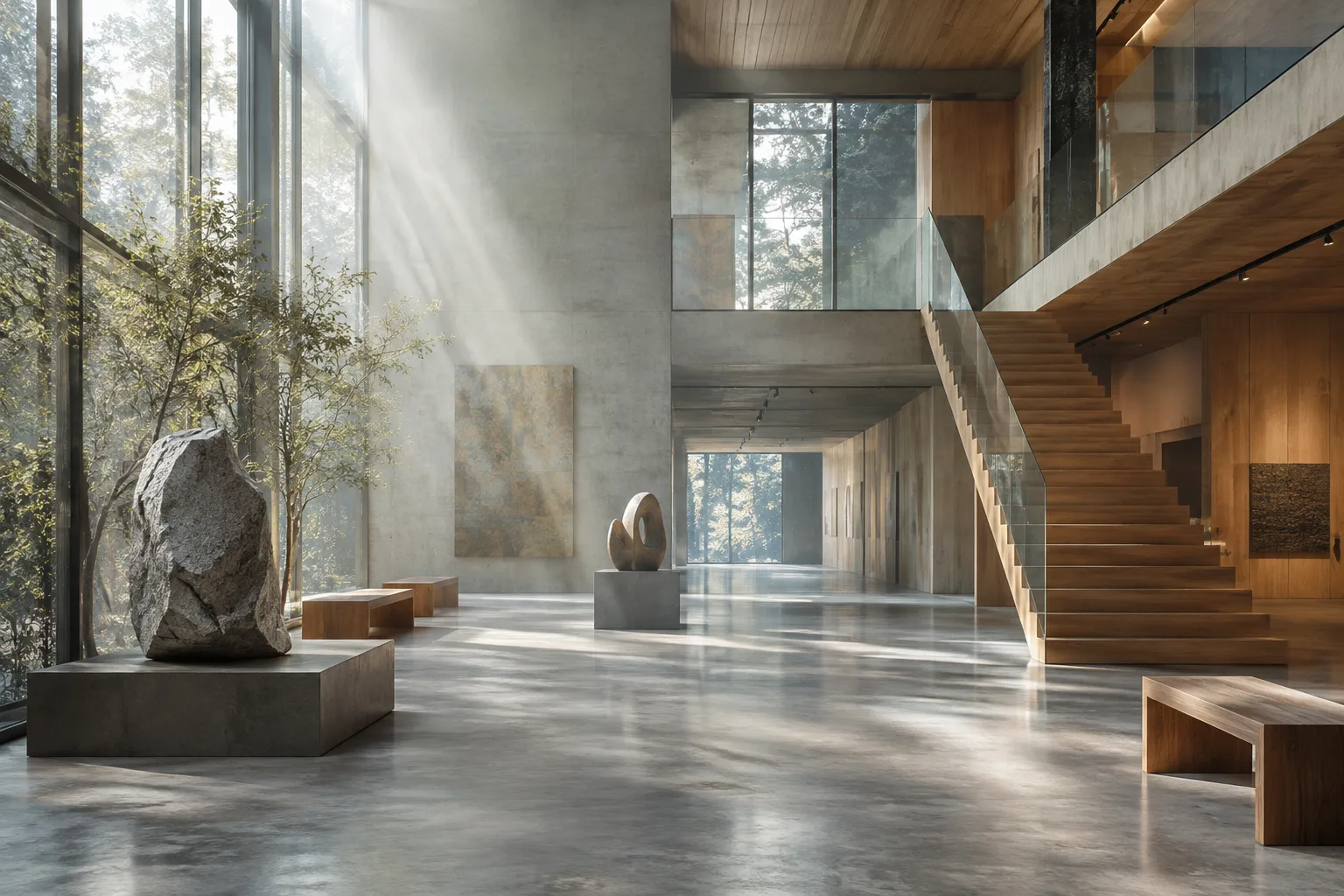
Mimarlık ve görselleştirme ekipleri için hacimsel sis, ışığın mekân içindeki etkisini göstermek ve sahneye atmosfer katmak açısından kullanışlı bir araç. Ancak sonuç yalnızca düğüm ayarlarına bağlı değil; hacmin biçimi, ışık koşulları ve render motorunun desteği de işin parçası. Bu nedenle küçük, kontrollü testler üretim öncesinde zaman kazandırabilir.
Türkiye’deki ofisler ve öğrenciler, yeni bir lisans veya donanım yatırımı varsaymadan önce mevcut Blender iş akışlarında denemeler yapabilir. Özellikle Cycles’ta çoklu saçılma ihtiyacının render süresine, EEVEE’deki desteğin sınırlı oluşunun da hedeflenen görünüme etkisi değerlendirilmelidir. Teslim takviminde görsel katkı ile hesaplama maliyetini birlikte tartmak önem taşıyor.



Yorumlar 0