Коротко
- Veo 3.1 может создавать 8-секундные видео в разрешении 720p, 1080p или 4K.
- Модель поддерживает горизонтальный формат 16:9 и вертикальный 9:16.
- Для управления генерацией можно использовать до трёх референсных изображений.
- Необходимы доступ к Gemini API и API-ключ; в источниках не указаны цены и требуемая версия клиентского ПО.
Что вы узнаете из этого руководства?
Veo 3.1 можно использовать для экспериментов с короткими движениями камеры в архитектурных проектах, роликами, передающими атмосферу интерьера, или видеоклипами для презентаций. Не стоит исходить из того, что одна статичная render-картинка напрямую превращается в анимированное видео: модель поддерживает использование до трёх референсных изображений для управления генерацией. Поэтому можно взять имеющееся изображение как направляющий референс, а движение сцены отдельно описать в промпте. В руководстве мы рассмотрим, как задать основные характеристики сцены, выбрать горизонтальный или вертикальный кадр и, при необходимости, добавить референсные изображения.
Модель может создавать 8-секундные видео с естественно сгенерированным звуком. В руководстве Google перечислены варианты разрешения 720p, 1080p и 4K, а также горизонтальный формат 16:9 и вертикальный 9:16. Это параметры вывода; сами по себе они не гарантируют архитектурную точность или безупречное выполнение заданного движения камеры.
Требования и подготовка
Доступ к Veo 3.1 через Gemini API можно получить программно. API-ключ доступен в Google AI Studio. Поскольку в источниках не указаны необходимый тарифный план, стоимость, версия клиентской библиотеки или требования к специальному оборудованию, не добавляйте их в рабочий процесс на основании предположений. Примеры API показывают использование Python, JavaScript, Go, Java и REST, но не называют конкретный номер версии.
В документации есть важная деталь об API: примечание на странице Veo сообщает, что сейчас функция доступна только через generateContent API, однако среди примеров на той же странице есть вызов generate_videos. При разработке не считайте эти два обозначения равнозначными: проверьте актуальное официальное руководство, чтобы уточнить используемый путь API и название модели. В примерах идентификатор модели указан как veo-3.1-generate-preview.
Перед началом работы определите, какие материалы у вас есть: краткое текстовое описание сцены, референсные изображения для управления генерацией, если они нужны, и место, где будет использоваться видео. Veo 3.1 поддерживает референсные изображения; для управления можно использовать до трёх изображений. Среди указанных в источнике возможностей также есть создание видео с заданными первым и последним кадрами, а также продление ранее созданных с помощью Veo видео.
Архитектурные промпты для видео: пошагово
Промпты ниже — не примеры, скопированные из исходной документации, а оригинальные тексты для архитектурных проектов и интерьеров. Пробуйте каждый отдельно. Вместо того чтобы одновременно задавать в одном промпте множество разных сцен и движений, понятно опишите пространство и движение камеры.
Подъезд камеры к зданию: используйте этот вариант, чтобы одним движением показать объём здания и его окружение. Укажите, какая часть здания должна быть в центре внимания и в каком направлении движется камера.
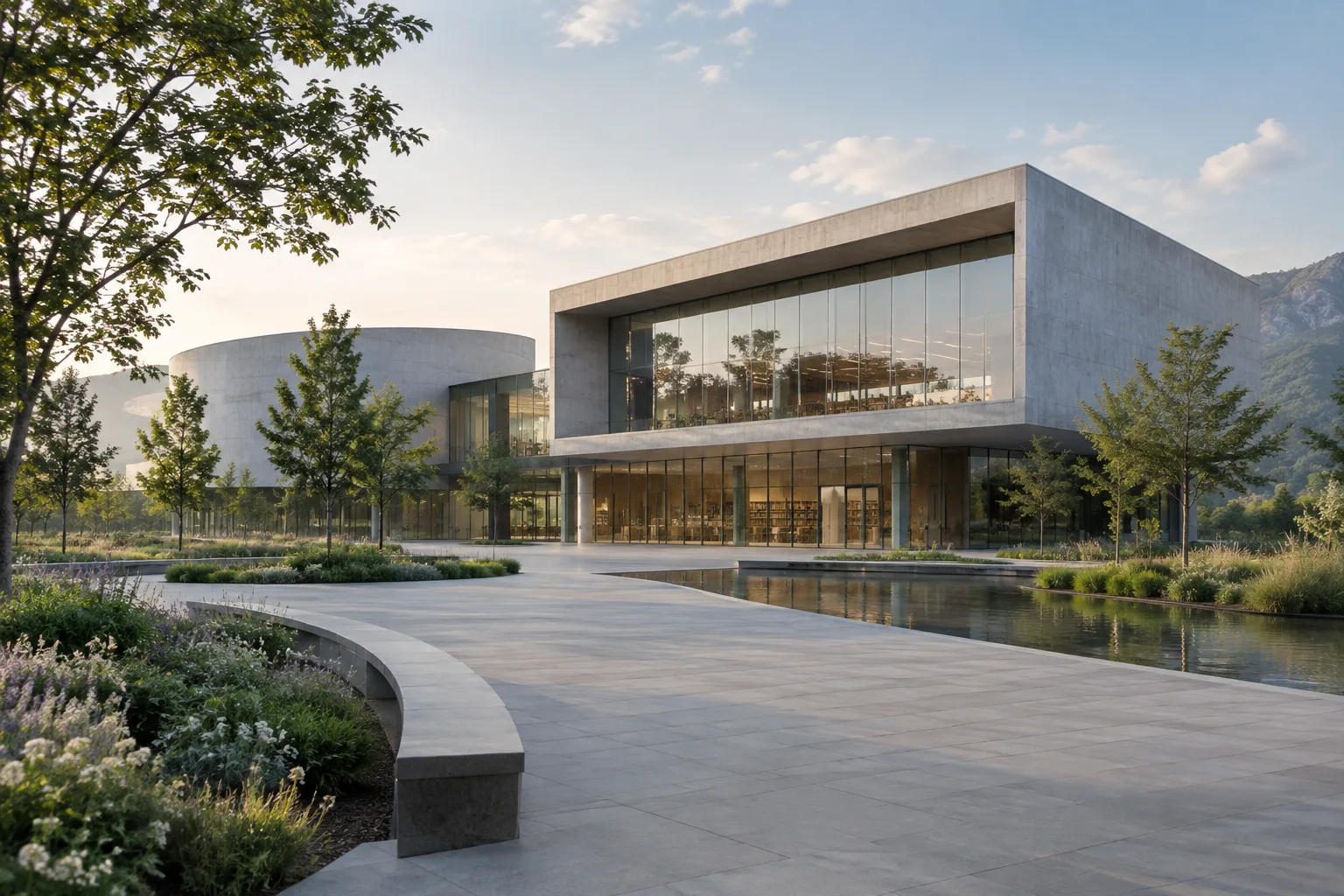
Фотореалистичная архитектурная визуализация современного культурного центра. Камера медленно и плавно движется к зданию от противоположного края площади; ритм фасада, входной козырёк и окружающее озеленение остаются видимыми. Дневной свет, естественные текстуры материалов, горизонтальный формат 16:9.Здесь заданы тип пространства, движение камеры, элементы, которые должны оставаться видимыми, и формат кадра. Отдельно проверьте, сохраняют ли элементы фасада согласованность в полученном видео.
Спокойное движение камеры в интерьере: чтобы коротким планом показать проход по интерьеру или сочетание материалов, вместе опишите сцену и движение камеры.
Фотореалистичный интерьер жилого дома: открытая гостиная, деревянные поверхности и большие окна. Камера медленно движется от входа к гостиной; мебель и оконные проёмы остаются различимыми в кадре. Мягкий дневной свет, естественные цвета, горизонтальное видео 16:9.Промпт ясно задаёт направление обзора интерьера. Сравните результат с изображениями проекта: проверьте, не изменились ли двери, окна, мебель и связи между пространствами.
Вертикальный кадр для презентации: вертикальный формат — один из поддерживаемых источником вариантов видео. Опишите, какой архитектурный элемент должен быть главным в вертикальном кадре.
Архитектурная визуализация современного жилого дома на узком городском участке, вертикальный кадр 9:16. Камера плавно поднимается от уровня тротуара к верхним этажам фасада; вход, балконы и линия крыши остаются в кадре. Реалистичный дневной свет и сдержанные цвета материалов.Здесь формат кадра и движение камеры заданы одновременно. Проверьте, подходит ли результат для предполагаемого формата презентации и не оказались ли важные части здания за пределами кадра.
Управление с помощью референсных изображений: если вы используете одно или несколько изображений, укажите в промпте, как они должны влиять на сцену. Veo 3.1 поддерживает до трёх референсных изображений.
Создай видео лобби бутик-отеля, сохранив подход к материалам и цветам с референсных изображений. Камера медленно перемещается от стойки регистрации к зоне отдыха; высота потолка и основной маршрут движения остаются видимыми. Спокойное естественное освещение, горизонтальный формат 16:9.Здесь референсам отводится роль ориентира для материалов и цветовой гаммы. Это не гарантия точного сохранения существующей модели или геометрии проекта. Рассматривайте результат как эксперимент для визуальной коммуникации, а не как замену проектным решениям.
Задание направления первым и последним кадрами: в источнике указана возможность управлять генерацией, задавая первый и последний кадры. Этот подход можно использовать, чтобы проверить идею короткого перехода между двумя состояниями.
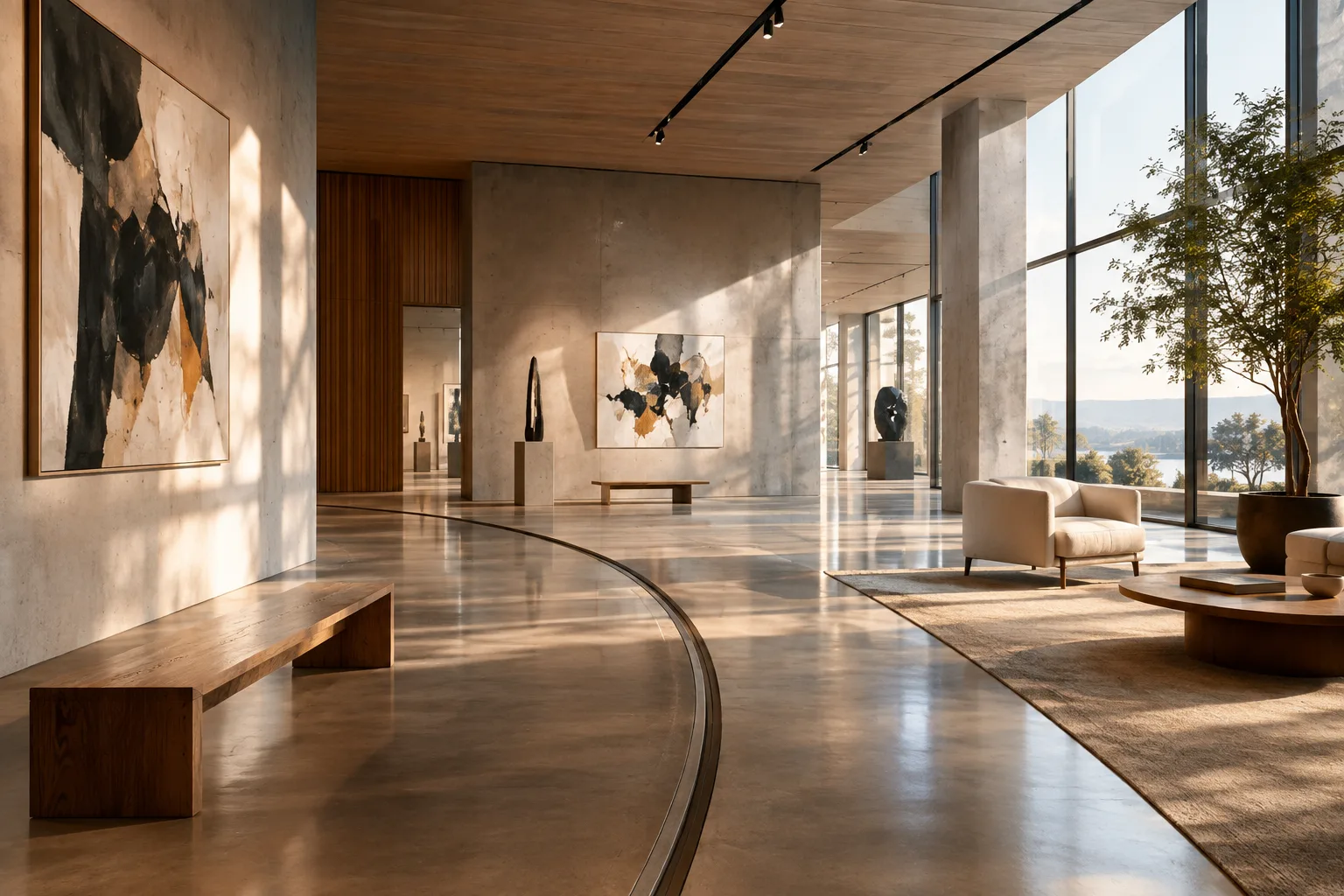
Создай короткое архитектурное движение камеры: начни с первого кадра музейной галереи и закончи у основной выставочной стены, показанной на последнем кадре той же галереи. Камера медленно движется вперёд; сохрани непрерывность пространства вдоль поверхностей стен и системы освещения. Фотореалистичная подача, горизонтальный формат 16:9.Выбирая первый и последний кадры, стремитесь показать одно и то же пространство с ракурсов, которые можно связать между собой. Также опишите в промпте движение между ними; не считайте заранее гарантированным, что переход получится именно таким, как задумано.
Частые ошибки и контрольный список
Слишком много переменных: просьба показать в одном клипе несколько пространств, множество движений камеры и несвязанные визуальные цели затрудняет оценку результата. Для начала попробуйте одну сцену и одно движение.
Не задавать движение камеры: вместо общих описаний вроде «впечатляющее архитектурное видео» укажите, откуда камера начинает движение и в каком направлении она движется.
Не указывать формат вывода: выбирайте горизонтальный 16:9 или вертикальный 9:16 в соответствии с задачей и явно указывайте формат в промпте. Согласно источнику, поддерживаются оба варианта.
Считать результат техническим чертежом: описанный в этом руководстве сценарий — короткие визуальные презентации и эксперименты с повествованием. Не используйте сгенерированное видео как рабочий проект или средство проверки размеров; проверяйте архитектурные элементы.
Следовать примерам API без проверки актуальности: примечание в документации и названия вызовов в примерах сформулированы по-разному. Перед началом разработки проверьте актуальное руководство и убедитесь, что используете правильный путь доступа.
Место в рабочих процессах архитектуры и визуализации
Короткие движения камеры можно попробовать архитектурным бюро и командам визуализации, которым нужно передать идею презентации, показать атмосферу интерьера в движении или подготовить альтернативный видеочерновик для коммуникации проекта. Студенты также могут изучить, как меняется подача одной и той же сцены при разных форматах кадра или движениях камеры. Однако в источниках не говорится о прямой интеграции Veo 3.1 с конкретным 3D-софтом или сохранении геометрии модели.
Поэтому сначала уточните условия лицензирования и стоимость: в источниках цена не указана. Требования к оборудованию тоже не приведены, поэтому неправильно делать вывод о необходимости специальной видеокарты или локальных render-мощностей: доступ описан через Gemini API. Используйте референсные изображения, выбор кадров и настройки разрешения, а результат отделяйте от проектной документации, где важна техническая точность. Анализ уже существующих видео — другая задача, не генерация; руководство Google по генерации видео для этой цели направляет к отдельному руководству по пониманию видео.
Что дальше
Для первого эксперимента выберите одну сцену и одно движение камеры, а затем отдельно проверьте ту же идею в горизонтальном и вертикальном кадре. Если используете референсные изображения, отдельно сравните материалы и пространственные связи в результате. Если важна непрерывность движения, изучите функцию продления видео в Veo: согласно источнику, можно продлевать видео, ранее созданные с Veo. Если вам нужно не создавать, а анализировать существующее видео, перейдите к руководству по пониманию видео.
Источники и лицензия
Материал подготовлен на основе руководства Google по Veo 3.1 для Gemini API и руководства по генерации видео; примеры промптов для архитектуры и интерьеров созданы специально для этой статьи. Исходная документация распространяется по лицензии CC BY 4.0; материал адаптирован на турецкий язык.
Источники
Источников: 3Тексты источников не перепечатываются; короткие цитаты отмечены, остальное — наш пересказ и комментарий.
Veo 3.1 может помочь бюро и студентам быстро проверять идеи для коротких презентационных роликов; особенно полезен он может быть для сцен, которые нужно показать движением камеры. При этом в источниках не указаны цены, тарифы доступа или требования к оборудованию для Турции. Поэтому важно проверить условия API до планирования объёма производства и расчёта затрат.
Для задач, где важна архитектурная точность, не следует использовать видео вместо модели проекта. Управление с помощью референсных кадров может быть полезным, однако источники не утверждают, что геометрия или все проектные решения будут сохранены без изменений. Для бюро наиболее разумный подход — тестировать результат как черновик и материал для визуальной коммуникации, а выбранные кадры и пространственные связи проверять вместе с командой.
Частые вопросы
Видео какой длительности создаёт Veo 3.1?
Согласно руководству Google, Veo 3.1 может создавать 8-секундные видео с естественно сгенерированным звуком.
Какие разрешения и форматы кадра поддерживает Veo 3.1?
В руководстве перечислены разрешения 720p, 1080p и 4K, а также горизонтальный формат видео 16:9 и вертикальный 9:16.
Можно ли управлять видео Veo 3.1 с помощью референсного изображения?
Да. Согласно источнику, для управления генерацией видео можно использовать до трёх референсных изображений.