En resumen
- Veo 3.1 puede generar videos de 8 segundos en resolución 720p, 1080p o 4K.
- El modelo admite formatos de video horizontal 16:9 y vertical 9:16.
- Se pueden usar hasta tres imágenes de referencia para guiar la generación.
- Se necesita acceso a Gemini API y una clave de API; las fuentes no especifican el precio ni la versión necesaria del software cliente.
¿Qué aprenderás en esta guía?
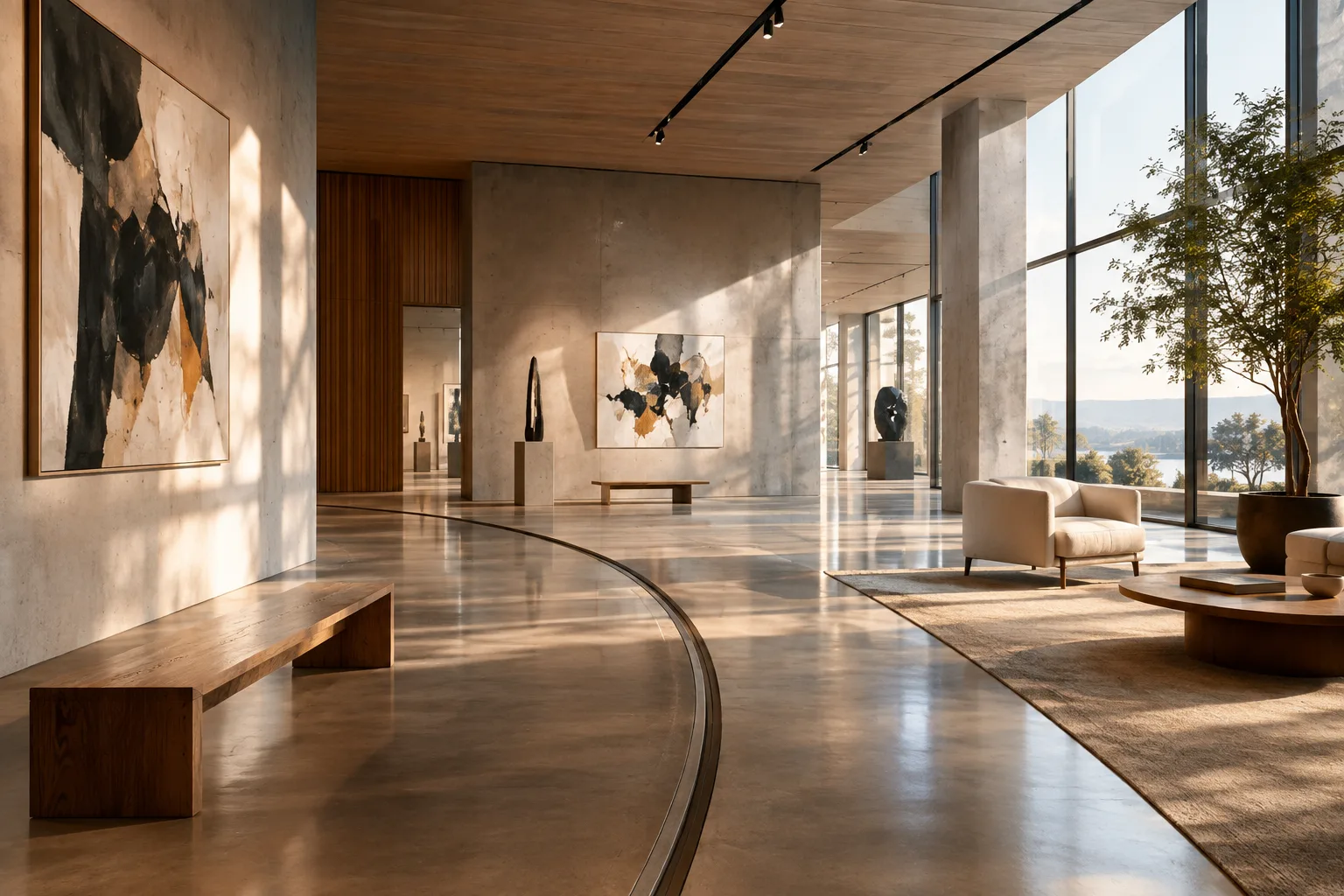
Veo 3.1 puede servir para probar la creación de breves movimientos de cámara para proyectos arquitectónicos, clips que transmitan la atmósfera de un interior o fragmentos de video para una presentación. No hay que dar por sentado que un único fotograma de render se convertirá directamente en un video animado: el modelo permite utilizar hasta tres imágenes de referencia para guiar la generación. Por eso, puedes usar la imagen que tengas como referencia orientativa y describir por separado en el prompt cómo debe moverse la escena. En esta guía veremos cómo describir las características básicas de una escena, elegir un encuadre horizontal o vertical e incorporar imágenes de referencia, si las hay.
El modelo puede crear videos de 8 segundos con sonido generado de forma nativa. La guía de Google enumera las opciones de resolución 720p, 1080p y 4K, así como los formatos horizontal 16:9 y vertical 9:16. Son opciones de salida; por sí solas no garantizan la precisión arquitectónica ni que el movimiento de cámara solicitado se genere a la perfección.
Requisitos y preparativos
Se puede acceder a Veo 3.1 mediante Gemini API de forma programática. La clave de API se puede obtener en Google AI Studio. Como las fuentes no especifican un plan de cuenta requerido, un precio, una versión de la biblioteca cliente ni requisitos especiales de hardware, no los añadas al flujo de trabajo basándote en suposiciones. Los ejemplos de API muestran usos con Python, JavaScript, Go, Java y REST, pero no indican un número de versión concreto.
La documentación también contiene un detalle importante sobre la API: la nota de la página de Veo dice que, por el momento, la función solo está disponible mediante la API generateContent; sin embargo, en los ejemplos de esa misma página aparece también una llamada llamada generate_videos. Al desarrollar una aplicación, no des por hecho que estas dos formas de referirse a la API son equivalentes; comprueba en la guía oficial actualizada cuál es la ruta de API y el nombre del modelo que vas a utilizar. En los ejemplos, el identificador del modelo aparece como veo-3.1-generate-preview.
Antes de empezar el flujo de trabajo, selecciona el material disponible: una breve descripción textual de la escena, las imágenes de referencia que quieras usar para guiar la generación, si las tienes, y el lugar donde se utilizará el video. Veo 3.1 admite el uso de imágenes de referencia y permite guiar la generación con hasta tres imágenes. Entre las capacidades que se mencionan en la fuente también están generar un video indicando el fotograma inicial y el final, así como extender videos creados anteriormente con Veo.
Prompts arquitectónicos paso a paso
Los siguientes prompts son textos originales preparados para trabajos de arquitectura e interiores; no son ejemplos copiados de la documentación de origen. Prueba cada uno por separado. En lugar de pedir demasiadas escenas y movimientos diferentes en un mismo prompt, describe con claridad el espacio que se mostrará y el movimiento de cámara.
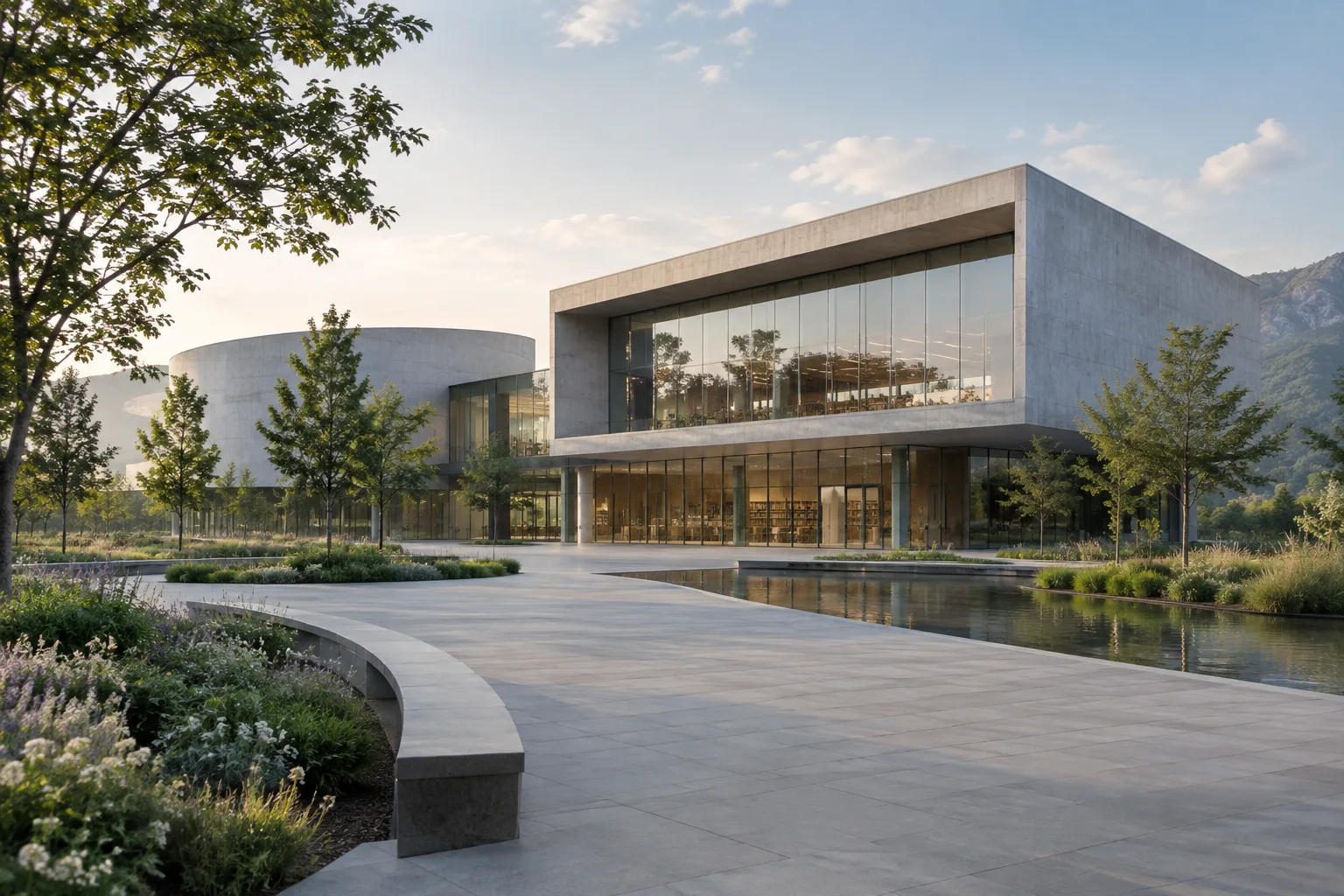
Plano de aproximación exterior: Úsalo para mostrar en un solo movimiento el volumen del proyecto y su entorno. Describe qué parte del edificio quieres destacar en el encuadre y en qué dirección se moverá la cámara.
Çağdaş bir kültür yapısının fotogerçekçi mimari görselleştirmesi. Kamera, meydanın karşısından yapıya doğru yavaş ve dengeli biçimde ilerlesin; cephe ritmi, giriş saçağı ve çevredeki peyzaj görünür kalsın. Gün ışığı, doğal malzeme dokuları, yatay 16:9 kadraj.Este texto especifica el tipo de espacio, el movimiento de cámara, los elementos que deben permanecer visibles y el encuadre. Comprueba también si los elementos de la fachada mantienen la coherencia en el video generado.
Movimiento de cámara suave en un interior: Describe la escena y el movimiento a la vez para transmitir en un plano breve la circulación de un interior o la relación entre sus materiales.
Fotogerçekçi bir konut iç mekânı: açık plan oturma alanı, ahşap yüzeyler ve geniş pencereler. Kamera, girişten oturma alanına doğru yavaşça ilerlesin; mobilyalar ve pencere açıklıkları kadrajda seçilebilir kalsın. Yumuşak gün ışığı, doğal renkler, yatay 16:9 video.Este prompt deja claro desde qué dirección se verá el interior. Compara el resultado con las imágenes del proyecto y comprueba si han cambiado las relaciones entre puertas, ventanas, mobiliario y circulación.
Encuadre vertical para una presentación: El formato vertical es una de las opciones de video que admite la fuente. Describe el elemento arquitectónico importante dentro del encuadre vertical.
Dikey 9:16 kadrajda, dar bir kent parselinde tasarlanmış çağdaş bir konutun mimari görselleştirmesi. Kamera kaldırım seviyesinden başlayıp cephenin üst katlarına doğru yumuşak biçimde yükselsin; giriş, balkonlar ve çatı çizgisi kadraj içinde kalsın. Gerçekçi gün ışığı ve ölçülü malzeme renkleri.En esta descripción se indican tanto la proporción vertical como el movimiento de cámara. Comprueba si el resultado se adapta al formato de presentación en el que se compartirá y si las partes importantes del edificio quedan fuera del encuadre.
Guiar la generación con imágenes de referencia: Si utilizas una o varias imágenes, escribe en el prompt cómo quieres que orienten la escena. Veo 3.1 admite hasta tres imágenes de referencia.
Referans görsellerdeki malzeme ve renk yaklaşımını koruyan bir butik otel lobisi videosu oluştur. Kamera, resepsiyon alanından oturma bölümüne doğru yavaşça kayarken tavan yüksekliği ve ana dolaşım hattı görünür olsun. Sakin, doğal aydınlatma; yatay 16:9 kadraj.El texto pide que las referencias orienten el tratamiento de los materiales y los colores; esto no garantiza que se conserve exactamente un modelo existente o la geometría del proyecto. Evalúa el resultado como una prueba de comunicación visual, no como sustituto de las decisiones de diseño.
Definir el movimiento con el fotograma inicial y el final: La fuente enumera la posibilidad de guiar la generación indicando el fotograma inicial y el final. Puedes probar este método para explorar la idea de una transición breve entre dos situaciones.
Bir müze galerisinin ilk karesinden başlayıp aynı galerinin son karede görülen ana sergi duvarına ulaşan kısa bir mimari kamera hareketi oluştur. Kamera yavaşça ilerlesin; duvar yüzeyleri ve aydınlatma düzeni boyunca mekânın sürekliliği korunsun. Fotogerçekçi anlatım, yatay 16:9 kadraj.Al elegir los fotogramas inicial y final, procura que correspondan al mismo espacio y a puntos de vista que puedan conectarse entre sí. Describe también en el prompt el movimiento intermedio; no des por sentado de antemano qué tipo de transición se producirá entre ambos fotogramas.
Errores frecuentes y lista de comprobación
Añadir demasiadas variables: Pedir varios espacios, numerosos movimientos de cámara y objetivos visuales muy distintos en un solo clip dificulta evaluar el resultado. Empieza probando una sola escena y un movimiento.
No describir la cámara: En lugar de dar una indicación general como «un video arquitectónico impactante», escribe desde dónde debe comenzar la cámara y en qué dirección debe moverse.
Omitir el formato de salida: Indica claramente si prefieres un encuadre horizontal 16:9 o vertical 9:16, según el uso previsto. La fuente admite ambos formatos.
Tratar la generación como un dibujo técnico: El uso que se describe en esta guía consiste en probar videos breves para presentaciones y narración visual. No uses el video generado como proyecto de ejecución ni como verificación de medidas; revisa los elementos arquitectónicos.
Seguir los ejemplos de API sin comprobar que estén actualizados: La nota sobre la API y los nombres de las llamadas de ejemplo en la documentación utilizan expresiones distintas. Antes de empezar a programar, confirma en la guía actualizada cuál es la ruta de acceso correcta.
Su lugar en los flujos de trabajo de arquitectura y visualización
Los movimientos breves de cámara pueden probarse en estudios de arquitectura y equipos de visualización que quieran explicar una idea para una presentación, mostrar en movimiento la atmósfera de un interior o crear una propuesta alternativa de video para comunicar un proyecto. Los estudiantes también pueden explorar cómo contar la misma escena con distintos encuadres o enfoques de cámara. Sin embargo, las fuentes no indican que Veo 3.1 se conecte directamente con un software 3D determinado ni que conserve la geometría del modelo.
Por eso, comprueba primero las condiciones de licencia y los costes aplicables; las fuentes no informan sobre los precios. Tampoco se indican requisitos de hardware, así que no sería correcto deducir que se necesita una tarjeta gráfica específica o capacidad de render local: el acceso se describe a través de Gemini API. Trabaja con imágenes de referencia, selección de fotogramas y opciones de resolución, y mantén el resultado separado de la documentación del proyecto que requiera precisión técnica. Analizar videos existentes es una necesidad distinta de generarlos; la guía de generación de video de Google remite a una guía independiente de comprensión de video para ese fin.
Próximos pasos
Para la primera prueba, elige una sola escena y un movimiento de cámara; después, prueba la misma idea por separado con encuadre horizontal y vertical. Si utilizas una imagen de referencia, compara uno por uno los materiales y las relaciones espaciales del resultado. Si necesitas continuidad en el movimiento, consulta la función de extensión de video de Veo; la fuente indica que se pueden extender videos creados anteriormente con Veo. Si lo que necesitas es analizar imágenes existentes y no generar otras nuevas, consulta la guía de comprensión de video.
Fuente y licencia
El contenido se basa en la guía de Veo 3.1 de Gemini API de Google y en la guía de generación de video. Los ejemplos de prompts centrados en arquitectura e interiores son originales. Los documentos fuente tienen licencia CC BY 4.0; el contenido se ha adaptado al turco.
Fuentes
3 fuentesNo republicamos los textos de las fuentes; las citas breves van marcadas y el resto es resumen y comentario propios.
Veo 3.1 puede ayudar a estudios y estudiantes a probar rápidamente ideas para clips breves de presentación; puede resultar útil, en especial, para escenas narradas mediante movimientos de cámara. Sin embargo, las fuentes no detallan los precios, los planes de acceso ni los requisitos de hardware para Turquía. Por eso, es importante comprobar las condiciones de la API antes de calcular el volumen de producción y los costes.
En trabajos que exigen precisión arquitectónica, no hay que sustituir el modelo del proyecto por el video. Aunque resulta útil poder guiar la generación con fotogramas de referencia, las fuentes no afirman que se conserven exactamente la geometría ni todas las decisiones de diseño. Para los estudios, lo más sensato es probar el resultado como borrador y material de comunicación visual, y revisar en equipo los fotogramas seleccionados y las relaciones espaciales.
Preguntas frecuentes
¿Cuántos segundos de video genera Veo 3.1?
Según la guía de Google, Veo 3.1 puede crear videos de 8 segundos con sonido generado de forma nativa.
¿Qué resoluciones y encuadres admite Veo 3.1?
La guía enumera resoluciones de 720p, 1080p y 4K, además de los formatos de video horizontal 16:9 y vertical 9:16.
¿Se pueden guiar los videos de Veo 3.1 con imágenes de referencia?
Sí. Según la fuente, se pueden utilizar hasta tres imágenes de referencia para guiar la generación del video.