Kısaca
- Veo 3.1, 720p, 1080p veya 4K çözünürlükte 8 saniyelik videolar üretebiliyor.
- Model, yatay 16:9 ve dikey 9:16 video biçimlerini destekliyor.
- Üretimi yönlendirmek için en fazla üç referans görsel kullanılabiliyor.
- Gemini API erişimi ve API anahtarı gerekiyor; kaynaklarda fiyat ve gerekli istemci yazılımı sürümü belirtilmiyor.
Bu rehberde ne öğreneceksiniz?
Veo 3.1, mimari projeler için kısa kamera hareketleri, iç mekân atmosferini anlatan klipler veya sunumda kullanılabilecek video parçaları üretmeyi denemek amacıyla değerlendirilebilir. Tek bir render karesinin doğrudan hareketli videoya dönüştürüldüğü varsayılmamalı; model, üretimi yönlendirmek için en fazla üç referans görsel kullanılmasını destekliyor. Bu nedenle elinizdeki görseli yönlendirici referans olarak kullanıp sahnenin nasıl hareket edeceğini ayrıca prompt’ta tarif edebilirsiniz. Bu rehberde bir sahnenin temel özelliklerini yazmayı, yatay ya da dikey kadrajı ve varsa referans görselleri sürece katmayı ele alıyoruz.
Model, doğal olarak üretilen sesle 8 saniyelik videolar oluşturabiliyor. Google’ın kılavuzunda 720p, 1080p ve 4K çözünürlük seçenekleri ile yatay 16:9 ve dikey 9:16 biçimleri listeleniyor. Bunlar çıktı seçenekleridir; tek başlarına mimari doğruluğu veya istenen kamera hareketinin kusursuz sonuç vereceğini garanti etmez.
Gereksinimler ve başlamadan önce
Veo 3.1’e Gemini API üzerinden programatik olarak erişilebiliyor. API anahtarı Google AI Studio’dan alınabiliyor. Kaynaklarda gerekli bir hesap planı, fiyat, istemci kütüphanesi sürümü ya da özel donanım şartı belirtilmediğinden, bunları varsayarak iş akışına eklemeyin. API örnekleri Python, JavaScript, Go, Java ve REST kullanımlarını gösteriyor; belirli bir sürüm numarası vermiyor.
Dokümantasyonda önemli bir API ayrıntısı da var: Veo sayfasındaki not, özelliğin şu anda yalnızca generateContent API ile kullanılabildiğini söylüyor; aynı sayfadaki örneklerde ise generate_videos adlı bir çağrı da yer alıyor. Uygulama geliştirirken bu iki gösterimi eş anlamlı varsaymayın; kullanacağınız API yolunu ve model adını güncel resmî kılavuzdan doğrulayın. Örneklerde model kimliği veo-3.1-generate-preview olarak gösteriliyor.
İş akışından önce elinizdeki malzemeyi seçin: sahnenin kısa bir metinsel tarifi, varsa yön vermek istediğiniz referans görseller ve videonun nerede kullanılacağı. Referans görsel kullanımı Veo 3.1’de destekleniyor ve en fazla üç görselle yönlendirme yapılabiliyor. İlk ve son kareyi belirterek video üretme ve daha önce Veo ile üretilmiş videoları uzatma da kaynakta belirtilen yetenekler arasında.
Adım adım mimari video prompt’ları
Aşağıdaki prompt’lar, kaynak dokümandan kopyalanmış örnekler değil; mimari ve iç mekân işleri için hazırlanmış özgün metinlerdir. Her birini ayrı deneyin. Bir prompt’ta aynı anda çok fazla farklı sahne ve hareket istemek yerine, gösterilecek mekânı ve kameranın hareketini anlaşılır biçimde tarif edin.
Dış mekân yaklaşma planı: Projenin kütlesini ve çevresini tek bir hareketle göstermek için kullanın. Kadrajda hangi yapı bölümünün öne çıkacağını ve hareketin yönünü tarif edin.
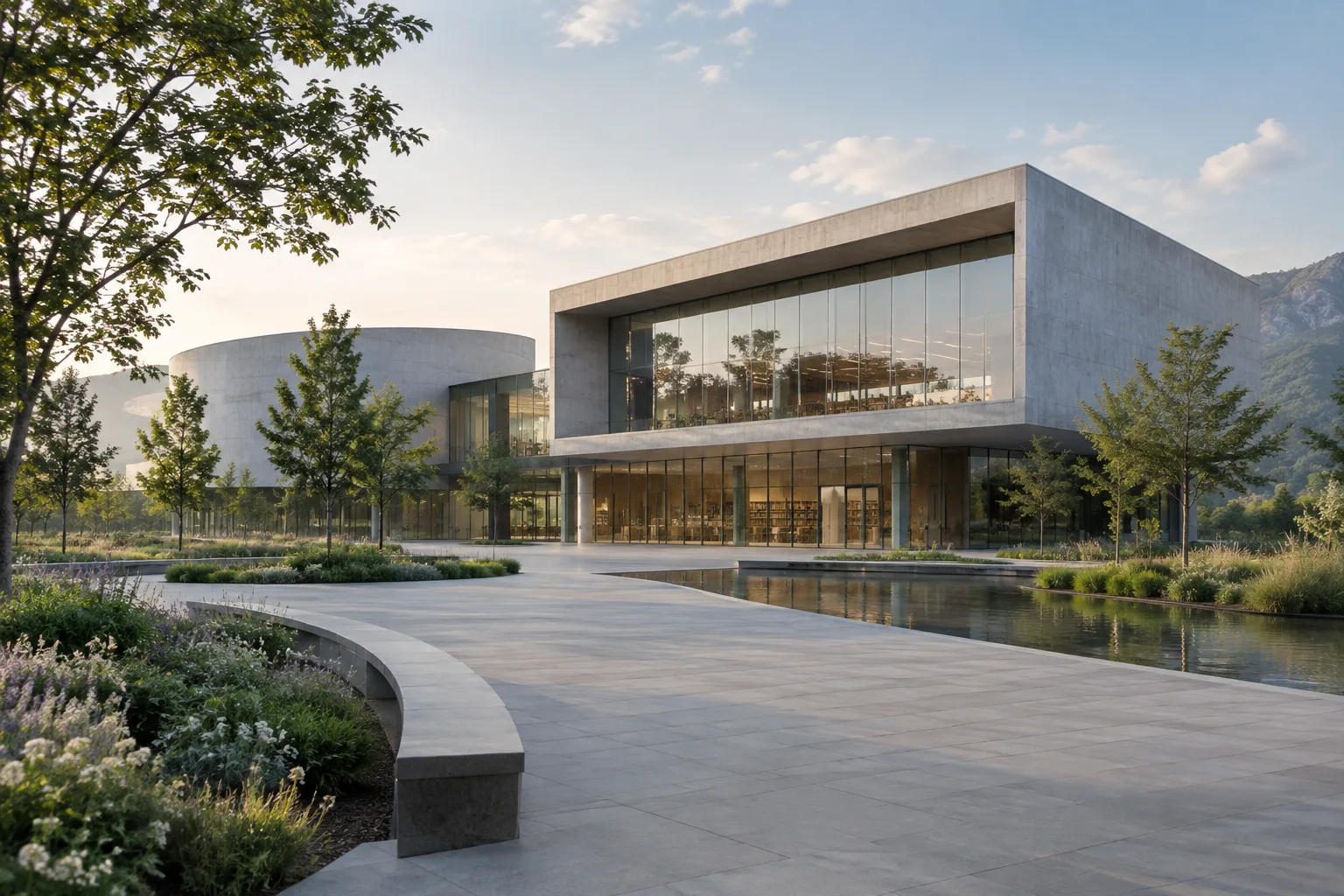
Çağdaş bir kültür yapısının fotogerçekçi mimari görselleştirmesi. Kamera, meydanın karşısından yapıya doğru yavaş ve dengeli biçimde ilerlesin; cephe ritmi, giriş saçağı ve çevredeki peyzaj görünür kalsın. Gün ışığı, doğal malzeme dokuları, yatay 16:9 kadraj.Bu metinde mekân türü, kamera hareketi, görünür kalması istenen öğeler ve kadraj belirtiliyor. Üretilen videoda cephe elemanlarının tutarlı olup olmadığını ayrıca kontrol edin.
İç mekânda sakin kamera hareketi: Bir iç mekânın dolaşımını veya malzeme ilişkisini kısa bir planda anlatmak için sahneyi ve hareketi birlikte tanımlayın.
Fotogerçekçi bir konut iç mekânı: açık plan oturma alanı, ahşap yüzeyler ve geniş pencereler. Kamera, girişten oturma alanına doğru yavaşça ilerlesin; mobilyalar ve pencere açıklıkları kadrajda seçilebilir kalsın. Yumuşak gün ışığı, doğal renkler, yatay 16:9 video.Bu prompt, iç mekânın hangi yönden görüleceğini açık eder. Sonucu proje görselleriyle karşılaştırın; kapı, pencere, mobilya ve dolaşım ilişkilerinin değişip değişmediğine bakın.
Dikey sunum kadrajı: Dikey biçim, kaynakta desteklenen video seçeneklerinden biridir. Önemli mimari öğeyi dikey kadraj içinde tarif edin.
Dikey 9:16 kadrajda, dar bir kent parselinde tasarlanmış çağdaş bir konutun mimari görselleştirmesi. Kamera kaldırım seviyesinden başlayıp cephenin üst katlarına doğru yumuşak biçimde yükselsin; giriş, balkonlar ve çatı çizgisi kadraj içinde kalsın. Gerçekçi gün ışığı ve ölçülü malzeme renkleri.Bu tarifte dikey oran ve kamera hareketi birlikte belirtiliyor. Sonucun paylaşılacağı sunum biçimine uygun olup olmadığını ve yapının önemli bölümlerinin kadraj dışında kalıp kalmadığını inceleyin.
Referans görsellerle yönlendirme: Bir veya daha fazla görsel kullanıyorsanız prompt’ta bunların sahneye nasıl yön vermesini istediğinizi yazın. Veo 3.1 en fazla üç referans görseli destekliyor.
Referans görsellerdeki malzeme ve renk yaklaşımını koruyan bir butik otel lobisi videosu oluştur. Kamera, resepsiyon alanından oturma bölümüne doğru yavaşça kayarken tavan yüksekliği ve ana dolaşım hattı görünür olsun. Sakin, doğal aydınlatma; yatay 16:9 kadraj.Buradaki metin referansların malzeme ve renk yaklaşımına rehberlik etmesini istiyor; bu, mevcut bir modeli veya proje geometrisini birebir koruma garantisi değildir. Sonucu tasarım kararlarının yerine değil, görsel iletişim denemesi olarak değerlendirin.
İlk ve son kareyle yön belirleme: Kaynak, ilk ve son kareyi belirterek üretimi yönlendirme özelliğini listeliyor. Bu yaklaşımı iki farklı durum arasında kısa bir geçiş fikrini sınamak için kullanabilirsiniz.
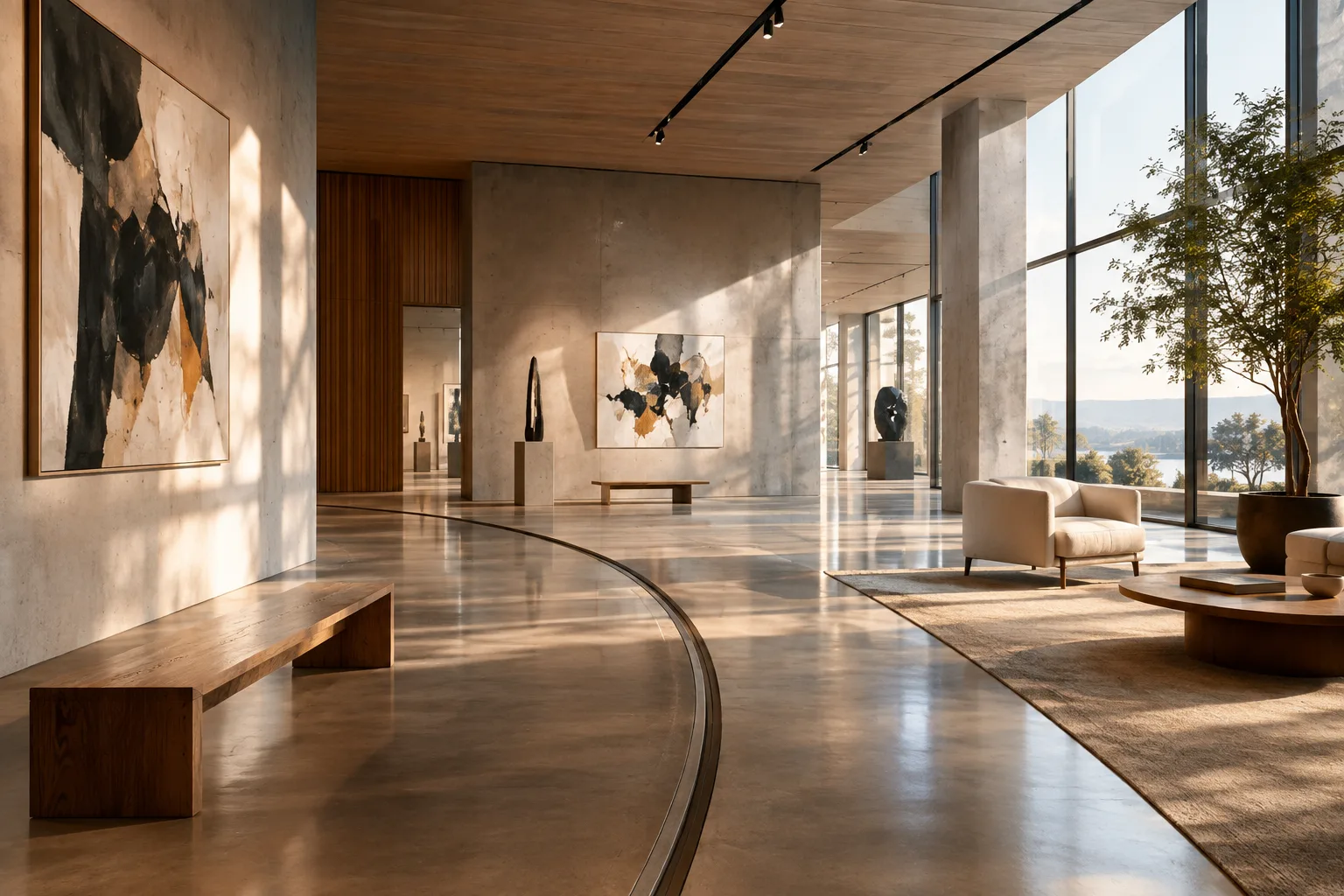
Bir müze galerisinin ilk karesinden başlayıp aynı galerinin son karede görülen ana sergi duvarına ulaşan kısa bir mimari kamera hareketi oluştur. Kamera yavaşça ilerlesin; duvar yüzeyleri ve aydınlatma düzeni boyunca mekânın sürekliliği korunsun. Fotogerçekçi anlatım, yatay 16:9 kadraj.İlk ve son kareleri seçerken aynı mekânı ve birbirine bağlanabilir bakışları hedefleyin. Prompt’ta aradaki hareketi de tarif edin; iki kare arasında nasıl bir geçiş elde edileceğini önceden kesin kabul etmeyin.
Yaygın hatalar ve kontrol listesi
Çok fazla değişken eklemek: Tek klipte birden fazla mekân, çok sayıda kamera hareketi ve birbirinden uzak görsel hedefler istemek, sonucu değerlendirmeyi zorlaştırır. Önce tek bir sahne ve hareket deneyin.
Kamerayı tarif etmemek: Yalnızca “etkileyici mimari video” gibi genel bir tanım vermek yerine kameranın nereden başlayacağını ve hangi yöne hareket edeceğini yazın.
Çıktı biçimini atlamak: Yatay 16:9 ya da dikey 9:16 tercihini kullanım amacınıza göre prompt’ta açıkça belirtin. Kaynakta iki biçim de destekleniyor.
Üretimi teknik çizim gibi kabul etmek: Bu rehberdeki kullanım, kısa görsel sunum ve anlatım denemesidir. Üretilen videoyu uygulama projesi veya ölçü doğrulaması olarak kullanmayın; mimari öğeleri kontrol edin.
API örneklerini güncel doğrulamadan izlemek: Dokümandaki API notu ve örnek çağrı adları farklı ifadeler içeriyor. Kodlamaya başlamadan güncel kılavuzda doğru erişim yolunu doğrulayın.
Mimarlık ve görselleştirme iş akışında yeri
Kısa kamera hareketleri; sunum fikrini anlatmak, iç mekân atmosferini hareketli biçimde göstermek veya proje iletişimi için alternatif bir video taslağı oluşturmak isteyen mimarlık ofisleri ve görselleştirme ekipleri için denenebilir. Öğrenciler de aynı sahnenin farklı kadraj veya kamera yaklaşımıyla nasıl anlatılabileceğini araştırabilir. Ancak kaynaklar, Veo 3.1’in belirli bir 3D yazılımla doğrudan bağlantısını veya model geometrisini koruduğunu belirtmiyor.
Bu nedenle önce kullanımdaki lisans ve maliyet koşullarını doğrulayın; kaynaklarda fiyat açıklanmıyor. Donanım gereksinimi de verilmediğinden özel bir ekran kartı ya da yerel render kapasitesi şartı çıkarmak doğru olmaz: erişim Gemini API üzerinden tarif ediliyor. Referans görseller, kare seçimi ve çözünürlük tercihleriyle ilerleyin; sonucu teknik doğruluk gerektiren proje belgelerinden ayrı tutun. Mevcut videoları analiz etmek üretimden farklı bir ihtiyaçtır; Google’ın video üretimi kılavuzu bu amaç için ayrı bir video anlama rehberine yönlendiriyor.
Sonraki adımlar
İlk denemede tek bir sahne ve kamera hareketi seçin; ardından aynı fikri yatay ve dikey kadraj için ayrı ayrı sınayın. Referans görsel kullanıyorsanız, sonuçtaki malzeme ve mekân ilişkilerini tek tek karşılaştırın. Hareketin sürekliliği gerekiyorsa Veo’nun video uzatma özelliğini inceleyin; kaynak, daha önce Veo ile oluşturulmuş videoların uzatılabildiğini belirtiyor. Üretimden çok mevcut görüntüyü incelemek gerekiyorsa video anlama kılavuzuna geçin.
Kaynak ve lisans
Google’ın Gemini API Veo 3.1 kılavuzu ve video üretimi kılavuzundaki bilgiler temel alınmış, mimarlık ve iç mekân odaklı prompt örnekleri özgün olarak hazırlanmıştır. Kaynak dokümanlar CC BY 4.0 lisanslıdır; içerik Türkçeye uyarlanmıştır.
Sık sorulan sorular
Veo 3.1 kaç saniyelik video üretiyor?
Google’ın kılavuzuna göre Veo 3.1, doğal olarak üretilen sesle 8 saniyelik videolar oluşturabiliyor.
Veo 3.1 hangi çözünürlükleri ve kadrajları destekliyor?
Kılavuzda 720p, 1080p ve 4K çözünürlüklerin yanı sıra yatay 16:9 ve dikey 9:16 video biçimleri listeleniyor.
Veo 3.1 videoları referans görselle yönlendirilebilir mi?
Evet. Kaynağa göre video üretimini yönlendirmek için en fazla üç referans görsel kullanılabiliyor.
Kaynaklar
3 kaynakKaynak metinler yeniden yayımlanmaz; kısa alıntılar tırnak içinde verilir, geri kalanı özgün özet ve yorumdur.
Veo 3.1, ofislerin ve öğrencilerin kısa sunum klipleri için hızlı fikir denemeleri yapmasına yardımcı olabilir; özellikle kamera hareketiyle anlatılacak sahnelerde değerlendirilebilir. Buna karşılık, kaynaklarda Türkiye için fiyat, erişim planı veya donanım gereksinimi açıklanmıyor. Bu nedenle üretim hacmi ve maliyet hesabı yapmadan önce API koşullarını doğrulamak önemli.
Mimari doğruluk isteyen işlerde videoyu proje modelinin yerine koymamak gerekir. Referans karelerle yönlendirme imkânı yararlı olsa da kaynaklar geometrinin ya da tüm tasarım kararlarının aynen korunacağını söylemiyor. Ofisler için en sağlıklı yaklaşım, sonucu taslak ve görsel iletişim malzemesi olarak test etmek; seçilen kareleri ve mekân ilişkilerini ekip içinde kontrol etmek.

Yorumlar 0