Kurz gesagt
- Veo 3.1 kann 8 Sekunden lange Videos mit einer Auflösung von 720p, 1080p oder 4K erstellen.
- Das Modell unterstützt horizontale Videos im Format 16:9 und vertikale Videos im Format 9:16.
- Zur Steuerung der Generierung können bis zu drei Referenzbilder verwendet werden.
- Für den Zugriff sind die Gemini API und ein API-Schlüssel erforderlich; die Quellen nennen weder Preise noch eine erforderliche Version der Client-Software.
Was erfahren Sie in diesem Leitfaden?
Veo 3.1 lässt sich ausprobieren, um kurze Kamerafahrten für Architekturprojekte, Clips zur Darstellung der Innenraumatmosphäre oder Videosequenzen für Präsentationen zu erstellen. Dabei sollte man nicht davon ausgehen, dass ein einzelnes Renderbild direkt in ein bewegtes Video umgewandelt wird; das Modell unterstützt bis zu drei Referenzbilder zur Steuerung der Generierung. Sie können also Ihr Bild als visuelle Referenz einsetzen und im Prompt zusätzlich beschreiben, wie sich die Szene bewegen soll. In diesem Leitfaden geht es darum, die grundlegenden Szenenmerkmale zu formulieren, das Quer- oder Hochformat festzulegen und gegebenenfalls Referenzbilder einzubeziehen.
Das Modell kann 8 Sekunden lange Videos mit natürlich generiertem Ton erstellen. Im Google-Leitfaden werden die Auflösungen 720p, 1080p und 4K sowie die Formate Querformat 16:9 und Hochformat 9:16 aufgeführt. Das sind Ausgabeoptionen; sie allein garantieren weder architektonische Genauigkeit noch ein einwandfreies Ergebnis der gewünschten Kamerabewegung.
Voraussetzungen und Vorbereitung
Auf Veo 3.1 kann programmatisch über die Gemini API zugegriffen werden. Einen API-Schlüssel erhalten Sie über Google AI Studio. Da in den Quellen weder ein erforderlicher Kontotarif noch Preise, eine Version der Client-Bibliothek oder spezielle Hardware-Anforderungen genannt werden, sollten Sie diese nicht einfach als Voraussetzungen für Ihren Workflow annehmen. Die API-Beispiele zeigen die Verwendung mit Python, JavaScript, Go, Java und REST, nennen aber keine bestimmte Versionsnummer.
Die Dokumentation enthält auch ein wichtiges API-Detail: Der Hinweis auf der Veo-Seite besagt, dass die Funktion derzeit nur über die generateContent API verfügbar ist; in den Beispielen auf derselben Seite kommt jedoch auch ein Aufruf namens generate_videos vor. Gehen Sie bei der Implementierung nicht davon aus, dass diese beiden Angaben gleichbedeutend sind. Prüfen Sie den verwendeten API-Zugriff und den Modellnamen anhand des aktuellen offiziellen Leitfadens. In den Beispielen wird die Modell-ID veo-3.1-generate-preview angegeben.
Wählen Sie vor dem Workflow das benötigte Material aus: eine kurze Textbeschreibung der Szene, gegebenenfalls Referenzbilder zur Steuerung und den geplanten Verwendungszweck des Videos. Veo 3.1 unterstützt Referenzbilder; bis zu drei davon können zur Steuerung verwendet werden. Zu den in der Quelle genannten Funktionen gehören außerdem die Videogenerierung mit einem festgelegten Start- und Endbild sowie die Verlängerung bereits mit Veo erstellter Videos.
Architekturvideo-Prompts Schritt für Schritt
Die folgenden Prompts sind eigens für Architektur- und Innenraumprojekte formuliert und keine aus der Quelldokumentation kopierten Beispiele. Probieren Sie jeden einzeln aus. Statt in einem Prompt zahlreiche unterschiedliche Szenen und Bewegungen zu verlangen, beschreiben Sie den gezeigten Raum und die Kamerabewegung klar und verständlich.
Annäherung an ein Gebäude: Verwenden Sie diesen Prompt, um die Baumasse und ihr Umfeld mit einer einzigen Kamerabewegung zu zeigen. Beschreiben Sie, welcher Gebäudeteil im Bild hervortreten soll und in welche Richtung sich die Kamera bewegt.
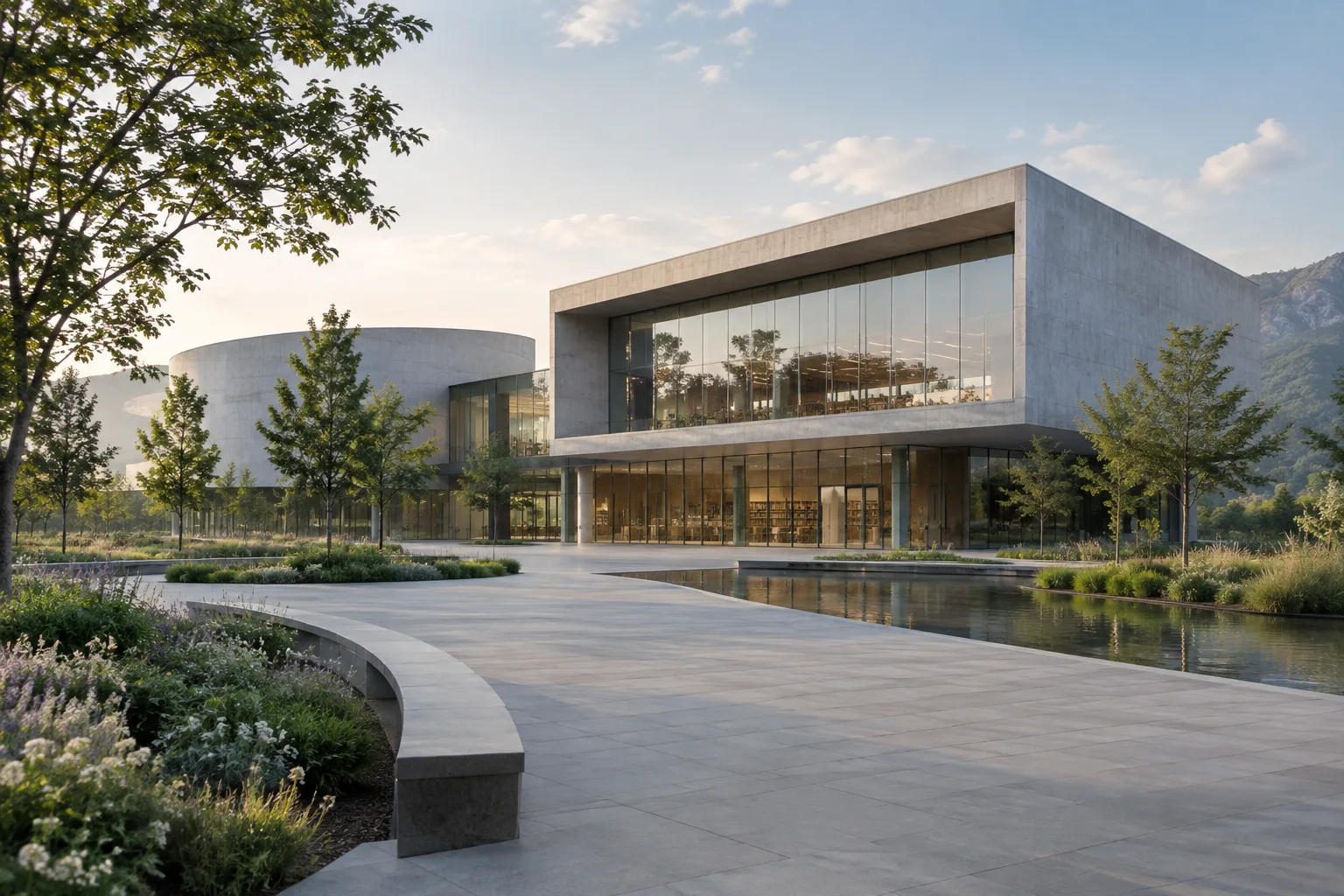
Fotorealistische Architekturvisualisierung eines zeitgenössischen Kulturgebäudes. Die Kamera bewegt sich langsam und gleichmäßig vom gegenüberliegenden Ende des Platzes auf das Gebäude zu; die Fassadengliederung, das Eingangsvordach und die umgebende Landschaftsgestaltung bleiben sichtbar. Tageslicht, natürliche Materialtexturen, Querformat 16:9.Der Text benennt den Gebäudetyp, die Kamerabewegung, die sichtbar zu haltenden Elemente und das Format. Prüfen Sie zusätzlich, ob die Fassadenelemente im generierten Video konsistent bleiben.
Ruhige Kamerabewegung im Innenraum: Um die Erschließung eines Innenraums oder das Zusammenspiel seiner Materialien in einem kurzen Shot zu vermitteln, beschreiben Sie die Szene und die Bewegung gemeinsam.
Fotorealistischer Wohnraum: offener Wohnbereich, Holzoberflächen und große Fenster. Die Kamera bewegt sich langsam vom Eingang in den Wohnbereich; Möbel und Fensteröffnungen bleiben im Bild gut erkennbar. Weiches Tageslicht, natürliche Farben, Querformat 16:9.Dieser Prompt macht deutlich, aus welcher Richtung der Innenraum zu sehen ist. Vergleichen Sie das Ergebnis mit den Projektvisualisierungen und prüfen Sie, ob sich Türen, Fenster, Möbel oder Erschließungswege verändert haben.
Vertikales Präsentationsformat: Das Hochformat gehört zu den in der Quelle unterstützten Videooptionen. Beschreiben Sie das wichtige Architekturelement so, dass es im vertikalen Bildausschnitt zur Geltung kommt.
Architekturvisualisierung eines zeitgenössischen Wohnhauses auf einem schmalen innerstädtischen Grundstück, im Hochformat 9:16. Die Kamera beginnt auf Gehwegniveau und fährt sanft an der Fassade nach oben; Eingang, Balkone und Dachlinie bleiben im Bild. Realistisches Tageslicht und zurückhaltende Materialfarben.Hier werden Seitenverhältnis und Kamerabewegung gemeinsam angegeben. Prüfen Sie, ob das Ergebnis zum geplanten Präsentationsformat passt und wichtige Gebäudeteile außerhalb des Bildausschnitts liegen.
Steuerung mit Referenzbildern: Wenn Sie ein oder mehrere Bilder verwenden, beschreiben Sie im Prompt, wie diese die Szene beeinflussen sollen. Veo 3.1 unterstützt bis zu drei Referenzbilder.
Erstelle ein Video einer Boutique-Hotel-Lobby, das den Material- und Farbansatz der Referenzbilder aufgreift. Während sich die Kamera langsam vom Empfangsbereich zum Sitzbereich bewegt, sollen die Raumhöhe und die zentrale Erschließungsachse sichtbar bleiben. Ruhige, natürliche Beleuchtung; Querformat 16:9.Der Text fordert dazu auf, sich bei Materialien und Farben an den Referenzen zu orientieren; er garantiert nicht, dass ein vorhandenes Modell oder die Projektgeometrie exakt erhalten bleibt. Bewerten Sie das Ergebnis als visuellen Kommunikationsversuch, nicht als Ersatz für Entwurfsentscheidungen.
Bewegungsrichtung mit Start- und Endbild vorgeben: Die Quelle führt die Steuerung der Generierung über ein festgelegtes Start- und Endbild als Funktion auf. Damit können Sie eine kurze Übergangsidee zwischen zwei unterschiedlichen Ansichten testen.
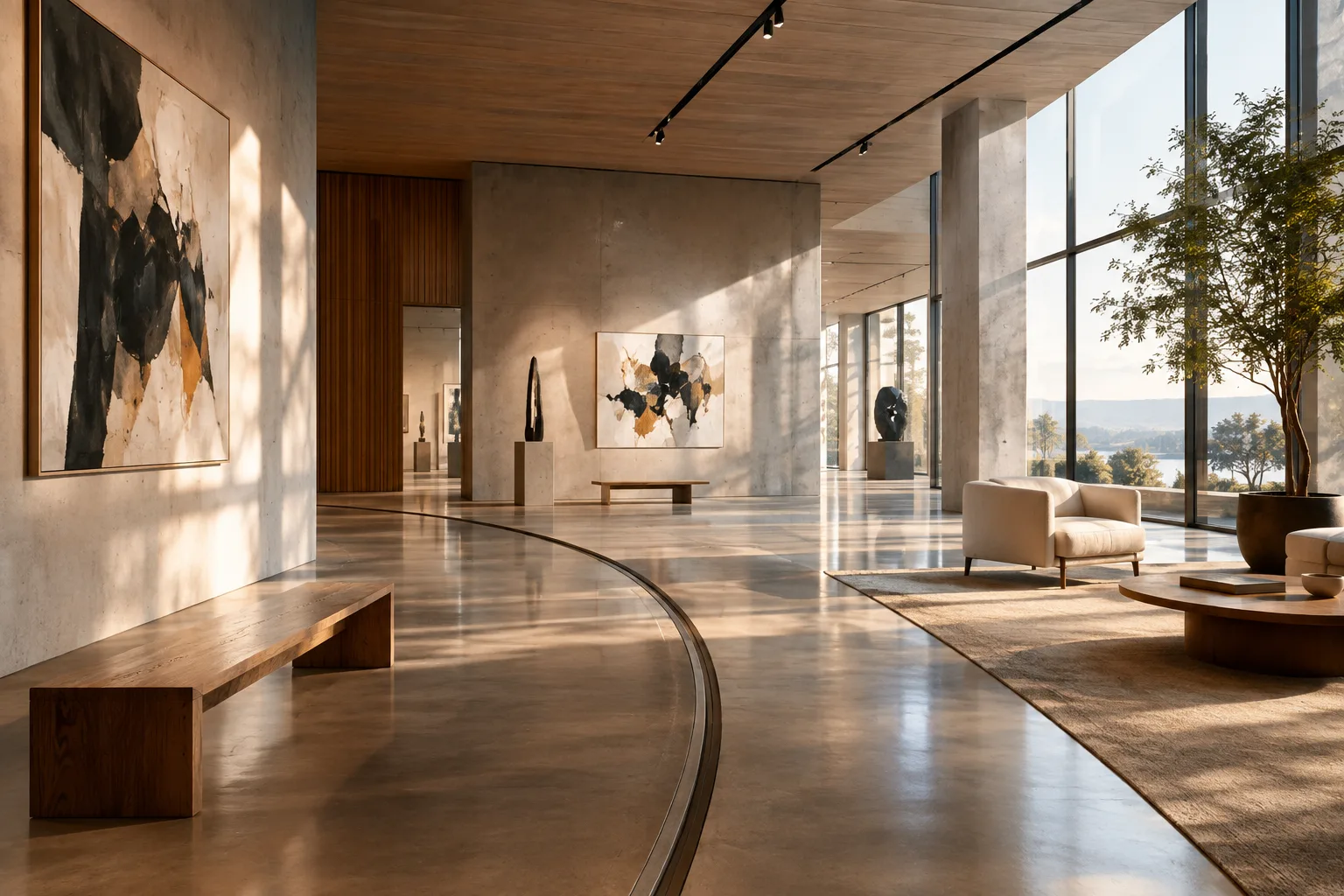
Erstelle eine kurze architektonische Kamerafahrt, die mit dem Startbild einer Museumsgalerie beginnt und bei der im Endbild gezeigten Hauptausstellungswand derselben Galerie ankommt. Die Kamera bewegt sich langsam vorwärts; die räumliche Kontinuität der Wandflächen und der Beleuchtungsanordnung bleibt erhalten. Fotorealistische Darstellung, Querformat 16:9.Wählen Sie Start- und Endbilder so, dass sie denselben Raum und miteinander verbindbare Blickwinkel zeigen. Beschreiben Sie im Prompt auch die Bewegung dazwischen; gehen Sie nicht davon aus, dass der Übergang zwischen den beiden Bildern vorab feststeht.
Häufige Fehler und Checkliste
Zu viele Variablen hinzufügen: Mehrere Räume, zahlreiche Kamerabewegungen und weit auseinanderliegende visuelle Ziele in einem Clip erschweren die Beurteilung des Ergebnisses. Testen Sie zunächst eine einzelne Szene und Bewegung.
Die Kamera nicht beschreiben: Formulieren Sie statt allgemeiner Angaben wie „beeindruckendes Architekturvideo“, wo die Kamera startet und in welche Richtung sie sich bewegt.
Das Ausgabeformat auslassen: Geben Sie je nach Verwendungszweck ausdrücklich Querformat 16:9 oder Hochformat 9:16 an. Beide Formate werden laut Quelle unterstützt.
Die Generierung wie eine technische Zeichnung behandeln: Die hier beschriebene Anwendung dient kurzen visuellen Präsentationen und Erzählversuchen. Verwenden Sie das generierte Video nicht als Ausführungsplanung oder Maßnachweis und prüfen Sie die architektonischen Elemente.
API-Beispiele ohne aktuelle Prüfung übernehmen: API-Hinweis und Bezeichnungen der Beispielaufrufe in der Dokumentation weichen voneinander ab. Prüfen Sie vor dem Programmieren im aktuellen Leitfaden, welcher Zugriffsweg richtig ist.
Einsatz im Architektur- und Visualisierungsworkflow
Kurze Kamerafahrten können von Architekturbüros und Visualisierungsteams ausprobiert werden, die Präsentationsideen vermitteln, die Atmosphäre eines Innenraums bewegt zeigen oder eine alternative Videoentwurfsversion für die Projektkommunikation erstellen möchten. Auch Studierende können untersuchen, wie sich dieselbe Szene mit unterschiedlichen Bildausschnitten oder Kameraperspektiven erzählen lässt. Die Quellen geben jedoch weder eine direkte Anbindung von Veo 3.1 an eine bestimmte 3D-Software noch den Erhalt der Modellgeometrie an.
Prüfen Sie daher zuerst die geltenden Lizenz- und Kostenbedingungen; in den Quellen werden keine Preise genannt. Da auch keine Hardware-Anforderungen angegeben sind, wäre es nicht richtig, eine spezielle Grafikkarte oder lokale Renderkapazität vorauszusetzen: Der Zugriff wird über die Gemini API beschrieben. Arbeiten Sie mit Referenzbildern, der Auswahl von Frames und der gewünschten Auflösung und behandeln Sie das Ergebnis getrennt von Projektdokumenten, für die technische Genauigkeit erforderlich ist. Die Analyse vorhandener Videos ist ein anderer Anwendungsfall als die Generierung; der Leitfaden zur Videogenerierung von Google verweist dafür auf einen separaten Leitfaden zum Videoverständnis.
Nächste Schritte
Wählen Sie für den ersten Versuch eine einzelne Szene und Kamerabewegung aus und testen Sie dieselbe Idee anschließend separat im Quer- und Hochformat. Wenn Sie Referenzbilder verwenden, vergleichen Sie die Materialien und räumlichen Beziehungen im Ergebnis einzeln. Wenn eine kontinuierliche Bewegung benötigt wird, sehen Sie sich die Videoverlängerungsfunktion von Veo an; laut Quelle lassen sich bereits mit Veo erstellte Videos verlängern. Wenn es statt der Generierung um die Analyse vorhandener Aufnahmen geht, wechseln Sie zum Leitfaden für Videoverständnis.
Quelle und Lizenz
Als Grundlage dienten Informationen aus Googles Leitfaden zu Veo 3.1 für die Gemini API und dem Leitfaden zur Videogenerierung; die Prompt-Beispiele mit Architektur- und Innenraumbezug wurden eigens erstellt. Die Quelldokumente stehen unter der Lizenz CC BY 4.0; der Inhalt wurde ins Türkische übertragen.
Quellen
3 QuellenQuelltexte werden nicht neu veröffentlicht; kurze Zitate sind gekennzeichnet, der Rest ist eigene Zusammenfassung und Einordnung.
Veo 3.1 kann Büros und Studierenden dabei helfen, schnell Ideen für kurze Präsentationsclips auszuprobieren; besonders für Szenen, die über Kamerabewegungen erzählt werden, kann das interessant sein. Die Quellen nennen jedoch keine Preise, Zugangsmodelle oder Hardware-Anforderungen für die Türkei. Deshalb sollten Sie die API-Bedingungen prüfen, bevor Sie Produktionsvolumen und Kosten kalkulieren.
Bei Projekten, die architektonische Genauigkeit erfordern, sollte das Video nicht an die Stelle des Projektmodells treten. Die Steuerung mit Referenzbildern ist nützlich, doch die Quellen sagen nicht, dass die Geometrie oder sämtliche Entwurfsentscheidungen exakt erhalten bleiben. Für Büros ist es am sinnvollsten, das Ergebnis als Entwurf und visuelles Kommunikationsmaterial zu testen und ausgewählte Frames sowie räumliche Beziehungen im Team zu überprüfen.
Häufige Fragen
Wie lange sind die mit Veo 3.1 generierten Videos?
Laut Googles Leitfaden kann Veo 3.1 8 Sekunden lange Videos mit natürlich generiertem Ton erstellen.
Welche Auflösungen und Bildformate unterstützt Veo 3.1?
Der Leitfaden nennt die Auflösungen 720p, 1080p und 4K sowie Videos im Querformat 16:9 und Hochformat 9:16.
Lassen sich Veo 3.1-Videos mit Referenzbildern steuern?
Ja. Laut Quelle können bis zu drei Referenzbilder verwendet werden, um die Videogenerierung zu steuern.