En bref
- Veo 3.1 peut générer des vidéos de 8 secondes en 720p, 1080p ou 4K.
- Le modèle prend en charge les formats vidéo horizontaux 16:9 et verticaux 9:16.
- Jusqu’à trois images de référence peuvent servir à guider la génération.
- L’accès à l’API Gemini et une clé API sont nécessaires ; les sources ne précisent ni le prix ni la version requise du logiciel client.
Ce que vous apprendrez dans ce guide
Veo 3.1 peut être utilisé pour tester la création de courts mouvements de caméra pour des projets architecturaux, de séquences évoquant l’atmosphère d’un intérieur ou de clips vidéo destinés à une présentation. Il ne faut pas supposer qu’une image de rendu unique sera directement convertie en vidéo animée : le modèle permet d’utiliser jusqu’à trois images de référence pour guider la génération. Vous pouvez donc utiliser votre image comme référence, puis décrire séparément dans le prompt les mouvements de la scène. Ce guide explique comment décrire les caractéristiques essentielles d’une scène, choisir un cadrage horizontal ou vertical et, le cas échéant, intégrer des images de référence au processus.
Le modèle peut générer des vidéos de 8 secondes avec du son produit nativement. Le guide de Google répertorie les résolutions 720p, 1080p et 4K, ainsi que les formats horizontaux 16:9 et verticaux 9:16. Il s’agit d’options de sortie ; elles ne garantissent pas à elles seules la justesse architecturale ni un résultat parfait pour le mouvement de caméra souhaité.
Prérequis et préparation
Veo 3.1 est accessible par programmation via l’API Gemini. La clé API peut être obtenue dans Google AI Studio. Les sources ne précisant ni forfait de compte requis, ni prix, ni version de bibliothèque cliente, ni exigence matérielle particulière, n’ajoutez pas ces éléments au workflow sur la base de suppositions. Les exemples d’API présentent des utilisations en Python, JavaScript, Go, Java et REST, sans indiquer de numéro de version précis.
La documentation comporte également une précision importante concernant l’API : la note figurant sur la page Veo indique que la fonctionnalité est actuellement disponible uniquement avec l’API generateContent ; les exemples de cette même page incluent toutefois aussi un appel nommé generate_videos. Lors du développement de votre application, ne considérez pas ces deux mentions comme synonymes ; vérifiez la méthode d’accès et le nom du modèle à utiliser dans le guide officiel à jour. Les exemples affichent l’identifiant de modèle veo-3.1-generate-preview.
Avant de commencer le workflow, choisissez les éléments dont vous disposez : une brève description textuelle de la scène, les éventuelles images de référence que vous souhaitez utiliser pour guider la génération et l’usage prévu de la vidéo. L’utilisation d’images de référence est prise en charge dans Veo 3.1, avec un maximum de trois images pour guider la génération. La génération à partir d’une première et d’une dernière image, ainsi que l’extension de vidéos déjà créées avec Veo, figurent aussi parmi les capacités mentionnées dans la source.
Prompts vidéo pour l’architecture, étape par étape
Les prompts ci-dessous ne sont pas des exemples copiés de la documentation source : ce sont des textes originaux conçus pour des projets d’architecture et d’aménagement intérieur. Essayez-les séparément. Plutôt que de demander simultanément de nombreuses scènes et mouvements différents dans un seul prompt, décrivez clairement l’espace à montrer et le mouvement de la caméra.
Approche d’un bâtiment extérieur : utilisez ce prompt pour montrer le volume du projet et son environnement en un seul mouvement. Décrivez la partie du bâtiment à mettre en avant dans le cadre et le sens du mouvement.
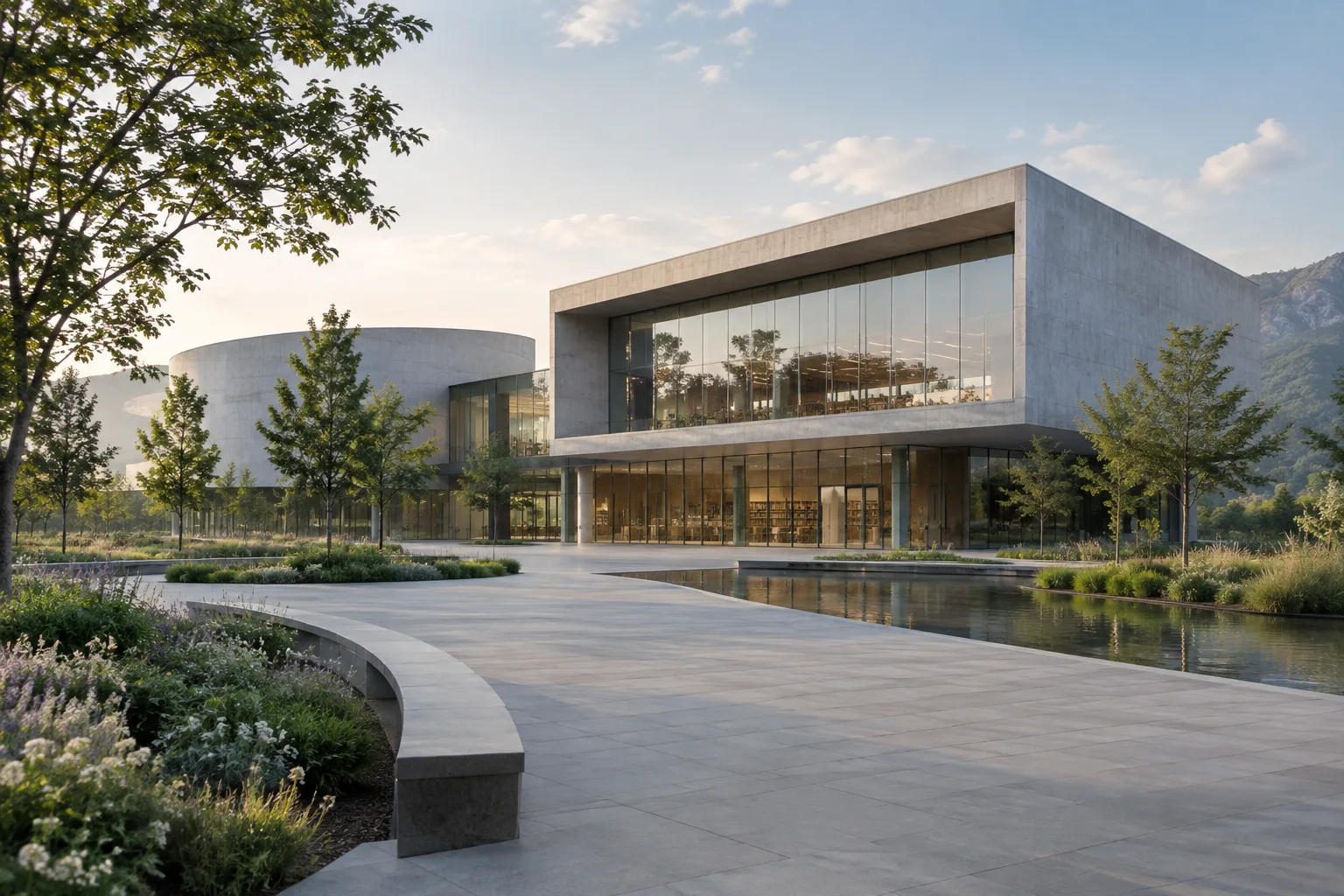
Visualisation architecturale photoréaliste d’un centre culturel contemporain. La caméra s’avance lentement et régulièrement depuis l’autre côté de la place en direction du bâtiment ; le rythme de la façade, l’auvent de l’entrée et le paysage environnant restent visibles. Lumière du jour, textures de matériaux naturels, cadrage horizontal 16:9.Ce texte précise le type d’espace, le mouvement de caméra, les éléments à garder visibles et le cadrage. Vérifiez également la cohérence des éléments de façade dans la vidéo générée.
Mouvement de caméra calme à l’intérieur : pour raconter en un court plan la circulation dans un intérieur ou les relations entre les matériaux, décrivez ensemble la scène et le mouvement.
Intérieur résidentiel photoréaliste : espace de séjour ouvert, surfaces en bois et grandes fenêtres. La caméra avance lentement de l’entrée vers le séjour ; le mobilier et les ouvertures des fenêtres restent clairement visibles dans le cadre. Lumière douce du jour, couleurs naturelles, vidéo horizontale 16:9.Ce prompt précise depuis quel point de vue l’intérieur doit être montré. Comparez le résultat aux images du projet et vérifiez si les portes, les fenêtres, le mobilier et les relations de circulation ont changé.
Cadrage vertical pour une présentation : le format vertical fait partie des options vidéo prises en charge selon la source. Décrivez l’élément architectural important dans le cadre vertical.
Visualisation architecturale d’une maison contemporaine conçue sur une parcelle urbaine étroite, en cadrage vertical 9:16. La caméra commence au niveau du trottoir et s’élève doucement vers les étages supérieurs de la façade ; l’entrée, les balcons et la ligne de toiture restent dans le cadre. Lumière du jour réaliste et couleurs de matériaux sobres.Cette description associe le format vertical au mouvement de caméra. Vérifiez si le résultat convient au format de présentation auquel il est destiné et si des parties importantes du bâtiment sont coupées par le cadrage.
Guidage à l’aide d’images de référence : si vous utilisez une ou plusieurs images, indiquez dans le prompt comment elles doivent guider la scène. Veo 3.1 prend en charge jusqu’à trois images de référence.
Créer une vidéo du hall d’un hôtel-boutique en conservant l’approche des matériaux et des couleurs des images de référence. Pendant que la caméra glisse lentement de la réception vers l’espace salon, la hauteur sous plafond et l’axe principal de circulation restent visibles. Éclairage naturel et apaisant ; cadrage horizontal 16:9.Ici, le texte demande aux références de guider l’approche des matériaux et des couleurs ; cela ne garantit pas la reproduction exacte d’un modèle existant ni de la géométrie du projet. Considérez le résultat comme un essai de communication visuelle, et non comme un substitut aux décisions de conception.
Définir le mouvement avec une première et une dernière image : la source mentionne une fonctionnalité permettant de guider la génération en indiquant la première et la dernière image. Vous pouvez l’utiliser pour tester une courte transition entre deux états différents.
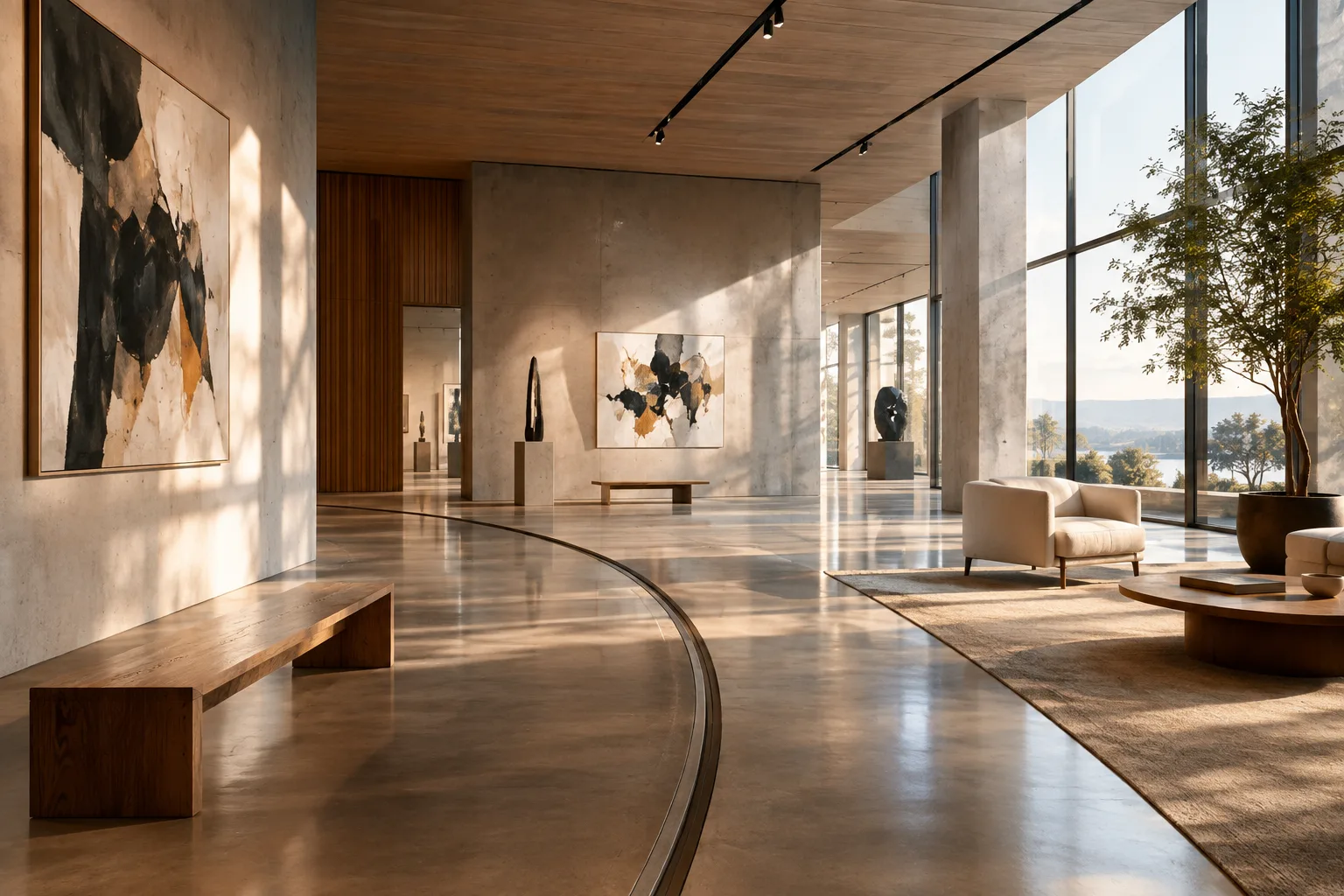
Créer un court mouvement de caméra architectural qui commence par la première image d’une galerie de musée et atteint le mur principal d’exposition visible dans la dernière image de la même galerie. La caméra avance lentement ; la continuité de l’espace est préservée le long des surfaces murales et du dispositif d’éclairage. Rendu photoréaliste, cadrage horizontal 16:9.Lorsque vous choisissez les première et dernière images, privilégiez le même espace et des points de vue pouvant s’enchaîner. Décrivez également le mouvement intermédiaire dans le prompt ; ne présumez pas à l’avance de la transition qui sera obtenue entre les deux images.
Erreurs fréquentes et liste de contrôle
Ajouter trop de variables : demander plusieurs espaces, de nombreux mouvements de caméra et des objectifs visuels très différents dans un seul clip complique l’évaluation du résultat. Commencez par tester une seule scène et un seul mouvement.
Ne pas décrire la caméra : au lieu d’une description générale comme « une vidéo architecturale impressionnante », indiquez où la caméra doit commencer et dans quelle direction elle doit se déplacer.
Oublier le format de sortie : précisez clairement dans le prompt si vous souhaitez un cadrage horizontal 16:9 ou vertical 9:16, selon votre usage. Les deux formats sont pris en charge selon la source.
Considérer la génération comme un dessin technique : l’usage présenté dans ce guide consiste à réaliser un essai de présentation visuelle et de narration courte. N’utilisez pas la vidéo générée comme document de projet d’exécution ou comme vérification des dimensions ; contrôlez les éléments architecturaux.
Suivre les exemples d’API sans vérifier qu’ils sont à jour : la note de la documentation et les noms des appels présentés dans les exemples diffèrent. Avant de commencer à coder, vérifiez la méthode d’accès correcte dans le guide à jour.
Quelle place dans le workflow d’architecture et de visualisation
Les courts mouvements de caméra peuvent être testés par les cabinets d’architecture et les équipes de visualisation qui souhaitent présenter une idée, montrer en mouvement l’atmosphère d’un intérieur ou créer une autre ébauche vidéo pour la communication d’un projet. Les étudiants peuvent également étudier différentes façons de raconter une même scène en faisant varier le cadrage ou l’approche de la caméra. Toutefois, les sources n’indiquent pas que Veo 3.1 s’intègre directement à un logiciel 3D particulier ni qu’il préserve la géométrie du modèle.
Vérifiez donc d’abord les conditions de licence et de coût applicables à votre utilisation ; les sources ne donnent pas de prix. Les exigences matérielles n’étant pas non plus précisées, il ne serait pas juste d’en déduire qu’une carte graphique spécifique ou une capacité de rendu locale est nécessaire : l’accès est décrit via l’API Gemini. Procédez en choisissant des images de référence, des images clés et une résolution ; gardez le résultat distinct des documents de projet exigeant une exactitude technique. L’analyse de vidéos existantes répond à un besoin différent de leur génération ; le guide de Google consacré à la génération vidéo renvoie à un guide distinct sur la compréhension vidéo à cet effet.
Prochaines étapes
Pour votre premier essai, choisissez une scène et un mouvement de caméra ; testez ensuite séparément la même idée en cadrage horizontal et vertical. Si vous utilisez une image de référence, comparez un à un les matériaux et les relations spatiales du résultat. Si vous avez besoin d’assurer la continuité du mouvement, explorez la fonctionnalité d’extension vidéo de Veo ; la source précise qu’il est possible de prolonger des vidéos déjà créées avec Veo. Si votre objectif est d’analyser des images existantes plutôt que d’en générer, consultez le guide sur la compréhension vidéo.
Sources et licence
Cet article s’appuie sur le guide de Google consacré à Veo 3.1 dans l’API Gemini et sur les informations du guide de génération vidéo ; les exemples de prompts axés sur l’architecture et les intérieurs ont été rédigés spécialement pour cet article. Les documents sources sont sous licence CC BY 4.0 ; leur contenu a été adapté en turc.
Sources
3 sourcesLes textes sources ne sont pas republiés ; les courtes citations sont signalées, le reste est notre propre résumé et commentaire.
Veo 3.1 peut aider les cabinets d’architecture et les étudiants à tester rapidement des idées pour de courts clips de présentation ; il peut notamment être intéressant pour les scènes racontées par un mouvement de caméra. En revanche, les sources ne précisent ni les prix, ni les formules d’accès, ni les exigences matérielles applicables en Turquie. Il est donc important de vérifier les conditions de l’API avant d’estimer le volume de production et les coûts.
Pour les projets qui exigent une précision architecturale, la vidéo ne doit pas remplacer le modèle du projet. Le guidage par images de référence est utile, mais les sources ne disent pas que la géométrie ou l’ensemble des choix de conception seront conservés à l’identique. Pour les cabinets, la meilleure approche consiste à tester le résultat comme une ébauche et un support de communication visuelle, puis à faire vérifier en équipe les images retenues et les relations spatiales.
Questions fréquentes
Quelle est la durée des vidéos générées par Veo 3.1 ?
Selon le guide de Google, Veo 3.1 peut générer des vidéos de 8 secondes avec du son produit nativement.
Quelles résolutions et quels cadrages Veo 3.1 prend-il en charge ?
Le guide répertorie les résolutions 720p, 1080p et 4K, ainsi que les formats vidéo horizontaux 16:9 et verticaux 9:16.
Peut-on guider les vidéos Veo 3.1 à l’aide d’images de référence ?
Oui. Selon la source, jusqu’à trois images de référence peuvent être utilisées pour guider la génération vidéo.