Коротко
- From Contours создает рельеф TIN по горизонталям с заданными высотами.
- From Scratch создает плоский прямоугольный TIN с настраиваемыми размерами и шагом сетки.
- Smoove формирует возвышенности и впадины, а Add Detail добавляет новые вершины.
- Stamp создает на рельефе плоскую площадку, а Drape переносит выбранные ребра на TIN.
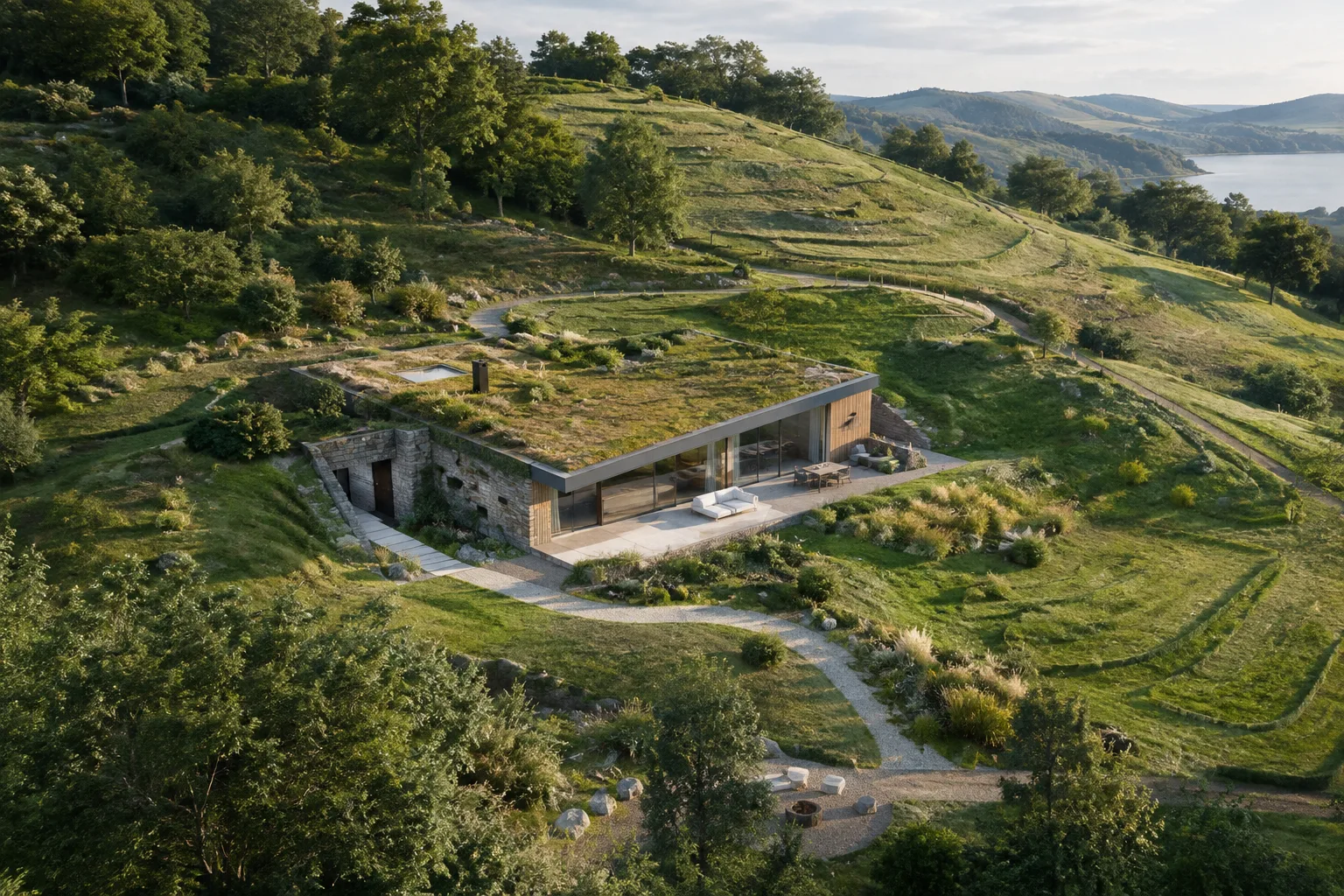
Инструменты Sandbox, описанные в официальной справке SketchUp, можно использовать для создания и редактирования рельефа в архитектурных моделях. Они позволяют строить триангулированную нерегулярную сеть (TIN) по горизонталям, формировать плоский TIN и связывать геометрию зданий или линий с рельефом. Ниже собраны рабочие процессы из справочных материалов SketchUp. В документации не указана конкретная версия SketchUp, поэтому номер версии в руководстве не приводится.
1. Выберите способ создания рельефа
Первый способ — преобразовать в рельеф нарисованные или импортированные горизонтали. Он подходит, если нужно использовать имеющиеся контуры или создать топографию под проект. Другой способ — построить плоский прямоугольный TIN, а затем сформировать поверхность вручную. В обоих случаях итоговый TIN рассматривается как сгруппированная геометрия.
Добавить панель Sandbox можно через View > Toolbars. Инструменты From Contours и From Scratch также доступны в меню Draw > Sandbox.
Создание TIN по горизонталям
Нарисуйте горизонтали в модели или импортируйте их. Для получения более качественного результата официальная документация рекомендует использовать как можно больше горизонталей и при необходимости упрощать их, уменьшая количество сегментов.
Разместите каждую горизонталь на нужной высоте относительно плоскости земли. Для этого используйте инструмент Move и поле Measurements.
После размещения всех линий выделите их с помощью Lasso Select.
Запустите инструмент
From Contours. SketchUp создаст TIN по выбранным линиям; полученную поверхность можно редактировать, как и другую сгруппированную геометрию.
Создание плоского TIN
Запустите инструмент
From Scratchи щелкните в начальной точке TIN.Задайте длину и ширину с помощью мыши или введите значения в поле Measurements.
Чтобы изменить шаг сетки, выделите TIN и введите новое значение в поле Measurements.
Этот способ позволяет создать базовую плоскую поверхность, если данных о горизонталях нет, а затем сформировать рельеф вручную. Выбор метода зависит от наличия данных о горизонталях и требований проекта.
2. Сформируйте и проверьте TIN
Прежде чем редактировать рельеф, проверьте его структуру по вертикали. Проведите вертикальную линию через TIN: если она пересекает поверхность в одной точке, это указывает на то, что поверхность пригодна для редактирования. Пересечение в нескольких точках возможно, если геометрия поверхности самопересекается или образует нижнюю и верхнюю поверхности; SketchUp предупреждает, что такой рельеф может быть недоступен для редактирования инструментами Sandbox.
Используйте Smoove, чтобы создавать и редактировать возвышенности и впадины:
Выберите область TIN, которую нужно изменить.
Запустите Smoove. Вершины в выбранной области будут подсвечены.
При необходимости задайте радиус воздействия в поле Measurements.
Перемещайте мышь, чтобы изменить высоту области. Для более точной настройки введите значение: отрицательное создаст впадину, положительное — возвышенность.
Операцию можно повторять по мере необходимости. На больших и сложных моделях обработка с помощью Smoove может занимать больше времени; если кажется, что инструмент не реагирует, дождитесь завершения операции.
Для локальных изменений используйте Add Detail. Щелкните инструментом по ребру или грани, куда нужно добавить вершину; если нужно обработать несколько ребер, сначала выделите их. Перемещайте курсор вверх или вниз, чтобы изменить положение точки и окружающих ее треугольников, затем щелкните, чтобы зафиксировать позицию. Чтобы перемещать точку по горизонтали, удерживайте Shift. Для точного позиционирования можно ввести значение в поле Measurements. После добавления деталей поверхность можно снова скорректировать с помощью Smoove.
Если при создании рельефа по горизонталям появляются нежелательные плоские участки, попробуйте инструмент Flip Edge. Сначала убедитесь, что скрытая геометрия отображается, затем запустите инструмент и щелкните по нужному ребру. Повторяйте операцию на других ребрах, пока не получите желаемый результат.
3. Свяжите здание и линии с рельефом
Чтобы разместить объект на TIN, инструмент Stamp создает плоскую площадку, обеспечивая переход между основанием объекта и рельефом. Переместите объект чуть выше нужного места на TIN и запустите Stamp. Выбрав объект, введите в поле Measurements значение, которое определяет расстояние перехода между объектом и окружающим рельефом. Согласно документации, его следует выбирать с учетом того, насколько поверхность ровная или наклонная и как объект должен соединяться с окружением. Щелкните по TIN, переместите курсор вверх или вниз, чтобы настроить высоту плоской площадки, и щелкните еще раз для завершения.
Важное ограничение: Stamp не работает с открытой для редактирования группой или компонентом. Перед запуском инструмента убедитесь, что группа закрыта. Применение Flip Edge до размещения объекта также может помочь убрать нежелательные плоские ребра.
Drape переносит ребра с плоской поверхности на криволинейную поверхность TIN. Разместите нужные ребра над TIN, выделите их, запустите Drape и щелкните по TIN. SketchUp перенесет на рельеф выбранные ребра. В справке также описан способ подготовить ребра: нарисовать прямоугольную поверхность над TIN, с помощью режима X-Ray оставить TIN видимым и создать нужные линии, а затем удалить лишние ребра и грани.
4. Использование в архитектурном проектировании и визуализации
Чтобы оценить рельеф вместе с окружением модели, можно добавить данные о местоположении и контекст участка с помощью функции Add Location в SketchUp. Согласно документации, функция может предоставить сведения о широте, долготе и высоте; это помогает повысить точность визуализации теней и оценить влияние окружающих зданий на проект. Спутниковые изображения и трехмерный рельеф могут служить ориентиром для расположения соседних зданий, дорог и зеленых зон.
Для архитектурных и интерьерных команд эти инструменты могут помочь на ранних этапах проекта оценить условия участка, например размещение здания, границы и отступы, влияние соседних построек или деревьев на вид, а также пешеходный и автомобильный доступ. Однако документация не утверждает, что работа без уточненных данных об участке заменяет выезд на место или измерения. Если проекту нужен контекст реального местоположения, Add Location или созданный рельеф могут помочь участникам команды совместить модели и оценить проектные решения.
Частые ошибки
Если запустить
From Contours, не задав горизонталям правильные высоты, получить нужный рельеф будет сложнее.Редактирование TIN с самопересекающейся геометрией или нижней и верхней поверхностями может вызвать проблемы; перед правками проверьте его вертикальной линией.
Не считайте задержку Smoove на большой и сложной модели признаком сбоя — дайте операции завершиться.
Не используйте Stamp, если группа или компонент открыты для редактирования. Перед запуском Drape также проверьте, что выбрали нужные ребра, а целевая поверхность — это TIN.
Источники
Источников: 3Тексты источников не перепечатываются; короткие цитаты отмечены, остальное — наш пересказ и комментарий.
Этот рабочий процесс станет практической основой для архитектурных бюро, которые на ранних этапах изучают трехмерный контекст участка и ландшафта. Создание поверхности по горизонталям может сократить необходимость строить рельеф вручную, а Stamp и Drape упрощают привязку геометрии здания или линий к топографии. Это позволяет обсуждать условия участка и взаимное расположение теней непосредственно в проектной модели.
В бюро важно учитывать, что операции Smoove на крупных и сложных TIN могут занимать больше времени. Более контролируемого процесса можно добиться, если не добавлять лишние детали, работать с необходимым уровнем детализации и проверять поверхность перед редактированием. В официальной документации не указаны требования к оборудованию или условия лицензирования, поэтому делать дополнительные предположения о версии, оборудовании и лицензии не следует.
Частые вопросы
Как создать рельеф по горизонталям в SketchUp?
Нарисуйте или импортируйте горизонтали, задайте каждой нужную высоту с помощью Move и поля Measurements, выделите все линии и запустите From Contours.
Для чего нужен инструмент Smoove в SketchUp?
Smoove меняет высоту выбранной области TIN, позволяя создавать и редактировать возвышенности и впадины. Отрицательное значение создает впадину, положительное — возвышенность.
Чем отличаются Stamp и Drape в SketchUp?
Stamp создает плоскую площадку, соответствующую основанию размещаемого объекта, и обеспечивает переход к рельефу. Drape переносит выбранные ребра с плоской поверхности на криволинейную поверхность TIN.


