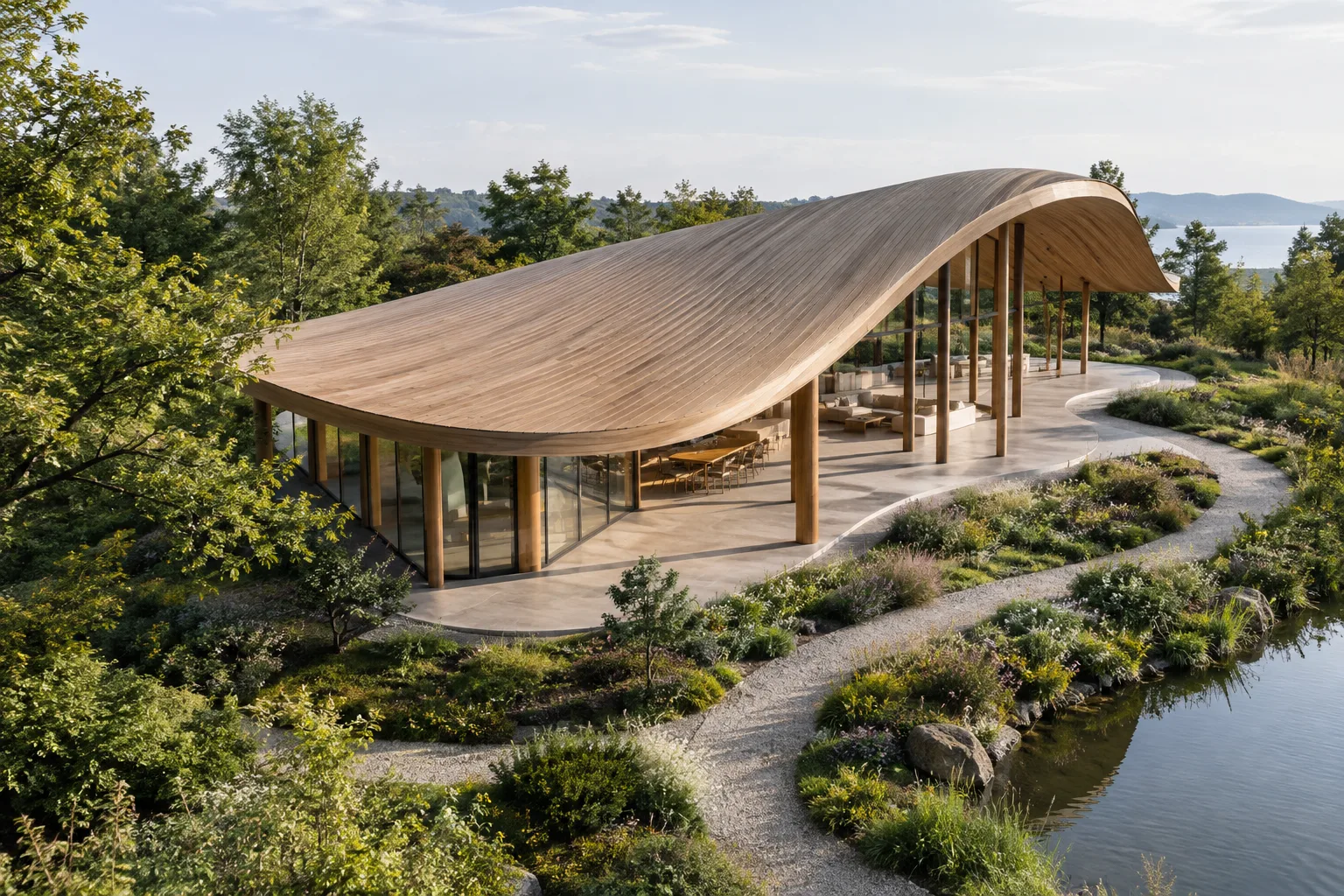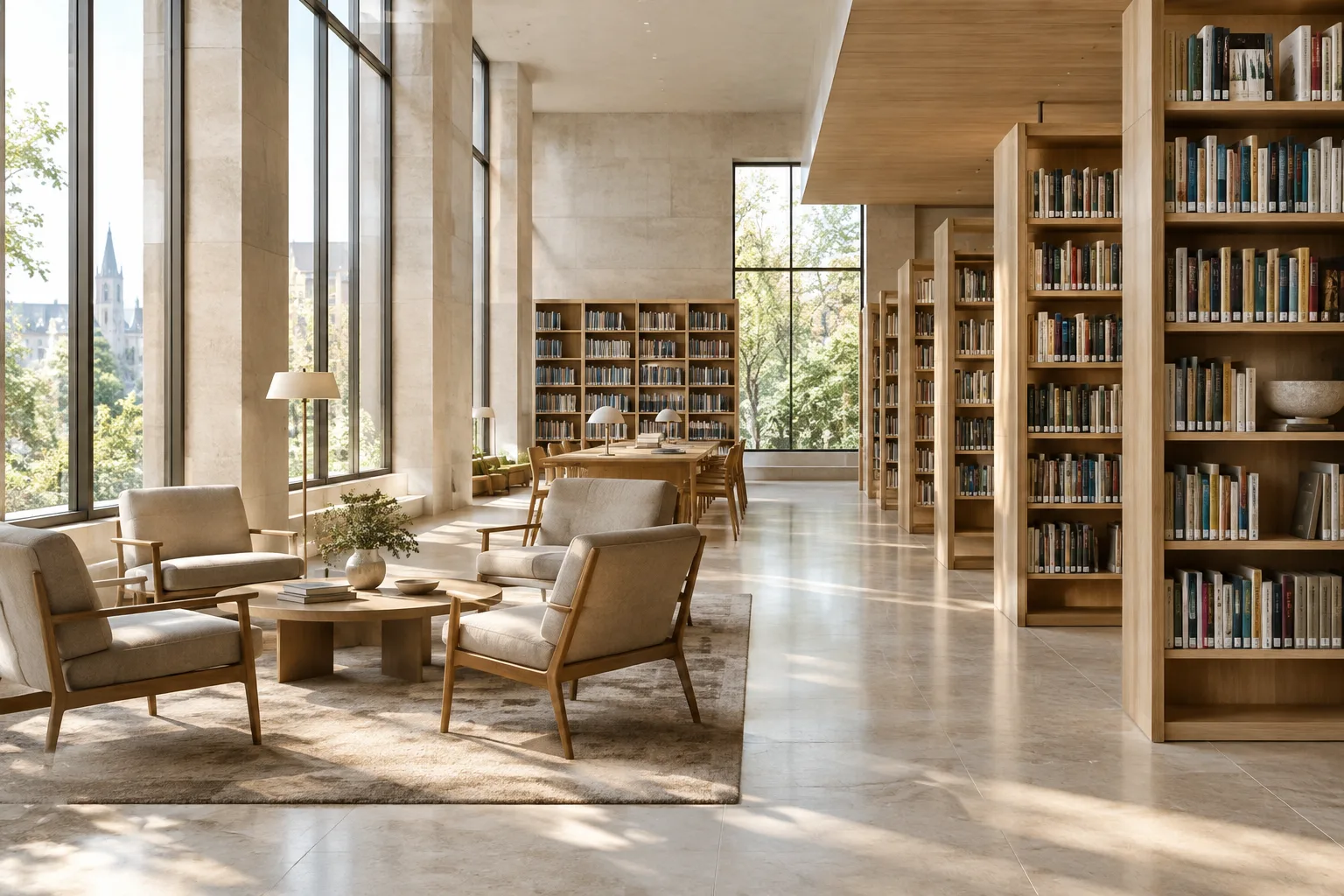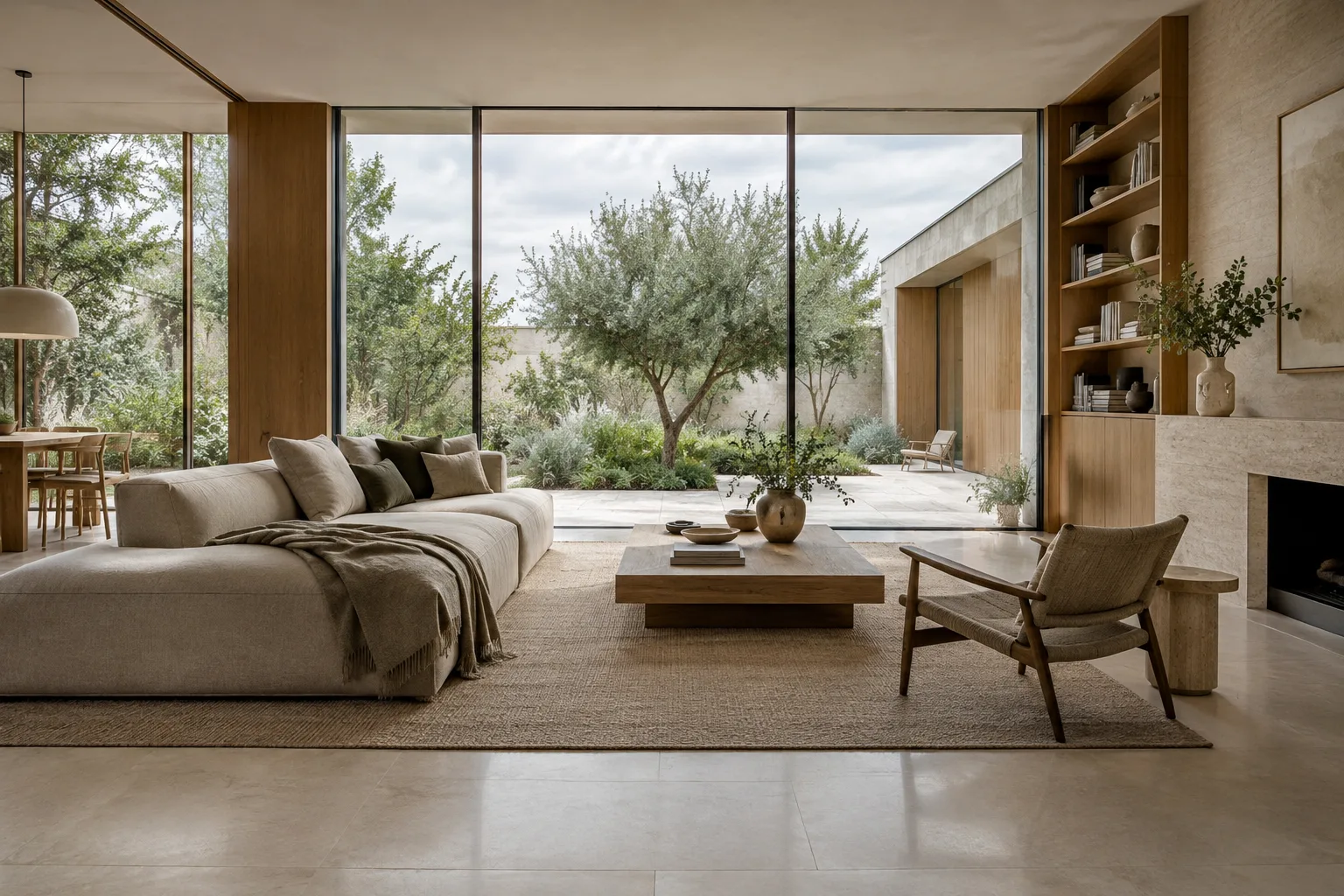
Kurz gesagt
- Die Modell-ID für die Bildgenerierung in der Gemini API lautet gemini-nano-banana-2.1.
- Das Modell kann neben Texteingaben auch mit Bild- und Text-Bild-Eingaben verwendet werden.
- Klare, konkrete Anweisungen helfen dabei, Aufgabe, Bildeigenschaften und Einschränkungen im Prompt zu beschreiben.
- Google zufolge enthalten die generierten Bilder ein SynthID-Wasserzeichen.
Was lernen Sie in diesem Leitfaden?
Dieses Tutorial zeigt, wie Sie Prompts für Architekturkonzeptbilder mit Nano Banana 2.1 über die Gemini API erstellen und Bilder mithilfe von Text bearbeiten. Ziel ist nicht, mit einem einzigen allgemeinen Befehl ein fertiges Projektbild zu erwarten, sondern Raum, Kamerawirkung, Materialien, Licht und gewünschte Änderungen einzeln zu beschreiben, um kontrollierter zu experimentieren.
In der Dokumentation von Google wird Nano Banana als Bezeichnung für die integrierten Bildgenerierungsfunktionen von Gemini beschrieben. Die Bildgenerierung kann mit Text gestartet werden; auch ein vorhandenes Bild lässt sich mithilfe einer Textanweisung bearbeiten. Es ist möglich, in mehreren Runden mit dem Modell zu arbeiten und Bilder schrittweise zu überarbeiten. Dieser Ansatz kann für Architektinnen und Architekten, Innenarchitektinnen und Innenarchitekten, Studierende sowie Visualisierungsteams, die vor einer Präsentation verschiedene Atmosphären testen möchten, ein guter Ausgangspunkt sein. Das generierte Ergebnis ersetzt weder den Projektentwurf noch eine technische Prüfung.
Voraussetzungen
Sie benötigen Zugriff auf die Gemini API und einen API-Schlüssel für Ihre Anfragen. Die Quelldokumentation zeigt im Python-Beispiel den Google GenAI-Client und im REST-Beispiel die Variable
GEMINI_API_KEY.Als Modellname ist
gemini-nano-banana-2.1zu verwenden. Die Dokumentation führt dieses Modell als Nano Banana 2.1 auf und empfiehlt für neue Projekte 2.1 gegenüber dem Vorgängermodell Nano Banana 2.Für die Beispiele über die API können Sie Python, JavaScript, Java, Go oder REST verwenden; die Quellseite enthält Beispiele für diese Sprachen. Dieser Leitfaden konzentriert sich auf Prompt-Design und Arbeitsabläufe statt auf Code.
Prüfen Sie die Nutzungsrechte des Bildes, das Sie für die Bearbeitung verwenden möchten. Google weist darauf hin, dass Sie die erforderlichen Rechte an hochgeladenen Bildern besitzen und keine Inhalte erstellen dürfen, die die Rechte anderer verletzen.
Schritt für Schritt zum Architekturvisual
1. Legen Sie den Zweck des Bildes fest
Definieren Sie zunächst, was das Ergebnis leisten soll: Geht es um eine Atmosphärenstudie für einen Wohnraum, eine Materialidee für einen kleinen Innenhof oder ein Konzeptbild für eine Präsentation? Nennen Sie die Hauptaufgabe gleich zu Beginn, statt mehrere unklare Ziele in einem Prompt zu bündeln. Die Anweisung „Erstelle ein fotorealistisches Konzeptbild eines zeitgenössischen Wohnzimmers“ ist beispielsweise ein klarerer Ausgangspunkt als „Mach ein schönes Zimmer“.
2. Beschreiben Sie den Raum und die Bildsprache
Ein guter Architektur-Prompt formuliert Entscheidungen zu Raumtyp, grundlegender Geometrie, Material, Licht und Bildausschnitt klar. Der folgende Prompt ist als unabhängiger Konzeptversuch gedacht und bezieht sich nicht auf ein reales Projekt:
Create a photorealistic architectural concept image of a compact contemporary living room opening onto a planted courtyard. Use pale limestone flooring, warm oak wall panels, a simple low sofa, and large sliding glass doors. Show a calm eye-level interior view in soft morning light, with realistic material textures and gentle shadows. Keep the architecture restrained and the furniture secondary.Der Prompt benennt Raumtyp, Außenraumbezug, Materialien, Möblierungsgrad, Augenhöhe und Licht jeweils separat. Konkretisieren Sie die gewünschten Bildelemente, statt einfach immer mehr Adjektive hinzuzufügen – so wird das erwartete Ergebnis verständlicher.
3. Vergleichen Sie Prompts mit kleinen Änderungen
Prompt-Design ist ein iterativer Prozess. Ändern Sie nach dem ersten Ergebnis nicht die gesamte Beschreibung, sondern zunächst nur eine Variable. Wenn Sie beispielsweise die Tageszeit oder das dominierende Oberflächenmaterial anpassen, lässt sich leichter erkennen, wie sich die jeweilige Anweisung auf das Bild auswirkt. Für einen zweiten Versuch können Sie diesen Prompt verwenden:
Create a photorealistic architectural concept image of the same compact living room and planted courtyard. Keep the pale limestone floor, warm oak panels, furniture layout, and eye-level viewpoint. Change only the lighting to a subdued overcast afternoon, with soft daylight and low-contrast shadows.Klare Formulierungen wie „Keep“ und „change only“ trennen die Elemente, die unverändert bleiben sollen, von der gewünschten Änderung. Das kann hilfreich sein, um Atmosphärenvarianten für eine Designpräsentation zu vergleichen. Prüfen Sie jedoch bei jedem Versuch, ob das Ergebnis tatsächlich der Beschreibung entspricht.
4. Verwenden Sie ein vorhandenes Bild als Referenz
Wenn Sie ein Bild besitzen, das Sie bearbeiten dürfen, können Sie die Textanweisung zusammen mit dem Bild an die API senden. In der Quelle wird dies als Übermittlung von Text- und Bildeingabe in derselben Anfrage beschrieben. Als Bild kann eine Skizze, ein Konzept-Render oder eine andere Referenz dienen, deren Bearbeitung zulässig ist. Beschreiben Sie die gewünschte Änderung möglichst eng umrissen:
Use the supplied interior image as the visual reference. Preserve the room layout, camera viewpoint, window positions, and major furniture. Change the floor finish to pale limestone and make the daylight softer. Do not add new openings or change the room proportions.Dieser Prompt trennt die gewünschte Änderung an Material und Licht von der Vorgabe, Komposition und räumliche Beziehungen beizubehalten. Der Inhalt des Referenzbildes kann die Interpretation des Modells beeinflussen. Vergleichen Sie das Ergebnis daher mit der Originalzeichnung oder dem Modell und überprüfen Sie wichtige Entwurfsentscheidungen zusätzlich.
5. Speichern Sie das Ergebnis und führen Sie die Bearbeitung fort
In den Beispielen der API-Dokumentation werden die generierten Bilddaten über output_image abgerufen und in einer Datei gespeichert. Bei der Bildgenerierung lässt sich das letzte Bildsegment mithilfe einer Komfortfunktion abrufen. Bei komplexen Ausgaben, in denen Text- und Bildinhalte ineinandergreifen, empfiehlt die Dokumentation, die einzelnen Schritte gesondert zu prüfen. Nennen Sie in der nächsten Runde nur die Punkte, die angepasst werden sollen, zum Beispiel: „Halte die Wandverkleidung heller“ oder „Zeige weniger Pflanzen im Innenhof“. Wenn Sie beim Vergleichen der Dateien auch die verwendeten Prompts speichern, können Sie leichter nachvollziehen, welche Beschreibung zu welchem Ergebnis geführt hat.
Häufige Fehler
Zu allgemeine und mehrdeutige Beschreibungen verwenden: Formulierungen wie „moderner und eindrucksvoller“ erklären das gewünschte Ergebnis allein nicht. Beschreiben Sie Raum, Oberflächen, Licht und Bildausschnitt.
Zu viele Änderungen in einem Prompt verlangen: Wenn Sie Komposition, Materialien und Licht gleichzeitig ändern, wird der Vergleich schwieriger. Testen Sie Änderungen möglichst einzeln.
Nicht angeben, was erhalten bleiben soll: Nennen Sie bei der Bearbeitung mit Referenzbildern die Grundrissorganisation oder Kameraperspektive, die unverändert bleiben soll, und beschreiben Sie separat, was geändert werden soll.
Das Ergebnis als technische Prüfung betrachten: Das Bild kann als Konzept- oder Präsentationsversuch dienen, beweist aber nicht, dass Projektmaße und Entwurfsentscheidungen korrekt sind.
Bildrechte außer Acht lassen: Prüfen Sie die Nutzungsrechte der Referenz und stellen Sie sicher, dass die generierten Inhalte nicht die Rechte anderer verletzen.
Auswirkungen auf den Workflow in Architektur, Innenarchitektur und Archviz
Nano Banana 2.1 kann in der Konzeptphase dazu dienen, Material- und Atmosphärenvarianten zu erstellen oder beschriebene Änderungen an einem vorhandenen Bild auszuprobieren. Der iterative Ansatz mit Prompts kann für Studierende und Designteams, die schnell visuelle Alternativen benötigen, ein praktisches Werkzeug zur Ideenentwicklung sein. In den Quellen werden jedoch keine bestimmte CAD-, BIM- oder 3D-Softwareintegration, Kompatibilitätsliste oder Funktion zur Bearbeitung von Projektdateien genannt. API-Nutzung und Modellauswahl sowie die Übernahme des generierten Bildes in den bestehenden Workflow müssen separat geplant werden. Google zufolge enthalten die Ergebnisse ein SynthID-Wasserzeichen; auch die Verwendung der Bilder in Präsentationen und bei der Übergabe sollte im Voraus geprüft werden.
Nächste Schritte
Erstellen Sie zunächst einen kurzen, klaren Basis-Prompt für denselben Raum. Ändern Sie dann in einer neuen Runde nur einen Aspekt – Licht, Material oder Bildausschnitt. Wenn Sie eine Referenz verwenden, nennen Sie im Prompt ausdrücklich die Entwurfselemente, die erhalten bleiben sollen, und prüfen Sie die Nutzungsrechte des Bildes. Der Leitfaden von Google zum Prompt-Design empfiehlt klare, konkrete Anweisungen und Beispiele, die Format und Umfang veranschaulichen. Diese Grundsätze lassen sich auch auf Prompts für Architekturvisualisierungen übertragen. Beurteilen Sie die Ergebnisse nicht nur nach ihrer ästhetischen Wirkung, sondern auch danach, ob sie der Entwurfsabsicht entsprechen und wie sie im Team eingesetzt werden können.
Quellen und Lizenz
Dieses Tutorial wurde auf Grundlage der Informationen in der Dokumentation von Google AI for Developers zur Bildgenerierung und zum Prompt-Design mit der Gemini API ins Türkische übertragen und angepasst. Beide Quellen stehen unter der CC-BY-4.0-Lizenz. Die Prompt-Beispiele für Architektur und Innenräume wurden eigens für diesen Leitfaden verfasst.
Quellen
2 QuellenQuelltexte werden nicht neu veröffentlicht; kurze Zitate sind gekennzeichnet, der Rest ist eigene Zusammenfassung und Einordnung.
Für Architekturbüros und Studierende in der Türkei kann dieser Ansatz besonders bei der Suche nach Konzepten und Atmosphären interessant sein, um schnell Alternativen zu erstellen. Die Möglichkeit, ein Referenzbild zusammen mit einer Beschreibung zu verwenden, eröffnet die Chance, eine bestehende Idee zur Diskussion zu stellen, statt bei null anzufangen. Das Ergebnis ersetzt jedoch weder ein technisches Modell noch eine Projektzeichnung.
Bevor Sie den Ansatz in den Workflow integrieren, sollten Sie den API-Zugang und die Nutzungskosten für Ihr Team prüfen; die Quellen nennen weder konkrete Preise noch Hardwareanforderungen. Auch Bildrechte, das SynthID-Wasserzeichen und der Übertragungsprozess in vorhandene Software sollten vor der Abgabe geprüft werden. Am sinnvollsten ist der Einsatz, um Alternativen sichtbar zu machen und die interne Abstimmung im Team zu unterstützen – nicht, um Entwurfsentscheidungen zu verifizieren.
Häufige Fragen
Wie lautet der Modellname von Nano Banana 2.1 in der Gemini API?
Die Modell-ID lautet `gemini-nano-banana-2.1`. Google empfiehlt für neue Projekte die Verwendung von Nano Banana 2.1.
Kann Nano Banana 2.1 ein vorhandenes Bild bearbeiten?
Ja. Laut Dokumentation kann ein Bild zusammen mit einer Textanweisung als Eingabe an das Modell übermittelt und bearbeitet werden.
Enthalten mit Nano Banana erstellte Bilder ein Wasserzeichen?
Laut der Dokumentation von Google enthalten alle generierten Bilder ein SynthID-Wasserzeichen.