En bref
- L’identifiant du modèle pour la génération d’images dans l’API Gemini est gemini-nano-banana-2.1.
- Le modèle accepte les prompts textuels, ainsi que les entrées sous forme d’image et de texte associé à une image.
- Des instructions claires et précises permettent de décrire la tâche, les caractéristiques visuelles et les contraintes dans le prompt.
- Google indique que les images générées contiennent un filigrane SynthID.
Ce que vous apprendrez dans ce guide
Ce tutoriel présente comment rédiger un prompt et retoucher une image avec du texte pour créer un visuel conceptuel architectural à l’aide de Nano Banana 2.1 dans l’API Gemini. L’objectif n’est pas d’attendre d’une seule commande générale qu’elle produise un visuel de projet finalisé, mais de mener des essais plus maîtrisés en décrivant séparément l’espace, le rendu de la caméra, les matériaux, la lumière et les modifications souhaitées.
Dans sa documentation, Google définit Nano Banana comme le nom des fonctionnalités natives de génération d’images de Gemini. La génération peut être lancée à partir d’un texte, et une image existante peut être modifiée à l’aide d’instructions textuelles. Il est également possible de travailler avec le modèle en plusieurs étapes et d’itérer sur une image. Cette approche peut servir de point de départ aux architectes, architectes d’intérieur et étudiants qui développent un concept, ainsi qu’aux équipes de visualisation qui recherchent différentes ambiances avant une présentation. Le résultat généré ne remplace ni les plans du projet ni sa vérification technique.
Prérequis
Un accès à l’API Gemini et une clé API à utiliser dans les requêtes sont nécessaires. La documentation source présente le client Google GenAI dans l’exemple Python et la variable
GEMINI_API_KEYdans l’exemple REST.Utilisez
gemini-nano-banana-2.1comme nom de modèle. La documentation répertorie ce modèle sous le nom Nano Banana 2.1 et le recommande pour les nouveaux projets par rapport au modèle Nano Banana 2 précédent.Pour suivre les exemples via l’API, vous pouvez utiliser Python, JavaScript, Java, Go ou REST ; la page source propose des exemples pour ces langages. Ce guide se concentre sur la conception des prompts et le processus d’utilisation plutôt que sur le code.
Vérifiez les droits d’utilisation de l’image prévue pour la retouche. Google rappelle qu’il faut disposer des droits nécessaires pour les images importées et ne pas générer de contenu portant atteinte aux droits d’autrui.
Générer un visuel architectural étape par étape
1. Définissez l’objectif de l’image
Commencez par préciser le résultat attendu : cherchez-vous une ambiance pour un intérieur résidentiel, une idée de matériau pour une petite cour ou un visuel conceptuel destiné à une présentation ? Plutôt que d’accumuler plusieurs objectifs ambigus dans un même prompt, formulez d’abord la tâche principale. Par exemple, « créer un visuel conceptuel photoréaliste d’un salon contemporain » constitue un point de départ plus précis que « faire une belle pièce ».
2. Décrivez l’espace et le langage visuel
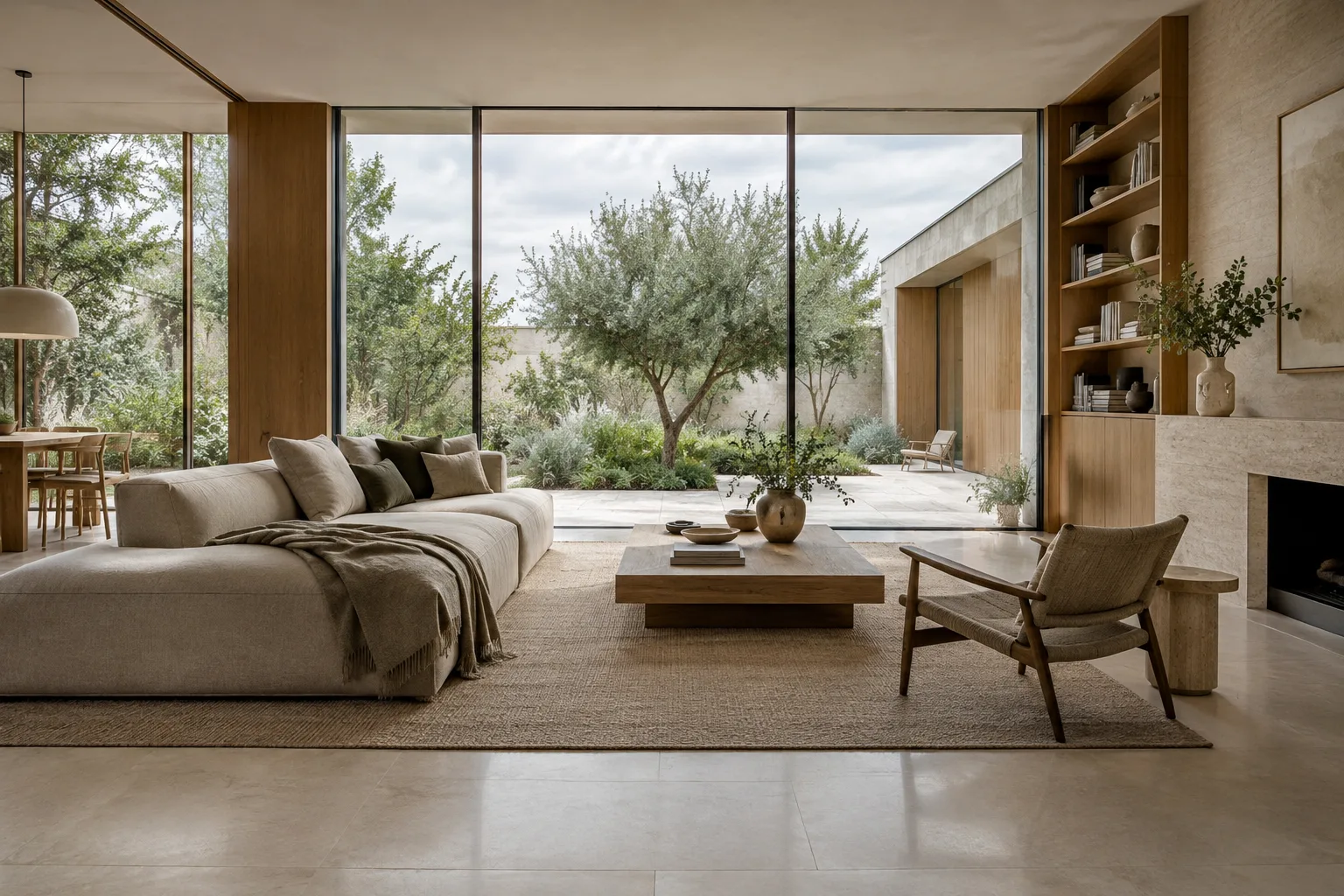
Un bon prompt architectural décrit clairement des choix tels que le type d’espace, sa géométrie générale, les matériaux, l’éclairage et le cadrage. Le prompt ci-dessous est conçu pour un essai conceptuel indépendant d’un projet réel :
Create a photorealistic architectural concept image of a compact contemporary living room opening onto a planted courtyard. Use pale limestone flooring, warm oak wall panels, a simple low sofa, and large sliding glass doors. Show a calm eye-level interior view in soft morning light, with realistic material textures and gentle shadows. Keep the architecture restrained and the furniture secondary.Ce prompt précise séparément le type de pièce, son lien avec l’extérieur, les matériaux, la présence du mobilier, la hauteur du point de vue et la lumière. Pour rendre le résultat attendu plus compréhensible, concrétisez les éléments qui doivent apparaître dans l’image au lieu de multiplier les adjectifs.
3. Comparez les prompts en ne changeant que quelques éléments
La conception des prompts est un processus itératif. Après le premier résultat, plutôt que de réécrire toute la description, ne modifiez qu’une seule variable. Par exemple, changer l’heure de la journée ou le matériau dominant permet de mieux observer l’effet de chaque instruction sur l’image. Vous pouvez utiliser le prompt suivant pour un deuxième essai :
Create a photorealistic architectural concept image of the same compact living room and planted courtyard. Keep the pale limestone floor, warm oak panels, furniture layout, and eye-level viewpoint. Change only the lighting to a subdued overcast afternoon, with soft daylight and low-contrast shadows.Des expressions explicites comme « Keep » et « change only » permettent de distinguer les éléments à conserver de celui qui doit changer. Cette méthode peut être utile pour comparer différentes ambiances dans une présentation de design ; toutefois, il faut vérifier à chaque essai que le résultat correspond bien à la description.
4. Fournissez une image existante comme référence
Si vous disposez d’une image que vous avez le droit de retoucher, vous pouvez l’envoyer à l’API avec une instruction textuelle. La source présente cette opération sous la forme d’une entrée associant texte et image dans une même requête. Il peut s’agir d’un croquis, d’un rendu conceptuel ou de toute autre image de référence dont l’utilisation est autorisée. Décrivez précisément les modifications souhaitées :
Use the supplied interior image as the visual reference. Preserve the room layout, camera viewpoint, window positions, and major furniture. Change the floor finish to pale limestone and make the daylight softer. Do not add new openings or change the room proportions.Ce prompt distingue la modification des matériaux et de la lumière de la demande de préserver la composition et les relations spatiales. Le contenu de l’image de référence peut influencer l’interprétation du modèle ; il convient donc de comparer le résultat au dessin ou au modèle d’origine et de vérifier séparément les décisions de conception importantes.
5. Enregistrez le résultat et poursuivez les retouches
Dans les exemples de la documentation de l’API, les données de l’image générée sont récupérées via output_image puis enregistrées dans un fichier. Pour la génération d’images, il est possible de récupérer le dernier bloc d’image à l’aide de la fonctionnalité de commodité ; pour les sorties complexes où texte et images sont imbriqués, la documentation recommande d’examiner également les étapes en détail. Au tour suivant, indiquez uniquement les points à corriger : par exemple, « éclaircir le revêtement mural » ou « rendre la végétation de la cour moins dense ». Conserver aussi les prompts utilisés facilite le suivi des résultats associés à chaque description.
Erreurs fréquentes
Utiliser des descriptions générales et ambiguës : des formulations comme « rendre cela plus moderne et plus impressionnant » ne suffisent pas à définir le résultat voulu. Décrivez l’espace, les surfaces, la lumière et le cadrage.
Demander trop de modifications dans un seul prompt : changer simultanément la composition, les matériaux et la lumière complique les comparaisons. Dans la mesure du possible, testez les modifications une par une.
Ne pas préciser les éléments à préserver : lors d’une retouche à partir d’une image de référence, indiquez les éléments qui doivent rester inchangés, comme le plan ou le point de vue de la caméra, et décrivez séparément ceux à modifier.
Prendre le résultat pour une validation technique : une image peut servir de concept ou d’essai pour une présentation, mais elle ne prouve pas à elle seule l’exactitude des dimensions ou des décisions de conception du projet.
Négliger les droits sur les images : vérifiez que vous avez le droit d’utiliser l’image de référence importée et que le contenu généré ne porte pas atteinte aux droits d’autrui.
Effets sur les flux de travail en architecture, architecture d’intérieur et archviz
Nano Banana 2.1 peut être envisagé pour produire des options de matériaux et d’ambiance au stade du concept, ou pour essayer des modifications décrites sur une image existante. L’itération à l’aide de prompts peut être un outil pratique de développement d’idées, notamment pour les étudiants et les équipes de design qui ont besoin rapidement de plusieurs variantes visuelles. Cela dit, les sources ne mentionnent aucune intégration à un logiciel de CAO, de BIM ou de 3D en particulier, aucune liste de compatibilité ni aucune fonction de modification de fichiers de projet. L’utilisation de l’API, le choix du modèle et l’intégration de l’image générée au flux de travail existant doivent être planifiés séparément. Google indique que les résultats contiennent un filigrane SynthID ; il convient également d’évaluer à l’avance la manière dont les images seront utilisées lors des présentations et des livraisons.
Étapes suivantes
Commencez par rédiger un prompt de base, court et clair, pour un même espace. Modifiez ensuite un seul élément — l’éclairage, le matériau ou le cadrage — pour lancer un nouvel essai. Si vous utilisez une image de référence, indiquez clairement dans le prompt les éléments de conception à préserver et vérifiez les droits d’utilisation de l’image. Le guide de Google sur la conception des prompts recommande des instructions claires et précises, ainsi que l’utilisation de différents exemples pour illustrer la forme et la portée attendues. Ces principes s’appliquent aussi aux prompts de visuels architecturaux. Pour choisir les résultats, tenez compte non seulement de leur impact esthétique, mais aussi de leur adéquation avec l’intention de conception et de leur usage au sein de l’équipe.
Sources et licence
Ce tutoriel a été adapté en turc à partir de la documentation de Google AI for Developers sur la génération d’images dans l’API Gemini et la conception des prompts. Les deux sources sont proposées sous licence CC BY 4.0. Les exemples de prompts pour l’architecture et l’intérieur ont été rédigés spécialement dans le cadre de ce guide.
Sources
2 sourcesLes textes sources ne sont pas republiés ; les courtes citations sont signalées, le reste est notre propre résumé et commentaire.
Pour les agences d’architecture et les étudiants en Turquie, cette approche peut être intéressante pour produire rapidement des variantes, notamment lorsqu’ils recherchent des pistes de concept et d’ambiance. L’utilisation d’une image de référence accompagnée d’une description permet de discuter d’une idée existante plutôt que de partir de zéro ; le résultat ne remplace toutefois ni le modèle technique ni les plans du projet.
Avant d’intégrer cette méthode au flux de travail, chaque équipe devrait examiner l’accès à l’API et son coût d’utilisation ; les sources ne précisent ni tarifs ni exigences matérielles. Il faut également vérifier les droits sur les images, le filigrane SynthID et les modalités de transfert vers les logiciels existants avant la livraison. Le meilleur usage consiste à rendre les options visibles et à soutenir leur évaluation au sein de l’équipe, et non à valider des décisions de conception.
Questions fréquentes
Quel est le nom du modèle Nano Banana 2.1 dans l’API Gemini ?
L’identifiant du modèle est `gemini-nano-banana-2.1`. Google recommande Nano Banana 2.1 pour les nouveaux projets.
Nano Banana 2.1 peut-il retoucher une image existante ?
Oui. D’après la documentation, une image peut être fournie au modèle avec une instruction textuelle pour demander des modifications.
Les images créées avec Nano Banana comportent-elles un filigrane ?
La documentation de Google indique que toutes les images générées contiennent un filigrane SynthID.