En resumen
- La identidad del modelo para generar imágenes en Gemini API es gemini-nano-banana-2.1.
- El modelo puede utilizarse con prompts de texto, imágenes y entradas combinadas de texto e imagen.
- Las instrucciones claras y específicas ayudan a describir en el prompt la tarea, las características visuales y las limitaciones.
- Google indica que las imágenes generadas incluyen una marca de agua SynthID.
¿Qué aprenderás en esta guía?
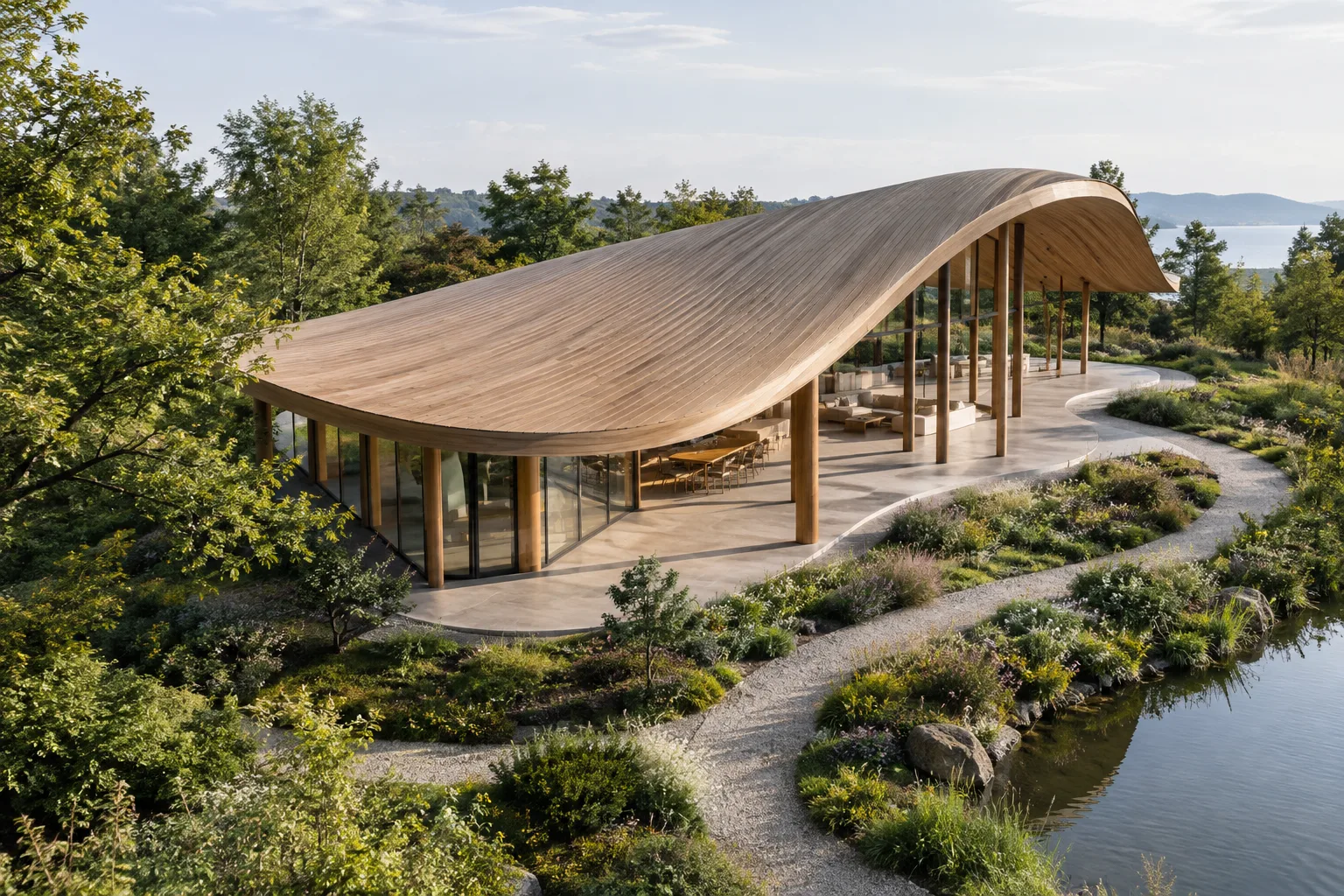
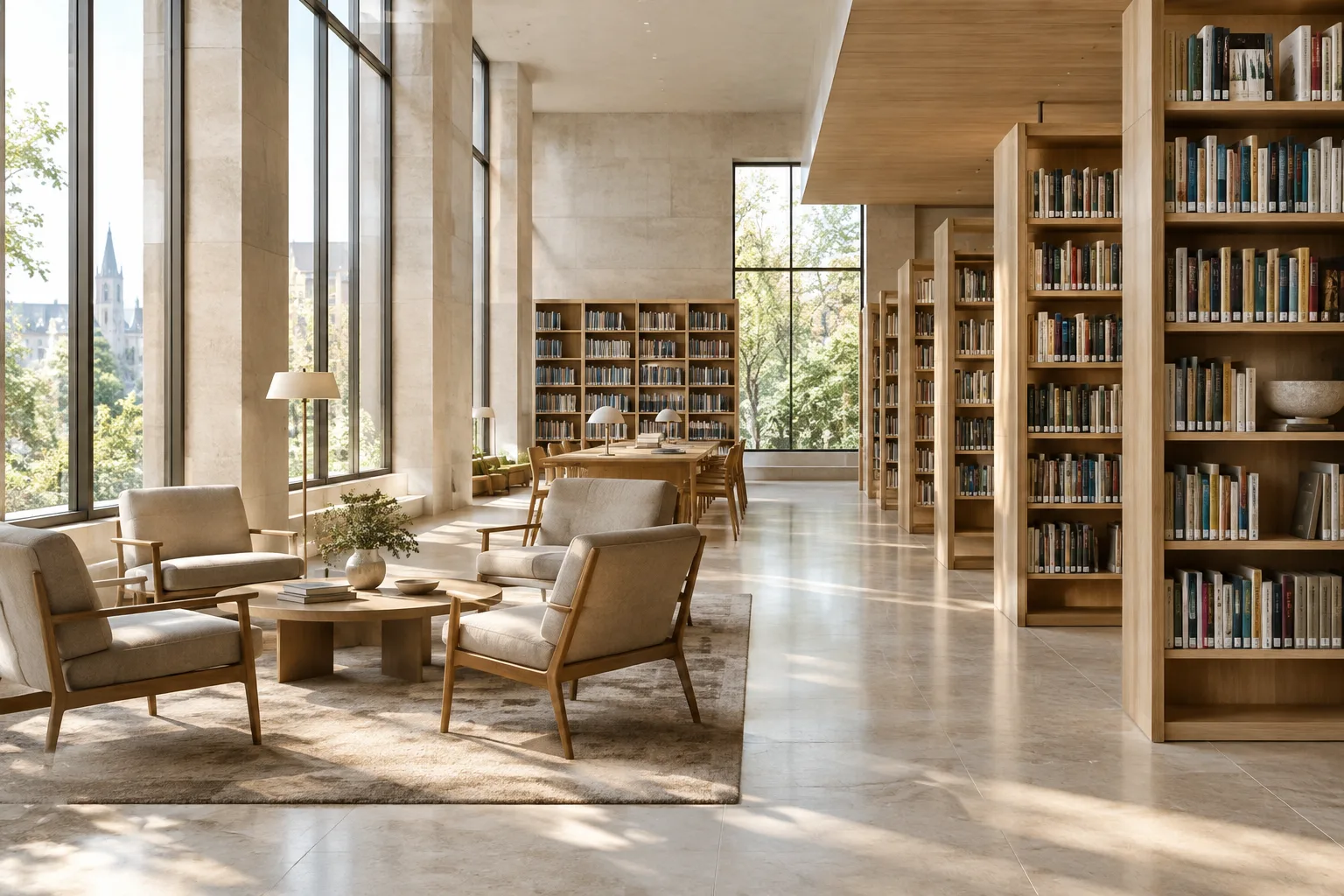
Este tutorial aborda cómo crear prompts y editar imágenes con texto para preparar una imagen de concepto arquitectónico con Nano Banana 2.1 a través de Gemini API. El objetivo no es esperar que un único comando general genere la imagen final de un proyecto, sino probar distintas opciones con mayor control describiendo por separado el espacio, la sensación de cámara, los materiales, la iluminación y los cambios deseados.
En la documentación de Google, Nano Banana se define como el nombre de las funciones integradas de generación de imágenes de Gemini. La generación puede iniciarse con texto y también es posible modificar una imagen existente mediante instrucciones de texto. El modelo permite trabajar en varias rondas y hacer iteraciones sobre una imagen. Este enfoque puede servir como punto de partida para arquitectos, interioristas, estudiantes y equipos de visualización que exploran distintas atmósferas antes de una presentación. El resultado generado no sustituye los planos del proyecto ni la verificación técnica.
Requisitos
Se necesita acceso a Gemini API y una clave de API para realizar solicitudes. La documentación de referencia muestra el cliente de Google GenAI en el ejemplo de Python y la variable
GEMINI_API_KEYen el ejemplo de REST.Debe usarse
gemini-nano-banana-2.1como nombre del modelo. La documentación lo incluye como Nano Banana 2.1 y recomienda 2.1 para proyectos nuevos en lugar del modelo anterior Nano Banana 2.Para seguir los ejemplos a través de la API, se puede usar Python, JavaScript, Java, Go o REST; la página de referencia incluye ejemplos para estos lenguajes. Esta guía se centra en el diseño de prompts y el flujo de trabajo, no en el código.
Antes de editar una imagen, deben comprobarse sus derechos de uso. Google recuerda que es necesario contar con los derechos pertinentes para las imágenes que se suban y no generar contenido que infrinja los derechos de otras personas.
Generación de imágenes arquitectónicas paso a paso
1. Define el propósito de la imagen
Primero, define qué esperas del resultado: ¿explorar la atmósfera de un interior residencial, buscar ideas de materiales para un patio pequeño o crear una imagen conceptual para una presentación? En lugar de acumular varios objetivos ambiguos en un solo prompt, indica la tarea principal desde el principio. Por ejemplo, «crea una imagen conceptual fotorrealista de un salón contemporáneo» es un punto de partida más concreto que decir simplemente «haz una habitación bonita».
2. Describe el espacio y el lenguaje visual
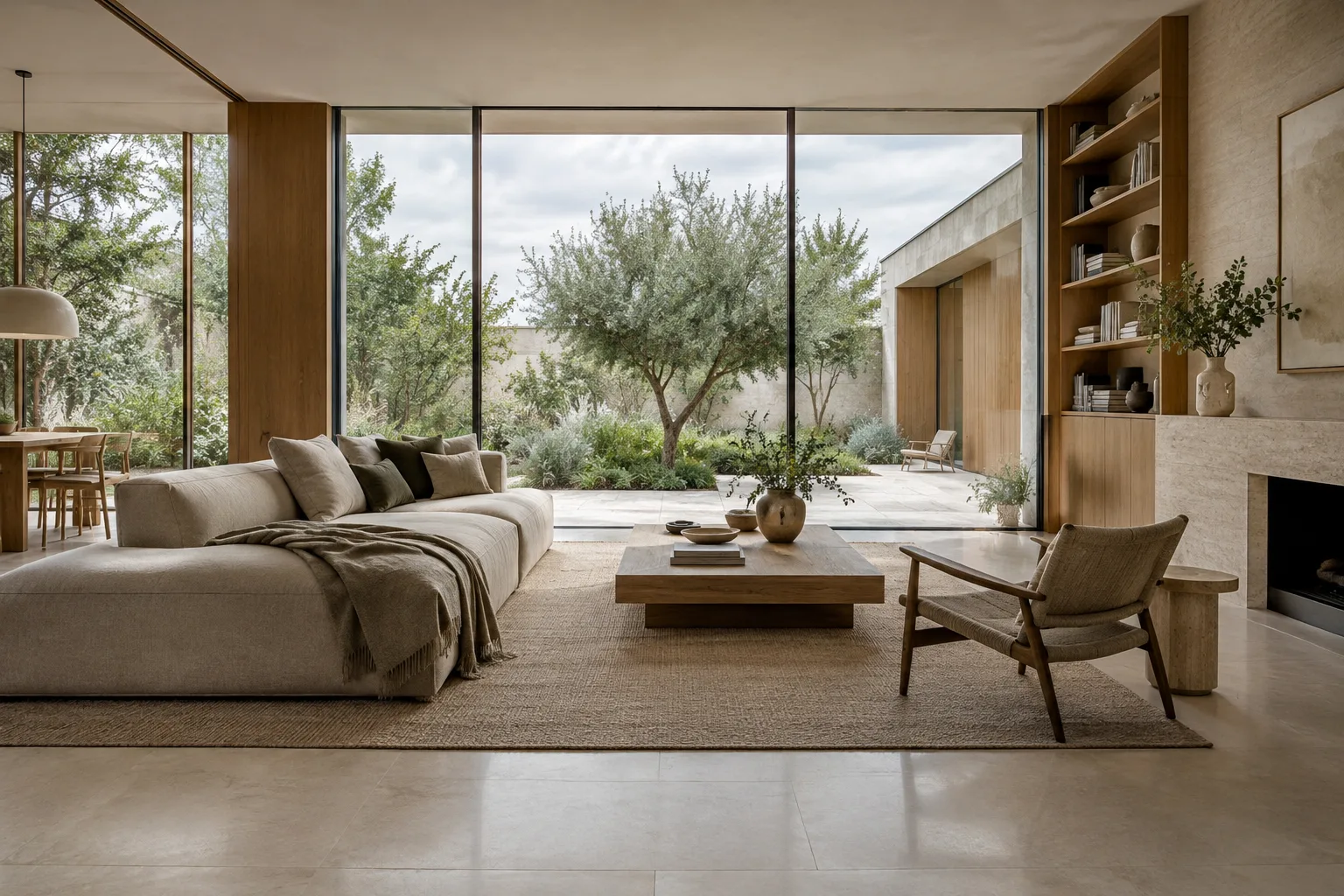
Un buen prompt arquitectónico expresa con claridad decisiones como el tipo de espacio, la geometría básica, los materiales, la iluminación y el encuadre. El siguiente prompt se ha preparado como ejercicio conceptual independiente de la descripción de un proyecto real:
Create a photorealistic architectural concept image of a compact contemporary living room opening onto a planted courtyard. Use pale limestone flooring, warm oak wall panels, a simple low sofa, and large sliding glass doors. Show a calm eye-level interior view in soft morning light, with realistic material textures and gentle shadows. Keep the architecture restrained and the furniture secondary.Este prompt especifica por separado el tipo de habitación, su relación con el exterior, los materiales, la presencia del mobiliario, la altura de la cámara y la iluminación. Para que el resultado esperado se entienda mejor, concreta los elementos que quieres ver en la imagen en vez de añadir más adjetivos.
3. Compara los prompts con pequeños cambios
El diseño de prompts es un proceso iterativo. Después del primer resultado, en lugar de cambiar toda la descripción desde cero, modifica una sola variable. Por ejemplo, cambiar la hora de la luz o el material predominante de una superficie facilita observar cómo influye cada instrucción en la imagen. Para la segunda prueba, se puede usar este prompt:
Create a photorealistic architectural concept image of the same compact living room and planted courtyard. Keep the pale limestone floor, warm oak panels, furniture layout, and eye-level viewpoint. Change only the lighting to a subdued overcast afternoon, with soft daylight and low-contrast shadows.Expresiones explícitas como “Keep” y “change only” ayudan a distinguir los elementos que deben mantenerse de aquellos que se modificarán. Este método puede ser útil al comparar alternativas de atmósfera para una presentación de diseño, pero es necesario comprobar que cada resultado se ajuste a la descripción.
4. Proporciona una imagen existente como referencia
Si tienes una imagen cuyos derechos de uso te pertenecen, puedes enviarla a la API junto con una instrucción de texto. La documentación de referencia muestra esta operación como una solicitud que incluye texto e imagen. La imagen puede ser un boceto, un render conceptual u otra referencia cuyo uso esté permitido. Describe de forma acotada el cambio que quieres realizar:
Use the supplied interior image as the visual reference. Preserve the room layout, camera viewpoint, window positions, and major furniture. Change the floor finish to pale limestone and make the daylight softer. Do not add new openings or change the room proportions.Este prompt separa el cambio de materiales e iluminación de la petición de conservar la composición y las relaciones espaciales. El contenido de la imagen de referencia puede influir en la interpretación del modelo; por ello, el resultado debe compararse con el dibujo o modelo original y las decisiones de diseño críticas deben verificarse por separado.
5. Guarda el resultado y continúa con otra ronda de edición
En los ejemplos de la documentación de la API, los datos de la imagen generada se obtienen mediante output_image y se guardan en un archivo. En la generación de imágenes, es posible obtener la imagen final con la función de conveniencia; para resultados complejos en los que se combinan texto e imágenes, la documentación indica que es necesario examinar los pasos por separado. En la siguiente ronda, menciona solo los aspectos que quieres corregir, por ejemplo: «mantén el revestimiento de la pared más claro» o «muestra menos vegetación en el patio». Guardar también los prompts utilizados facilita relacionar cada descripción con su resultado al comparar archivos.
Errores frecuentes
Usar descripciones generales y ambiguas: Expresiones como «hazlo más moderno e impactante» no bastan para explicar el resultado deseado. Describe el espacio, las superficies, la iluminación y el encuadre.
Pedir muchos cambios en un solo prompt: Cambiar a la vez la composición, los materiales y la iluminación dificulta la comparación. Prueba los cambios, en la medida de lo posible, de uno en uno.
No indicar qué elementos deben conservarse: Al editar con una imagen de referencia, especifica qué debe permanecer igual, como la distribución o el punto de vista de la cámara, y define aparte qué elemento quieres modificar.
Confundir el resultado con una verificación técnica: La imagen puede servir para explorar un concepto o preparar una presentación, pero por sí sola no demuestra que las medidas del proyecto ni las decisiones de diseño sean correctas.
Pasar por alto los derechos de las imágenes: Comprueba que tienes derecho a usar la referencia que subes y que el contenido generado no infrinja los derechos de otras personas.
Impacto en los flujos de trabajo de arquitectura, interiorismo y archviz
Nano Banana 2.1 puede utilizarse en la fase conceptual para generar opciones de materiales y atmósferas, o para probar cambios descritos sobre una imagen existente. El enfoque iterativo basado en prompts puede ser una herramienta práctica para desarrollar ideas, especialmente para estudiantes y equipos de diseño que necesitan alternativas visuales rápidas. Sin embargo, las fuentes no mencionan una integración concreta con software CAD, BIM o 3D, una lista de compatibilidad ni funciones para editar archivos de proyecto. El uso de la API, la selección del modelo y la incorporación de la imagen generada al flujo de trabajo existente deben planificarse por separado. Google indica que los resultados incluyen una marca de agua SynthID; también conviene evaluar de antemano cómo se utilizarán las imágenes en presentaciones y entregas.
Próximos pasos
Empieza por preparar un prompt base, breve y claro, para el mismo espacio. Luego, genera otra versión modificando solo uno de estos aspectos: la iluminación, el material o el encuadre. Si utilizas una referencia, indica expresamente en el prompt qué elementos de diseño deben conservarse y comprueba que tienes derecho a usar la imagen. La guía de Google sobre diseño de prompts recomienda que las instrucciones sean claras y específicas, y que se muestren el formato y el alcance con distintos ejemplos. Estos principios también pueden aplicarse a prompts para imágenes arquitectónicas. Al elegir los resultados, valora no solo el efecto estético, sino también si se ajustan a la intención de diseño y cómo se utilizarán en el equipo.
Fuentes y licencia
Este tutorial se ha adaptado al turco a partir de la información de la documentación de Google AI for Developers sobre la generación de imágenes con Gemini API y el diseño de prompts. Ambas fuentes se ofrecen con licencia CC BY 4.0. Los ejemplos de prompts para arquitectura e interiores se han redactado expresamente para esta guía.
Fuentes
2 fuentesNo republicamos los textos de las fuentes; las citas breves van marcadas y el resto es resumen y comentario propios.
Para los estudios de arquitectura y los estudiantes de Turquía, este enfoque puede resultar útil para generar alternativas rápidamente, sobre todo al explorar conceptos y atmósferas. Poder usar una imagen de referencia junto con una descripción permite poner a debate una idea existente en lugar de empezar desde cero; sin embargo, el resultado no sustituye al modelo técnico ni a los planos del proyecto.
Antes de incorporarlo al flujo de trabajo, conviene evaluar el acceso a la API y el coste de uso en cada equipo; las fuentes no especifican precios ni requisitos de hardware. También deben revisarse antes de la entrega los derechos de las imágenes, la marca de agua SynthID y el proceso para transferir los resultados al software existente. Lo más recomendable es utilizar la herramienta para hacer visibles distintas alternativas y apoyar la evaluación interna del equipo, no para validar decisiones de diseño.
Preguntas frecuentes
¿Cuál es el nombre del modelo Nano Banana 2.1 en Gemini API?
La identidad del modelo es `gemini-nano-banana-2.1`. Google recomienda usar Nano Banana 2.1 para proyectos nuevos.
¿Nano Banana 2.1 puede editar una imagen existente?
Sí. Según la documentación, se puede proporcionar una imagen como entrada junto con una instrucción de texto para solicitar cambios.
¿Las imágenes generadas con Nano Banana incluyen una marca de agua?
La documentación de Google indica que todas las imágenes generadas incluyen una marca de agua SynthID.