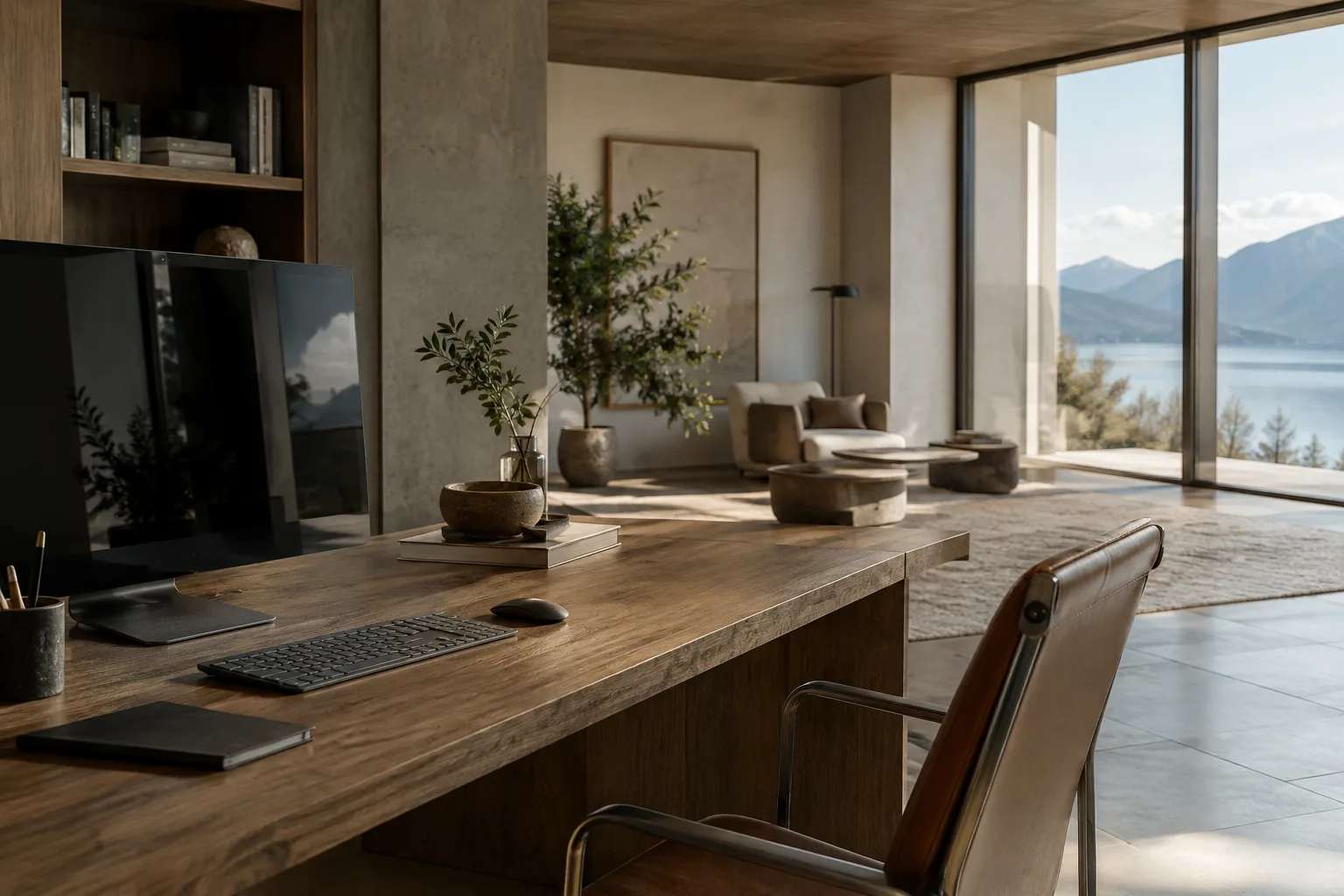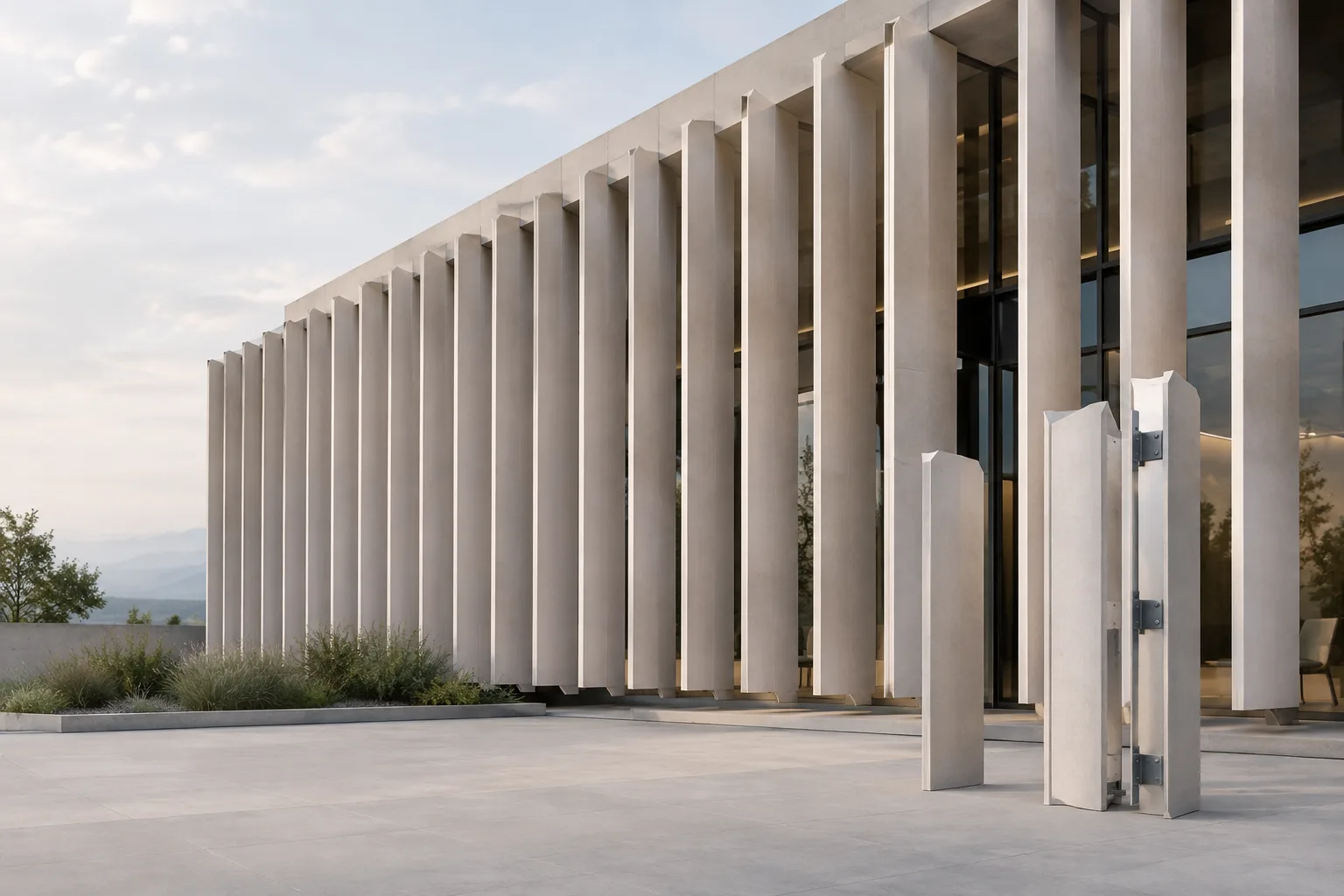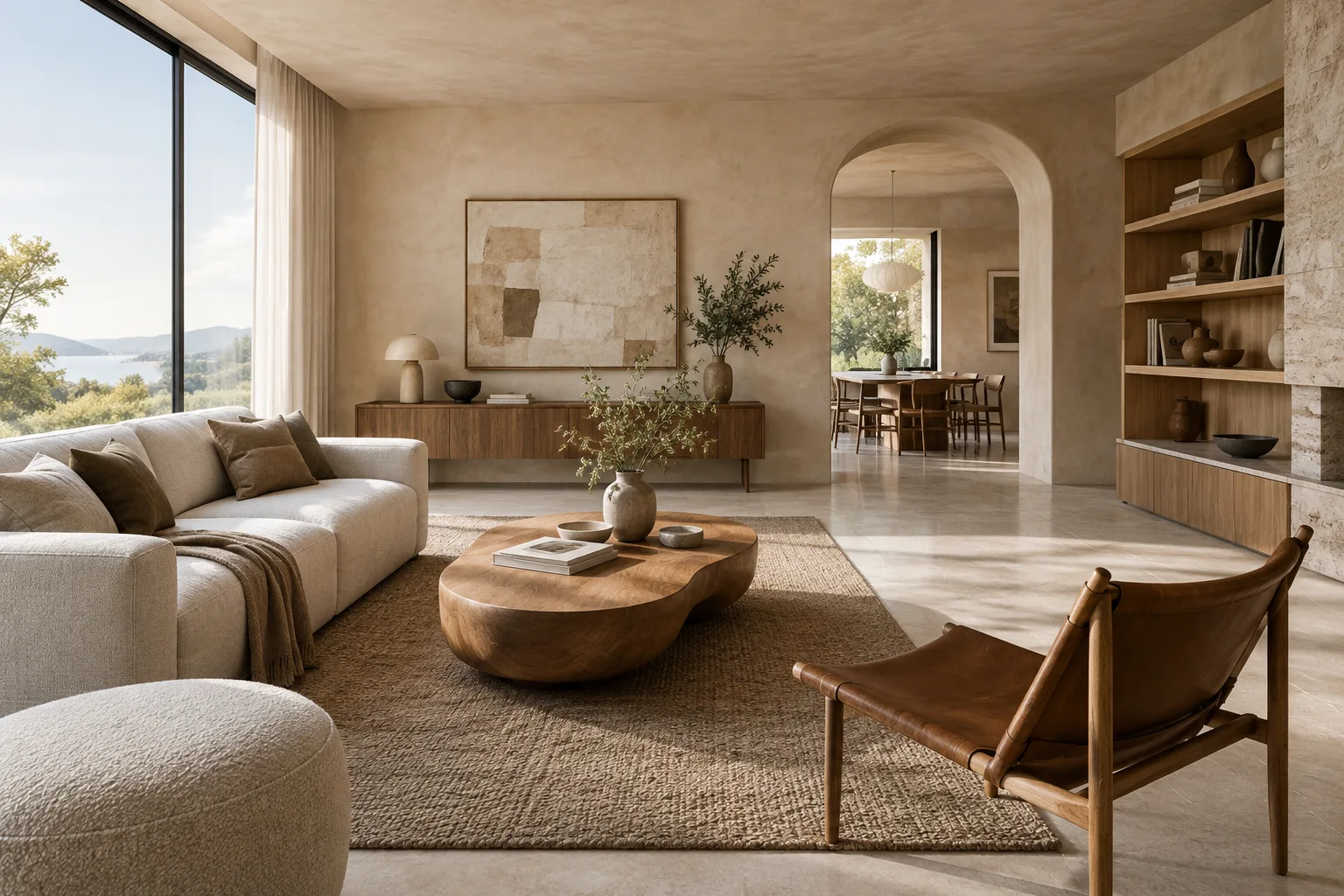
Kurz gesagt
- Nano Banana 2.1 in der Gemini API kann Bilder aus Text erzeugen und Bilder anhand von Textanweisungen bearbeiten.
- Die Modellbezeichnung in der API lautet `gemini-nano-banana-2.1`.
- Der Leitfaden von Google empfiehlt klare, konkrete Anweisungen, Einschränkungen und eine iterative Weiterentwicklung der Prompts.
- Für hochgeladene Referenzbilder müssen die erforderlichen Nutzungsrechte vorliegen.
Was Sie in diesem Leitfaden lernen
Nano Banana 2.1 ist eines der Modelle in der Gemini API für die Bildgenerierung und die dialogbasierte Bildbearbeitung. In diesem Leitfaden geht es darum, eine Idee für einen Innenraum in eine verständlichere Textanweisung zu übertragen, ein erstes Bild zu erzeugen und das Ergebnis schrittweise weiterzuentwickeln. Die Beispiele sind auf Aufgaben aus Architektur und Innenarchitektur zugeschnitten, etwa Wohnräume, Materialstudien und Präsentationsvisualisierungen.
Die Prompts hier garantieren nicht, dass Designentscheidungen korrekt umgesetzt werden; sie sind Ausgangspunkte, um bestimmte Ergebnisse zu erzielen. Auch Googles Leitfaden zum Prompt-Design beschreibt das Formulieren von Prompts als Prozess des Ausprobierens und anschließenden Verbesserns. Deshalb sollte das erste Ergebnis nicht als endgültige Entscheidung, sondern als visueller Vorschlag betrachtet werden, der geprüft und weiterentwickelt werden kann.
Voraussetzungen: API-Zugang und Referenzbild
Um die Beispiele über die Gemini API umzusetzen, benötigen Sie API-Zugang und eine Möglichkeit, Anfragen zu senden. Googles Dokumentation zur Bildgenerierung enthält Beispiele mit den Google GenAI SDKs und zeigt außerdem, wie Anfragen über REST gesendet werden. Die Modell-ID lautet gemini-nano-banana-2.1. Da die Quellen keine erforderlichen Schritte zur Kontoeinrichtung, Preise oder Versionen zusätzlich zu installierender Software erläutern, werden diese Punkte hier nicht vorausgesetzt.
Sie können ein neues Bild nur mit Text erzeugen oder ein Bild als Eingabe bereitstellen, das anhand einer Textanweisung bearbeitet werden soll. Bei der zweiten Methode müssen Sie über die erforderlichen Nutzungsrechte am Ausgangsbild verfügen. Die Quelldokumentation erinnert daran, beim Hochladen von Bildern die erforderlichen Rechte zu prüfen und Inhalte zu vermeiden, die die Rechte anderer verletzen.
Schritt für Schritt: einen Prompt für Innenräume formulieren
1. Szene und Verwendungszweck beschreiben
Legen Sie zunächst fest, um welche Art von Raum es geht, was die grundlegende Gestaltungsidee ist und was das Bild zeigen soll. Eine kurze Aufforderung wie „Zeichne ein modernes Wohnzimmer“ beschreibt weder die Raumaufteilung noch Licht oder Materialwirkung. Formulieren Sie die Szene stattdessen konkret, ohne technische Einstellungen oder Vorgaben zu verwenden, die in den Quellen nicht dokumentiert sind oder ein bestimmtes Ergebnis erzwingen sollen.
Create an architectural interior concept image of a compact apartment living room. Show a calm, contemporary space with a low sofa, a timber coffee table, pale stone flooring, and a large window. Use soft daylight and realistic material textures. Keep the composition uncluttered and focus on the relationship between the seating area and the window.Dieser Prompt benennt den Raumtyp, die wichtigsten Möbel, die Materialwirkung, das Licht und den visuellen Schwerpunkt. Prüfen Sie nach dem ersten Ergebnis, welches Element geändert werden soll, und formulieren Sie eine neue Anweisung.
2. Gewünschte Merkmale und Einschränkungen klar benennen
Googles Prompt-Leitfaden empfiehlt klare, konkrete Anweisungen und weist darauf hin, dass auch die erforderlichen Einschränkungen für die Ausgabe genannt werden sollten. Wenn Sie getrennt beschreiben, welche Elemente im Raum erhalten bleiben und was sich nicht ändern soll, wird der Bearbeitungswunsch verständlicher. Nutzen Sie diesen Ansatz als Prompt-Struktur zum Ausprobieren, nicht als Garantie.
Create an interior concept image of a small reading room in a home. Include one built-in bookshelf, a comfortable armchair, a side table, and a floor lamp. Keep the palette restrained with warm wood and neutral fabrics. Do not add a desk, dining furniture, or decorative text. Show the full seating area clearly.Hier werden sowohl die gewünschten Elemente als auch Dinge benannt, die nicht hinzugefügt werden sollen. Wenn im Ergebnis ein unerwünschtes Möbelstück erscheint, schreiben Sie in der nächsten Anweisung konkret, was entfernt werden soll, statt den Wunsch mit einer allgemeinen Formulierung wie „Mach es besser“ abzutun.
3. Materialien und Atmosphäre vergleichen
Statt mehrere Ziele in einem einzigen Prompt zu vermischen, ändern Sie bei jedem Versuch eine Gestaltungsentscheidung. Behalten Sie zum Beispiel die Beschreibung desselben Raums bei und variieren Sie nur Boden- und Wandmaterialien. So lässt sich leichter nachvollziehen, welche Anweisung sich wie auf die Bilder auswirkt.
Create an architectural visualization of the same compact living room: a low sofa beside a large window, a timber coffee table, and a clear view of the seating area. Use a light stone floor, warm timber wall panels, and soft daylight. Emphasize the contrast between the natural materials without adding extra furniture.In diesem Beispiel bleiben Raumaufteilung und visueller Schwerpunkt gleich, während die Materialbeschreibung im Vordergrund steht. Ändern Sie für einen weiteren Versuch nur den Abschnitt zu Materialien oder Licht und lassen Sie die übrigen Formulierungen möglichst unverändert.
4. Ein vorhandenes Bild per Text bearbeiten
Wenn Sie ein Bild besitzen, für das Sie die Bearbeitungsrechte haben, können Sie es zusammen mit einer Textanweisung an das Modell übermitteln. Googles Dokumentation beschreibt diese Methode für Aufgaben wie das Hinzufügen, Entfernen oder Ändern von Elementen sowie Stiltransformationen und Farbanpassungen. Halten Sie die gewünschte Änderung möglichst eng umrissen, damit klar ist, was bearbeitet werden soll.
Using the provided interior image as the reference, keep the room layout, camera viewpoint, and existing furniture unchanged. Change only the wall finish to a light warm-gray plaster. Preserve the natural daylight and the overall restrained color palette.Diese Anweisung ist für die Verwendung mit einem als Eingabe hinzugefügten Referenzbild gedacht. Sie benennt ausdrücklich die Merkmale, die unverändert bleiben sollen, und konzentriert sich auf eine einzelne Anpassung. Wurde im Ergebnis ein Element verändert, das erhalten bleiben sollte, formulieren Sie diese Einschränkung beim nächsten Versuch noch klarer.
5. Ergebnis prüfen und iterativ verbessern
Verfassen Sie nach dem ersten Ergebnis nicht gleich den gesamten Prompt neu, sondern konzentrieren Sie sich mit einer neuen Anweisung auf ein konkretes Problem im Bild. Ist etwa die Materialwirkung nicht deutlich genug, präzisieren Sie nur die Materialbeschreibung. Sind Bildausschnitt oder Möbel problematisch, formulieren Sie den entsprechenden Teil neu. Wenn Sie pro Versuch eine oder mehrere zusammenhängende Änderungen vornehmen, lassen sich die Ergebnisse einfacher vergleichen.
Googles Leitfaden zum Prompt-Design weist darauf hin, dass Beispiele neben der Anweisung Form, Umfang oder Ausdruck beeinflussen können, und empfiehlt, verschiedene Beispiele auszuprobieren. Auch bei der visuellen Arbeit können Sie die Beschreibung derselben Szene beibehalten und die gewünschten Merkmale kontrolliert anpassen, um Optionen direkt miteinander zu vergleichen.
Häufige Fehler
Vage Anweisungen formulieren: Werden Raumtyp, Licht oder Materialien nicht genannt, bleibt der Auftrag offen für Interpretationen. Beschreiben Sie die wichtigsten Gestaltungsmerkmale konkret.
Viele Änderungen auf einmal verlangen: Es kann schwieriger werden, zu erkennen, welche Anweisung das Ergebnis beeinflusst hat. Teilen Sie die Bearbeitung in einzelne Schritte auf.
Nicht angeben, was erhalten bleiben soll: Nennen Sie bei der Bearbeitung eines Referenzbilds separat Elemente wie Grundriss, Möbel oder Licht, die sich nicht ändern sollen.
Das erste Ergebnis als endgültige Designentscheidung behandeln: Prüfen Sie das Bild darauf, ob es die gewünschte Darstellung des Raums und der Materialien tatsächlich vermittelt.
Bilder hochladen, ohne die Rechte zu prüfen: Vergewissern Sie sich, dass Sie über die erforderlichen Nutzungsrechte am Referenzbild verfügen.
Nächste Schritte
Probieren Sie zunächst für denselben Innenraum einen kurzen und einen ausführlichen Prompt aus. Behalten Sie anschließend die Szenenbeschreibung bei und ändern Sie jeweils nur ein Merkmal wie Licht oder Material, um die Ergebnisse zu vergleichen. Für eine Bearbeitung verwenden Sie außerdem ein Referenzbild und eine klar eingegrenzte Anweisung. Googles Dokumentation nennt für die Bildgenerierung Auflösungen von 1K, 2K und 4K; ob die gewünschten Ausgabeeinstellungen in der API verfügbar sind und zu Ihrem Workflow passen, sollten Sie jedoch separat prüfen.
Nutzen Sie diese Bilder zur Konzeptfindung und zur Diskussion von Gestaltungsoptionen. Prüfen Sie bei Bildern, die für die Umsetzung oder Präsentation vorgesehen sind, zusätzlich, ob die gewünschten Raummerkmale tatsächlich sichtbar sind.
Quelle und Lizenz
Diese Anleitung wurde aus Googles Leitfäden „Nano Banana image generation“ und „Prompt design strategies“ für die Gemini API übersetzt und angepasst. Beide Quellen stehen unter der Lizenz CC BY 4.0. Die Architektur- und Innenraumprompts oben sind keine Zitate aus den Quellen, sondern Beispiele für diese Anleitung, die auf den dort beschriebenen Ansätzen beruhen: klare Anweisungen, Einschränkungen benennen und iterativ vorgehen.
Quellen
2 QuellenQuelltexte werden nicht neu veröffentlicht; kurze Zitate sind gekennzeichnet, der Rest ist eigene Zusammenfassung und Einordnung.
Für Architekturbüros und Studierende in der Türkei kann diese Methode in frühen Konzeptphasen dabei helfen, Material- und Atmosphärenoptionen schnell zur Diskussion zu stellen. Besonders wenn dieselbe Raumbeschreibung beibehalten und jeweils nur ein Merkmal verändert wird, lassen sich die Bilder leichter vergleichen.
Allerdings erläutern die Quellen weder die Kosten des API-Zugangs noch, ob er sich für die Arbeitsabläufe eines Büros eignet. Die aktuellen Bedingungen sollten daher vor einer Entscheidung geprüft werden. Auch die Nutzungsrechte an Referenzbildern sind wichtig. Erzeugte Bilder sollten nicht ohne gestalterische Prüfung als endgültige Projektdarstellung betrachtet werden.
Häufige Fragen
Wie erzeugt man mit Nano Banana 2.1 ein Innenraumbild?
Sie können in einer Anfrage an die Gemini API das Modell `gemini-nano-banana-2.1` verwenden und eine Textanweisung zu Raum, Materialien, Licht und visuellem Schwerpunkt formulieren.
Kann Nano Banana 2.1 ein vorhandenes Bild bearbeiten?
Ja. Googles Dokumentation beschreibt, wie ein Bild zusammen mit einer Textanweisung übermittelt wird, um beispielsweise Elemente hinzuzufügen, zu entfernen oder zu ändern.
Worauf sollte man beim Hochladen eines Referenzbilds achten?
Sie müssen über die Nutzungsrechte am hochgeladenen Bild verfügen. Außerdem ist es hilfreich, klar zu benennen, welche Elemente erhalten bleiben und was geändert werden soll.