En resumen
- Nano Banana 2.1 en Gemini API puede generar imágenes a partir de texto y editar imágenes mediante instrucciones escritas.
- El nombre del modelo en la API es `gemini-nano-banana-2.1`.
- La guía de Google recomienda instrucciones claras y precisas, restricciones y un enfoque iterativo para mejorar los prompts.
- Para las imágenes de referencia que se suban, es necesario contar con los derechos de uso correspondientes.
Qué aprenderás en esta guía
Nano Banana 2.1 es uno de los modelos disponibles en Gemini API para generar imágenes y editarlas mediante una interacción conversacional. En esta guía veremos cómo convertir una idea de interior en una instrucción escrita más clara, generar una primera imagen e iterar sobre el resultado. Los ejemplos están pensados para trabajos de arquitectura e interiorismo, como interiores residenciales, exploración de materiales e imágenes para presentaciones.
Estos prompts no garantizan la precisión de las decisiones de diseño; son puntos de partida para obtener un resultado concreto. La guía de diseño de prompts de Google también describe su preparación como un proceso de experimentación y mejora a partir de los resultados. Por eso, conviene considerar la primera imagen como una propuesta visual que debe revisarse y perfeccionarse, no como una decisión definitiva.
Requisitos: acceso a la API e imagen de referencia
Para probar los ejemplos a través de Gemini API, se necesita acceso a la API y un método para enviar solicitudes. La documentación de generación de imágenes de Google incluye ejemplos con los SDK de Google GenAI y también muestra cómo enviar solicitudes mediante REST. El identificador del modelo es gemini-nano-banana-2.1. Como las fuentes no especifican los pasos necesarios para crear una cuenta, los precios ni las versiones de software que habría que instalar por separado, no se da nada de eso por sentado aquí.
Se puede crear una imagen nueva solo con texto o proporcionar una imagen como entrada para editarla mediante instrucciones escritas. En este segundo caso, debes tener los derechos para usar la imagen original. La documentación fuente recuerda que hay que comprobar que se cuenta con los derechos necesarios al subir imágenes y evitar contenido que infrinja los derechos de otras personas.
Paso a paso: preparar un prompt de interiores
1. Describe la escena y su propósito
Primero, define el tipo de espacio, la idea principal del diseño y lo que debe mostrar la imagen. Una solicitud breve como «dibuja una sala moderna» no describe la distribución, la iluminación ni el carácter de los materiales. En su lugar, concreta la escena, pero evita usar ajustes técnicos que no estén documentados en las fuentes o expresiones que exijan un resultado específico.
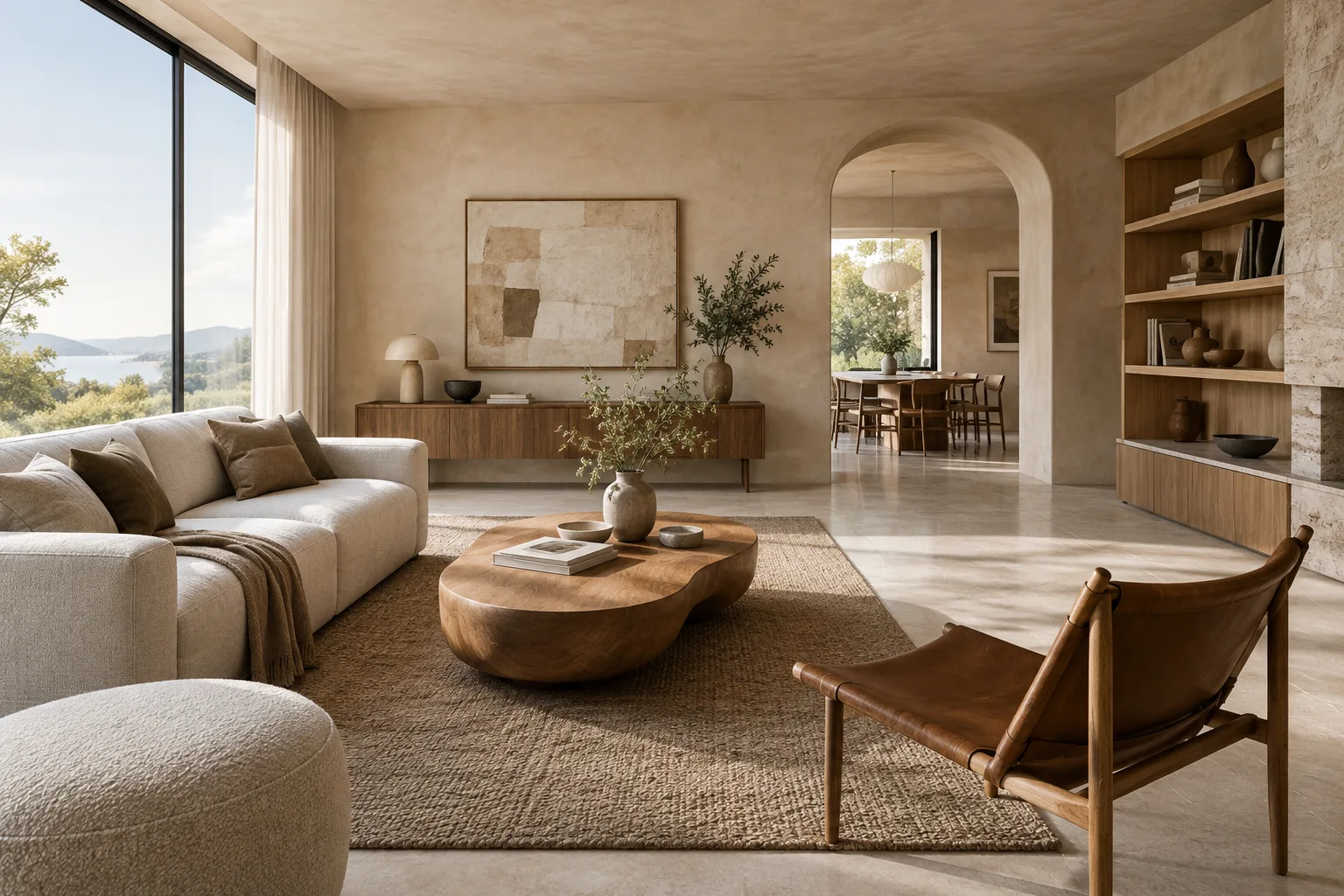
Create an architectural interior concept image of a compact apartment living room. Show a calm, contemporary space with a low sofa, a timber coffee table, pale stone flooring, and a large window. Use soft daylight and realistic material textures. Keep the composition uncluttered and focus on the relationship between the seating area and the window.Este prompt especifica el tipo de habitación, los muebles principales, el carácter de los materiales, la iluminación y el foco visual. Después de obtener el primer resultado, identifica qué elemento debe cambiar y da una nueva instrucción.
2. Expresa con claridad las características deseadas y las restricciones
La guía de prompts de Google recomienda que las instrucciones sean claras y precisas, y que se indiquen las restricciones necesarias para el resultado. Describir por separado qué elementos deben conservarse y cuáles deben cambiar hace que la solicitud de edición sea más comprensible. Usa este enfoque como una estructura de prompt que puedes probar, no como una garantía.
Create an interior concept image of a small reading room in a home. Include one built-in bookshelf, a comfortable armchair, a side table, and a floor lamp. Keep the palette restrained with warm wood and neutral fabrics. Do not add a desk, dining furniture, or decorative text. Show the full seating area clearly.Aquí se especifica tanto qué elementos deben aparecer como cuáles deben omitirse. Si en el resultado aparece un mueble no deseado, en la siguiente solicitud indica qué elemento hay que eliminar, en lugar de limitarte a decir «hazlo mejor».
3. Compara opciones de materiales y atmósfera
En lugar de combinar varios objetivos en un solo prompt, cambia una decisión de diseño en cada prueba. Por ejemplo, conserva la misma descripción de la habitación y modifica únicamente los materiales del suelo y las paredes. Así será más fácil identificar qué efecto tiene cada instrucción al comparar las imágenes.
Create an architectural visualization of the same compact living room: a low sofa beside a large window, a timber coffee table, and a clear view of the seating area. Use a light stone floor, warm timber wall panels, and soft daylight. Emphasize the contrast between the natural materials without adding extra furniture.En este ejemplo se mantiene la distribución de la habitación y el foco visual, mientras se enfatiza la descripción de los materiales. Para probar otra opción, cambia solo la parte del prompt dedicada a los materiales o la iluminación y deja el resto lo más parecido posible.
4. Edita una imagen existente con texto
Si tienes una imagen cuyos derechos de uso posees, puedes enviarla al modelo junto con una instrucción escrita. La documentación de Google explica este método para tareas como añadir, eliminar o cambiar elementos, transformar el estilo y ajustar los colores. Mantener la edición acotada ayuda a dejar claro qué cambio se solicita.
Using the provided interior image as the reference, keep the room layout, camera viewpoint, and existing furniture unchanged. Change only the wall finish to a light warm-gray plaster. Preserve the natural daylight and the overall restrained color palette.Esta instrucción está pensada para usarse cuando se añade una imagen de referencia como entrada. Enumera con claridad las características que deben conservarse y se centra en un solo cambio. Si en el resultado se modifica algún elemento que debía mantenerse, especifica esa restricción con más claridad en la siguiente prueba.
5. Revisa e itera sobre el resultado
Después de obtener la primera imagen, en lugar de reescribir todo el prompt, prepara una nueva instrucción centrada en un problema concreto de la imagen. Por ejemplo, si el carácter de los materiales no se distingue lo suficiente, precisa únicamente su descripción; si hay problemas con el encuadre o los muebles, describe la parte correspondiente. Hacer uno o varios cambios relacionados en cada prueba facilita la comparación.
La guía de diseño de prompts de Google señala que añadir ejemplos junto a la instrucción puede orientar el formato, el alcance o la estructura de la respuesta, y recomienda probar con distintos ejemplos. En el trabajo con imágenes, también puedes conservar la misma descripción de la escena y actualizar de forma controlada las características que quieras modificar para comparar las opciones.
Errores frecuentes
Escribir una solicitud ambigua: Si no se especifican el tipo de espacio, la iluminación o los materiales, la solicitud queda abierta a interpretación. Concreta las características de diseño prioritarias.
Pedir muchos cambios a la vez: Puede ser difícil saber qué instrucción alteró el resultado. Divide las ediciones en varias etapas.
No indicar qué elementos deben conservarse: Al editar una imagen de referencia, menciona por separado los elementos que no deben cambiar, como la distribución, los muebles o la iluminación.
Tomar la primera imagen como una decisión de diseño definitiva: Revisa la imagen y comprueba si se ajusta a la descripción deseada del espacio y los materiales.
Subir imágenes sin comprobar los derechos: Asegúrate de contar con los derechos de uso necesarios para la imagen de referencia.
Próximos pasos
Primero, prueba un prompt breve y otro detallado para el mismo interior. Después, conserva la descripción de la escena y cambia una sola característica, como la iluminación o los materiales, para comparar los resultados. Para editar, utiliza una imagen de referencia y una instrucción de alcance limitado. La documentación de Google menciona resoluciones de 1K, 2K y 4K para la generación de imágenes; sin embargo, debes comprobar por separado si las opciones de salida que elijas están disponibles en la API y se ajustan a tu flujo de trabajo.
Evalúa estas imágenes como herramientas para explorar conceptos y debatir opciones de diseño. Si vas a usar una imagen para su aplicación o presentación, comprueba también que las características espaciales que necesitas sean realmente visibles.
Fuentes y licencia
Este tutorial se ha traducido y adaptado a partir de las guías de Google «Nano Banana image generation» para Gemini API y «Prompt design strategies». Ambas fuentes se ofrecen bajo la licencia CC BY 4.0. Los prompts de arquitectura e interiores anteriores no son citas de las fuentes, sino ejemplos preparados para este tutorial siguiendo los enfoques que describen las guías: instrucciones claras, especificación de restricciones e iteración.
Fuentes
2 fuentesNo republicamos los textos de las fuentes; las citas breves van marcadas y el resto es resumen y comentario propios.
Para los estudios de arquitectura y los estudiantes de Turquía, este método puede facilitar el debate sobre opciones de materiales y atmósferas en las primeras etapas del concepto. En particular, conservar la descripción de una misma habitación y cambiar una sola característica en cada prueba facilita la comparación de imágenes.
Sin embargo, las fuentes no explican el costo del acceso a la API ni si se adapta a los flujos de trabajo de un estudio; conviene comprobar las condiciones vigentes antes de decidir. También es importante contar con los derechos de uso de las imágenes de referencia. No se deben considerar las imágenes generadas como representaciones finales del proyecto sin antes someterlas a una revisión de diseño.
Preguntas frecuentes
¿Cómo se genera una imagen de interiores con Nano Banana 2.1?
En una solicitud de Gemini API se puede usar el modelo `gemini-nano-banana-2.1` y proporcionar una instrucción escrita que describa el espacio, los materiales, la iluminación y el foco visual.
¿Nano Banana 2.1 puede editar una imagen existente?
Sí. La documentación de Google explica cómo proporcionar una imagen junto con instrucciones escritas para hacer cambios, como añadir, eliminar o modificar elementos.
¿Qué hay que tener en cuenta al subir una imagen de referencia?
Debes tener los derechos de uso de la imagen que subas. También es útil indicar claramente en la instrucción qué elementos deben conservarse y qué cambio se debe realizar.