En bref
- Dans l’API Gemini, Nano Banana 2.1 permet de générer des images à partir de texte et de modifier des images à l’aide d’instructions textuelles.
- Le nom du modèle dans l’API est `gemini-nano-banana-2.1`.
- Le guide de Google recommande des instructions claires et précises, l’énoncé de contraintes et l’amélioration itérative des prompts.
- Vous devez disposer des droits d’utilisation nécessaires pour les images de référence téléversées.
Ce que vous allez apprendre dans ce guide
Nano Banana 2.1 est l’un des modèles proposés dans l’API Gemini pour la génération d’images et leur édition conversationnelle. Ce guide explique comment transformer une idée d’intérieur en instruction textuelle plus claire, générer une première image et l’améliorer progressivement. Les exemples sont conçus pour des usages en architecture et en design d’intérieur, comme l’aménagement résidentiel, la recherche de matériaux et la création de visuels de présentation.
Les prompts présentés ici ne garantissent pas l’exactitude des choix de conception ; ce sont des points de départ pour viser un résultat donné. Le guide de Google sur la conception de prompts décrit également leur préparation comme un processus d’expérimentation et d’amélioration à partir des résultats obtenus. Il est donc préférable de considérer la première génération comme une proposition visuelle à examiner et à améliorer, plutôt que comme une décision définitive.
Prérequis : accès à l’API et image de référence
Pour suivre les exemples avec l’API Gemini, vous devez disposer d’un accès à l’API et d’un moyen d’envoyer des requêtes. La documentation de Google sur la génération d’images propose des exemples avec les SDK Google GenAI et montre également comment envoyer une requête via REST. L’identifiant du modèle indiqué est gemini-nano-banana-2.1. Les sources ne précisant ni les étapes de création de compte nécessaires à l’utilisation de l’API, ni les tarifs ou les versions des logiciels à installer, nous ne faisons aucune supposition à ce sujet.
Vous pouvez créer une nouvelle image à partir de texte uniquement, ou fournir une image en entrée pour la modifier au moyen d’une instruction textuelle. Dans ce second cas, vous devez disposer des droits d’utilisation de l’image source. La documentation rappelle de vérifier les droits nécessaires lors du téléversement d’images et d’éviter tout contenu qui porte atteinte aux droits d’autrui.
Étape par étape : préparer un prompt d’intérieur
1. Décrivez la scène et son objectif
Commencez par définir le type d’espace, l’idée de conception principale et ce que l’image doit montrer. Une demande courte comme « dessine un salon moderne » ne précise ni l’agencement, ni la lumière, ni le caractère des matériaux. Décrivez plutôt la scène de manière concrète, sans toutefois recourir à des réglages techniques non documentés dans les sources ni à des formulations qui imposeraient un résultat précis.
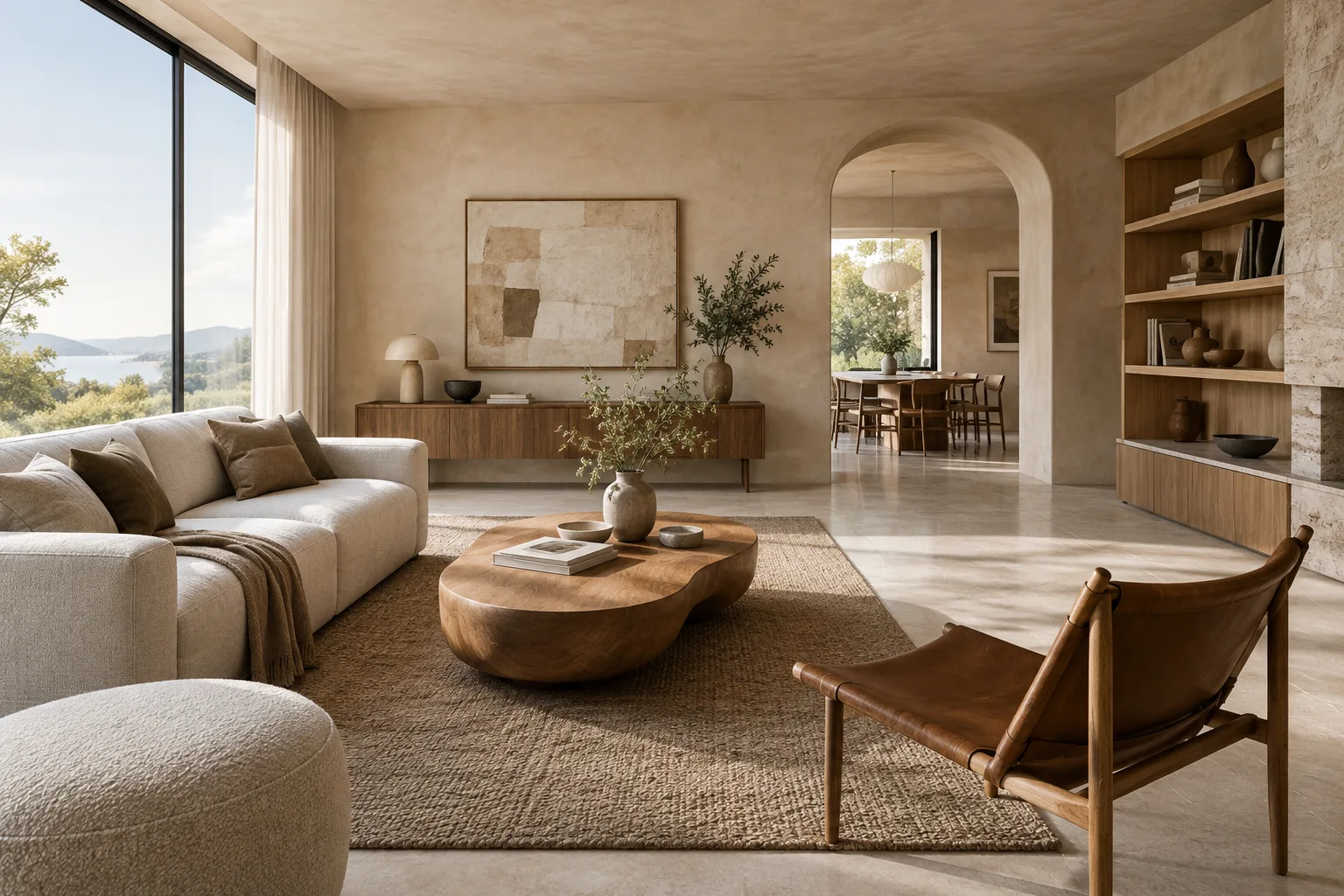
Create an architectural interior concept image of a compact apartment living room. Show a calm, contemporary space with a low sofa, a timber coffee table, pale stone flooring, and a large window. Use soft daylight and realistic material textures. Keep the composition uncluttered and focus on the relationship between the seating area and the window.Ce prompt précise le type de pièce, le mobilier principal, les matériaux, la lumière et le point focal de l’image. Après avoir obtenu un premier résultat, identifiez l’élément à modifier et donnez une nouvelle instruction.
2. Énoncez clairement les caractéristiques souhaitées et les contraintes
Le guide de Google sur les prompts recommande des instructions claires et précises, ainsi que l’indication des contraintes nécessaires au résultat. Décrire séparément les éléments à conserver et ceux qui ne doivent pas changer rend la demande de modification plus compréhensible. Utilisez cette approche comme une structure de prompt à tester, et non comme une garantie.
Create an interior concept image of a small reading room in a home. Include one built-in bookshelf, a comfortable armchair, a side table, and a floor lamp. Keep the palette restrained with warm wood and neutral fabrics. Do not add a desk, dining furniture, or decorative text. Show the full seating area clearly.Ici, les éléments à inclure dans la scène sont définis, tout comme ceux qu’il ne faut pas ajouter. Si un meuble indésirable apparaît dans le résultat, précisez dans la nouvelle demande ce qu’il faut retirer, au lieu de vous contenter d’une formule vague comme « améliore l’image ».
3. Comparez les options de matériaux et d’ambiance
Plutôt que de mélanger plusieurs objectifs dans un même prompt, ne modifiez qu’un choix de conception à chaque essai. Par exemple, conservez la description de la pièce et changez uniquement les matériaux du sol et des murs. Vous pourrez ainsi plus facilement suivre l’effet de chaque instruction lorsque vous comparerez les images.
Create an architectural visualization of the same compact living room: a low sofa beside a large window, a timber coffee table, and a clear view of the seating area. Use a light stone floor, warm timber wall panels, and soft daylight. Emphasize the contrast between the natural materials without adding extra furniture.Dans cet exemple, l’agencement de la pièce et le point focal restent inchangés, tandis que la description des matériaux est mise en avant. Pour un autre essai, modifiez uniquement la partie du prompt qui concerne les matériaux ou la lumière, en gardant autant que possible le reste identique.
4. Modifiez une image existante à l’aide de texte
Si vous disposez des droits nécessaires pour modifier une image, vous pouvez la fournir au modèle avec une instruction textuelle. La documentation de Google décrit cette méthode pour ajouter, supprimer ou modifier des éléments, transformer un style ou ajuster des couleurs. Une demande de modification ciblée permet de mieux définir le changement souhaité.
Using the provided interior image as the reference, keep the room layout, camera viewpoint, and existing furniture unchanged. Change only the wall finish to a light warm-gray plaster. Preserve the natural daylight and the overall restrained color palette.Cette instruction est conçue pour être utilisée avec une image de référence fournie en entrée. Elle précise les caractéristiques à préserver et se concentre sur une seule modification. Si un élément qui devait rester inchangé a été modifié dans le résultat, formulez cette contrainte plus clairement lors de l’essai suivant.
5. Examinez le résultat et procédez par itérations
Après avoir obtenu la première image, plutôt que de réécrire le prompt depuis le début, rédigez une nouvelle instruction qui cible un problème précis. Par exemple, si les matériaux ne sont pas assez distinctifs, précisez uniquement leur description ; si le cadrage ou le mobilier pose problème, décrivez la partie concernée. En apportant une ou quelques modifications liées à chaque essai, vous faciliterez la comparaison.
Le guide de Google sur la conception de prompts indique que l’ajout d’exemples à côté d’une instruction peut orienter le format, le périmètre ou la formulation, et recommande d’essayer différents exemples. Pour les images aussi, vous pouvez conserver la même description de scène et actualiser de manière contrôlée les caractéristiques à modifier afin de comparer les options côte à côte.
Erreurs fréquentes
Formuler une demande vague : sans précisions sur le type d’espace, la lumière ou les matériaux, la demande reste sujette à interprétation. Décrivez concrètement les caractéristiques de conception prioritaires.
Demander de nombreux changements en une seule fois : il peut être difficile de déterminer quelle instruction a modifié le résultat. Procédez par étapes.
Ne pas préciser les éléments à conserver : lors de la modification d’une image de référence, indiquez séparément les éléments qui ne doivent pas changer, comme le plan, le mobilier ou la lumière.
Considérer le premier résultat comme une décision de conception définitive : examinez l’image et vérifiez qu’elle correspond à la représentation souhaitée de l’espace et des matériaux.
Téléverser une image sans vérifier les droits : assurez-vous de disposer des droits d’utilisation nécessaires pour l’image de référence.
Étapes suivantes
Commencez par essayer un prompt court et un prompt détaillé pour le même intérieur. Ensuite, conservez la description de la scène et modifiez une seule caractéristique, comme la lumière ou les matériaux, afin de comparer les résultats. Pour une modification, utilisez une image de référence et une instruction au périmètre limité. La documentation de Google mentionne des résolutions de 1K, 2K et 4K pour la génération d’images ; toutefois, vous devez vérifier séparément si les paramètres de sortie envisagés sont disponibles dans l’API et adaptés à votre flux de travail.
Utilisez ces images pour explorer des concepts et discuter des options de conception. Pour toute image destinée à une application ou à une présentation, vérifiez également que les caractéristiques souhaitées de l’espace sont réellement visibles.
Sources et licence
Ce tutoriel a été traduit et adapté à partir des guides de Google « Nano Banana image generation » et « Prompt design strategies » pour l’API Gemini. Les deux sources sont publiées sous licence CC BY 4.0. Les prompts d’architecture et d’intérieur ci-dessus ne sont pas des citations des sources : ce sont des exemples créés pour ce tutoriel à partir des approches de formulation d’instructions claires, d’énoncé des contraintes et d’itération décrites dans les guides.
Sources
2 sourcesLes textes sources ne sont pas republiés ; les courtes citations sont signalées, le reste est notre propre résumé et commentaire.
Pour les cabinets d’architecture et les étudiants en Turquie, cette méthode peut faciliter l’exploration rapide de différentes options de matériaux et d’ambiance dès les premières phases de conception. En particulier, conserver la même description de pièce et ne modifier qu’une caractéristique à la fois permet de comparer plus facilement les images.
Toutefois, les sources ne précisent ni le coût de l’accès à l’API ni son adéquation aux flux de travail en cabinet ; il convient de vérifier les conditions en vigueur avant de prendre une décision. Les droits d’utilisation des images de référence sont également importants. Les images générées ne doivent pas être considérées comme des représentations finales du projet sans avoir été soumises à un examen de conception.
Questions fréquentes
Comment générer une image d’intérieur avec Nano Banana 2.1 ?
Dans une requête à l’API Gemini, vous pouvez utiliser le modèle `gemini-nano-banana-2.1` et fournir une instruction textuelle décrivant l’espace, les matériaux, la lumière et le point focal de l’image.
Nano Banana 2.1 peut-il modifier une image existante ?
Oui. La documentation de Google décrit la modification d’une image en la fournissant avec une instruction textuelle, par exemple pour ajouter, supprimer ou modifier des éléments.
À quoi faut-il faire attention lorsqu’on téléverse une image de référence ?
Vous devez disposer des droits d’utilisation de l’image téléversée. Il est également utile de préciser clairement dans l’instruction les éléments à préserver et la modification à effectuer.