En resumen
- RealityScan se instala a través de Epic Games Launcher y se utiliza para la alineación de cámara en el flujo de trabajo de D5 Render XR Tour; durante la instalación es necesario aceptar un plan de precios.
- Los pasos de extracción de fotogramas a partir de video o fotos, alineación y selección de componente (Component) afectan directamente a la calidad del entrenamiento 3DGS.
- Los archivos transforms.json y sparse_points.ply exportados desde el componente correcto pueden cargarse en D5 para reducir el tiempo de alineación.
- D5 Render ofrece estrategias de plantillas para distintos tamaños de proyecto, con ejemplos de 5 plantillas/967 imágenes a escala de villa y 6 plantillas/950 imágenes a escala de campus.
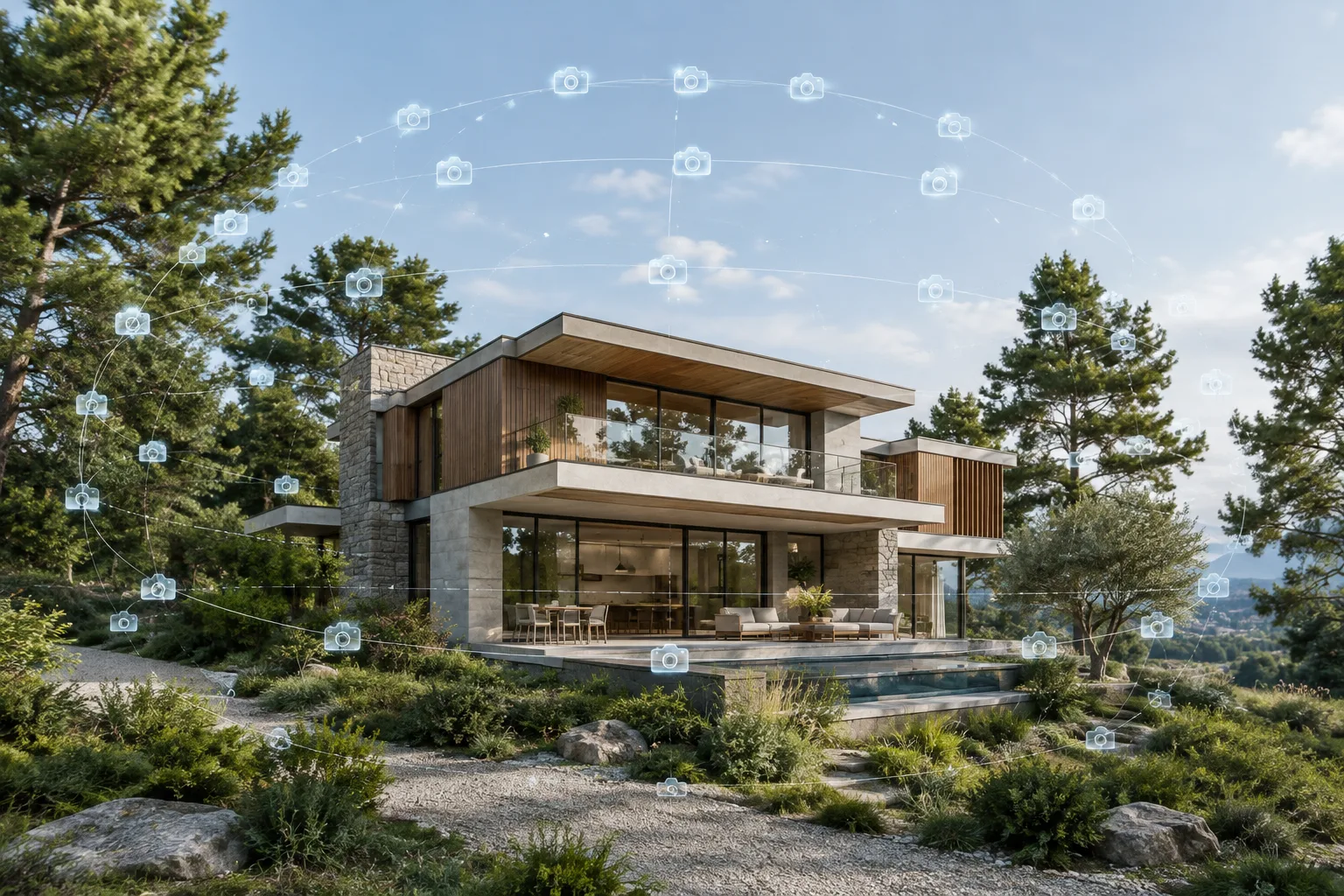
La documentación oficial de usuario de D5 Render describe un flujo de trabajo de alineación de cámara basado en RealityScan para que las oficinas de arquitectura e interiorismo conviertan escenas renderizadas o tomas reales de fotos/video en una experiencia web 3D interactiva. Esta guía reúne los pasos, ajustes recomendados y errores comunes incluidos en la documentación para los equipos que deseen generar 3D Gaussian Splatting (3DGS) con la función D5 Render XR Tour.
¿Cómo se instala RealityScan y se inicia un proyecto?
RealityScan se distribuye a través de Epic Games Launcher. Para la instalación primero hay que descargar Epic Games Launcher e iniciar sesión con una cuenta de Epic Games; RealityScan no puede instalarse sin haber iniciado sesión. En el menú lateral del launcher se abre la pestaña Unreal Engine y, desde la pestaña RealityScan, se selecciona la versión para iniciar la instalación. En el primer uso se recomienda por defecto la versión estable más reciente. En la pantalla de instalación es necesario revisar y aceptar el plan de precios mostrado en la interfaz, así como el acuerdo de licencia de usuario final.
Tras la instalación, se abre RealityScan y se crea un proyecto vacío en la página WORKFLOW. La documentación destaca los siguientes puntos para la preparación de datos:
Durante la captura debe dejarse suficiente solapamiento entre imágenes adyacentes, evitando saltos bruscos de ángulo.
El desenfoque de movimiento, los reflejos, las superficies grandes sin textura y los cambios bruscos de exposición deben mantenerse al mínimo.
La carpeta del proyecto debe planificarse de antemano; los archivos de fotogramas no deben moverse aleatoriamente después, para que las rutas de imagen del archivo JSON exportado no se dañen.
¿Cómo se realiza la alineación de cámara a partir de video o fotos?
Un archivo de video o una carpeta de fotos puede arrastrarse directamente a la interfaz de RealityScan, o pueden usarse los botones Images/Folder de la barra de herramientas superior. Al importar un video, se abre la ventana "Import Video Sequence" y se define el intervalo de extracción de fotogramas (Jumps' length(s)).
| Ajuste | Valor recomendado | Efecto |
|---|---|---|
| Jumps' length(s) | 0,5 segundos | Extrae un fotograma cada 0,5 segundos; un intervalo más corto implica más fotogramas y un tiempo de procesamiento más largo |
| Ubicación de guardado | Crear carpeta de fotogramas junto al video | Conserva la carpeta de fotogramas original necesaria para el entrenamiento 3DGS |
Una vez extraídos los fotogramas, se ejecuta el comando Align Images; este paso realiza simultáneamente la detección de características, el emparejamiento de imágenes, la estimación de pose de cámara y la generación de la nube de puntos dispersa. Al finalizar la alineación, en la vista 3D deben verse la trayectoria de la cámara y la nube de puntos dispersa; se indica como criterio de éxito que la mayoría de las imágenes pasen al estado "Registered".
¿Cómo se selecciona el componente correcto y se exportan los archivos?
Si durante la alineación los grupos de imágenes no logran conectarse por completo, pueden formarse varios "Component". En el ejemplo de la documentación, el Component 0 tiene 12/121 cámaras registradas, el Component 1 tiene 107/121 y el Component 2 tiene 2/121; debe seleccionarse el componente que contenga más cámaras y sea geométricamente correcto (en el ejemplo, Component 1). Los archivos JSON y PLY deben exportarse obligatoriamente desde el mismo componente, de lo contrario los sistemas de coordenadas y el número de cámaras no coincidirán.
En la ventana de exportación se generan dos archivos:
Radiance Fields Transformation File → transforms.json
Sparse point cloud (Polygon File Format *.ply) → sparse_points.ply
Carga para el entrenamiento 3DGS en D5 Render XR Tour
En D5 Render, en la ventana "Create 3DGS from images/video" se introduce un nombre de proyecto y se selecciona Photos como tipo de fuente. A continuación se cargan los tres archivos generados desde el mismo componente de RealityScan: la carpeta de fotogramas/fotos originales creada en el Paso 2, transforms.json y sparse_points.ply. La carga de estos dos últimos archivos no es obligatoria; según la documentación, si no se cargan, el proyecto primero espera la resolución de cámara y después entra en el entrenamiento 3DGS, es decir, los archivos JSON/PLY ya preparados agilizan el proceso.
D5 Render también permite generar directamente la fuente 3DGS renderizando la escena con plantillas hemisphere, cube y sphere dentro de XR Tour. Los proyectos de ejemplo de la documentación muestran la estrategia de plantillas según la escala:
| Proyecto | Número de plantillas | Número de imágenes |
|---|---|---|
| Villa con jardín | 5 | 967 |
| Vista aérea de campus | 6 | 950 |
¿Qué significa esto para los equipos de visualización arquitectónica?
Este flujo de trabajo es adecuado tanto para fotografías reales de obra como para escenas renderizadas en D5, para las oficinas que deseen convertirlas en recorridos 3D interactivos compartibles con el cliente. En el lado del hardware, la instalación de RealityScan requiere Epic Games Launcher y una cuenta; en la pantalla de instalación se pide aceptar un plan de precios, por lo que la planificación de costos debe aclararse antes de la instalación. El tiempo de procesamiento puede alargarse en función del número de imágenes, la resolución y la velocidad del disco. En el lado de D5 Render, los archivos .fbx no admiten animación por huesos (se recomienda convertirlos a .abc) y los archivos .abc no transfieren texturas; estos límites de compatibilidad deben tenerse en cuenta al planificar el flujo de trabajo. En proyectos que requieren seguridad de datos corporativa, los archivos de render locales pueden compartirse sin conexión, sin necesidad de subirlos a la nube.
Errores comunes
Seleccionar un componente incorrecto o demasiado pequeño cuando se forman varios Component; esto provoca incompatibilidad de coordenadas.
Exportar los archivos JSON y PLY desde componentes diferentes.
Renombrar o mover la carpeta/video de origen durante la extracción de fotogramas o la alineación, lo que daña las rutas de las imágenes.
Dejar objetos en movimiento (personas, vehículos, agua) dentro del encuadre durante la captura, lo que provoca imágenes fantasma y desenfoque en el resultado 3DGS.
Fuentes
3 fuentesNo republicamos los textos de las fuentes; las citas breves van marcadas y el resto es resumen y comentario propios.
Para las oficinas de arquitectura e interiorismo en Turquía, la combinación de RealityScan + D5 Render XR Tour ofrece la posibilidad de convertir fotografías de obra o escenas renderizadas en presentaciones interactivas para clientes sin necesidad de una inversión en software adicional. Sin embargo, dado que se indica que durante la instalación es necesario aceptar un plan de precios, los equipos deben aclarar las condiciones de licencia y costos antes de la instalación. El verdadero cuello de botella será el tiempo de alineación y entrenamiento en la nube, que se alarga a medida que aumenta el número de imágenes.
En cambio, la disciplina en la gestión de archivos es crítica: una selección errónea de Component o el traslado de la carpeta de origen puede obligar a reiniciar todo el proceso. Para los equipos, seguir las reglas de solapamiento y escena estática antes de la captura, y anotar los números de componente durante el paso de exportación, es la forma más práctica de evitar pérdidas de tiempo.
Preguntas frecuentes
¿Cómo se transfieren los datos de alineación entre RealityScan y D5 Render?
Una vez completada la alineación en RealityScan, se selecciona el componente correcto y se exportan transforms.json (Radiance Fields Transformation File) y sparse_points.ply (Sparse point cloud); estos dos archivos se cargan en la ventana de creación de 3DGS de D5 Render.
¿Qué es 3D Gaussian Splatting (3DGS)?
3DGS es un método que representa la escena mediante un gran número de pequeños elipsoides gaussianos que llevan información de posición, color, tamaño y transparencia, en lugar de modelos poligonales clásicos; estos datos pueden almacenarse en un archivo .ply o .splat.
¿Qué formatos de archivo puede importar directamente D5 Render?
D5 Render admite directamente formatos como SketchUp (.skp), FBX, Rhino (.3dm), Alembic (.abc), OBJ, Collada, 3ds, DXF, STL, glTF/glb y Gaussian Splatting (.ply); además, con el complemento D5 Converter se puede realizar sincronización en vivo con Revit, 3ds Max, Cinema 4D, Blender, Archicad y Vectorworks.


