Kurz gesagt
- RealityScan wird über den Epic Games Launcher installiert und im D5-Render-XR-Tour-Workflow für die Kameraausrichtung verwendet; bei der Installation muss ein Preisplan akzeptiert werden.
- Die Schritte Frame-Extraktion aus Video oder Fotos, Ausrichtung und Komponentenauswahl (Component) wirken sich direkt auf die Qualität des 3DGS-Trainings aus.
- Die aus der richtigen Komponente exportierten Dateien transforms.json und sparse_points.ply können in D5 hochgeladen werden, um die Ausrichtungszeit zu verkürzen.
- D5 Render bietet mit Beispielen wie 5 Vorlagen/967 Bildern im Villa-Maßstab und 6 Vorlagen/950 Bildern im Campus-Maßstab Vorlagenstrategien für unterschiedliche Projektgrößen.
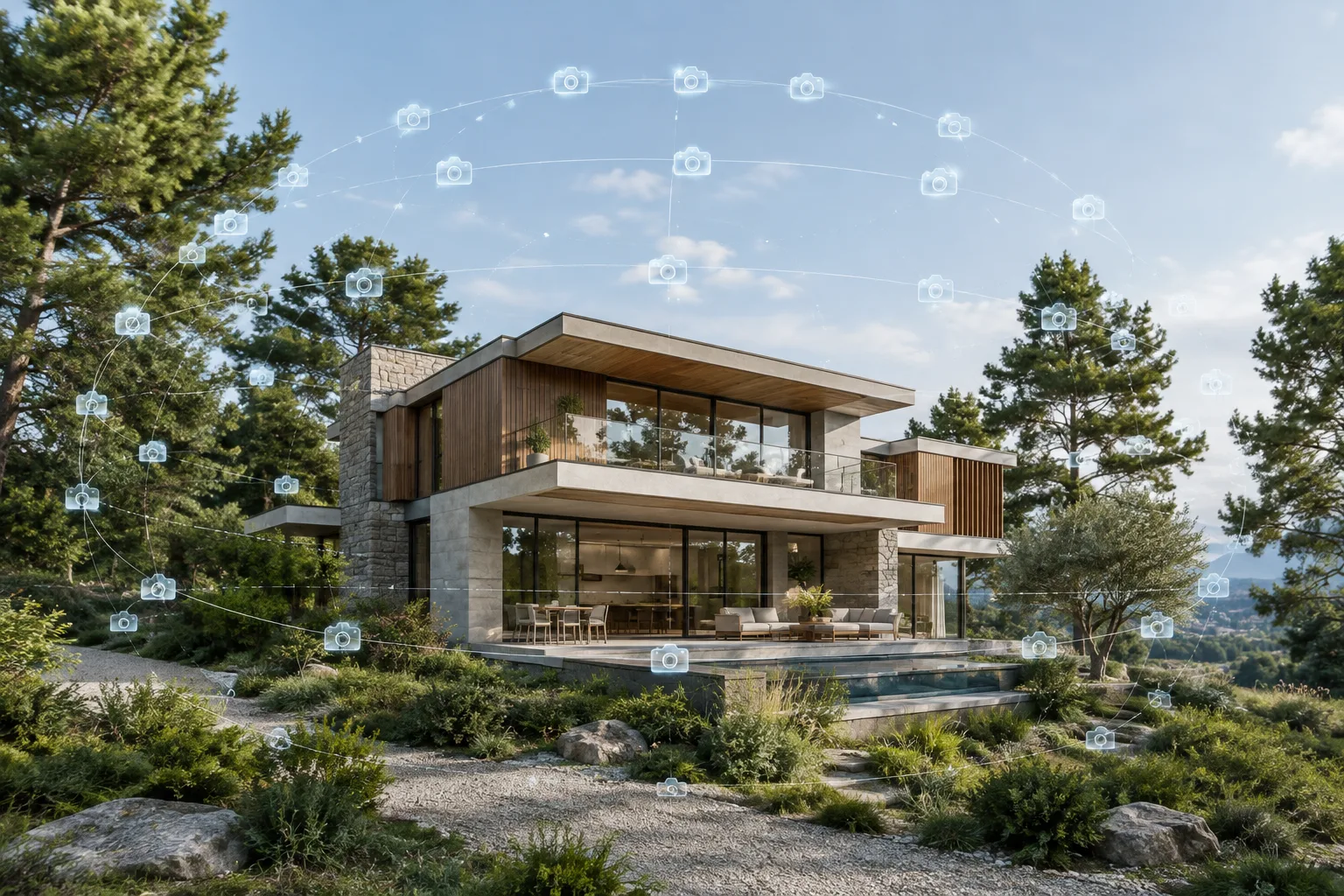
Die offizielle Benutzerdokumentation von D5 Render beschreibt einen auf RealityScan basierenden Workflow zur Kameraausrichtung, mit dem Architektur- und Innenarchitekturbüros gerenderte Szenen oder echte Foto-/Videoaufnahmen in ein interaktives 3D-Web-Erlebnis verwandeln können. Dieser Leitfaden fasst die in der Dokumentation beschriebenen Schritte, empfohlenen Einstellungen und häufigen Fehler für Teams zusammen, die mit der D5-Render-XR-Tour-Funktion 3D Gaussian Splatting (3DGS) erzeugen möchten.
Wie wird RealityScan installiert und ein Projekt gestartet?
RealityScan wird über den Epic Games Launcher vertrieben. Für die Installation muss zunächst der Epic Games Launcher heruntergeladen und mit einem Epic-Games-Konto angemeldet werden; ohne Anmeldung lässt sich RealityScan nicht installieren. Im Launcher wird im linken Menü der Reiter Unreal Engine geöffnet, dann im RealityScan-Tab die Version ausgewählt und die Installation gestartet. Bei der Erstnutzung wird standardmäßig die aktuellste stabile Version empfohlen. Im Installationsbildschirm müssen der angezeigte Preisplan und die Endbenutzer-Lizenzvereinbarung geprüft und akzeptiert werden.
Nach der Installation wird RealityScan geöffnet und auf der WORKFLOW-Seite ein leeres Projekt erstellt. Die Dokumentation betont für die Datenvorbereitung folgende Punkte:
Beim Aufnehmen sollte zwischen benachbarten Bildern ausreichend Überlappung gelassen und abrupte Winkelsprünge vermieden werden.
Bewegungsunschärfe, Reflexionen, strukturlose weite Flächen und plötzliche Belichtungsänderungen sollten minimiert werden.
Der Projektordner sollte vorab geplant werden; die Frame-Dateien dürfen später nicht beliebig verschoben werden, da sonst die Bildpfade in der exportierten JSON-Datei beschädigt werden.
Wie erfolgt die Kameraausrichtung aus Video oder Fotos?
Eine Videodatei oder ein Fotoordner kann direkt in die RealityScan-Oberfläche gezogen werden oder über die Images/Folder-Schaltflächen in der oberen Symbolleiste importiert werden. Beim Import eines Videos öffnet sich das Fenster „Import Video Sequence“, in dem das Frame-Extraktionsintervall (Jumps' length(s)) festgelegt wird.
| Einstellung | Empfohlener Wert | Auswirkung |
|---|---|---|
| Jumps' length(s) | 0,5 Sekunden | Extrahiert alle 0,5 Sekunden ein Frame; ein kürzeres Intervall bedeutet mehr Frames und eine längere Verarbeitungszeit |
| Speicherort | Frame-Ordner neben dem Video erstellen | Bewahrt den für das 3DGS-Training benötigten Original-Frame-Ordner |
Nach der Frame-Extraktion wird der Befehl Align Images ausgeführt; dieser Schritt führt gleichzeitig Feature-Erkennung, Bildabgleich, Kameraposen-Schätzung und die Erzeugung der Sparse-Punktwolke durch. Nach Abschluss der Ausrichtung sollten in der 3D-Ansicht die Kamerabahn und die Sparse-Punktwolke sichtbar sein; als Erfolgskriterium wird genannt, dass die meisten Bilder in den Status „Registered“ wechseln.
Wie wählt man die richtige Komponente aus und exportiert die Dateien?
Wenn sich Bildgruppen während der Ausrichtung nicht vollständig verbinden lassen, können mehrere „Components“ entstehen. Im Beispiel der Dokumentation sind in Component 0 12/121, in Component 1 107/121 und in Component 2 2/121 Kameras registriert; es muss die Komponente mit den meisten Kameras und geometrisch korrekter Ausrichtung ausgewählt werden (im Beispiel Component 1). Die JSON- und PLY-Dateien müssen unbedingt aus derselben Komponente exportiert werden, da sonst die Koordinatensysteme und Kameraanzahlen nicht übereinstimmen.
Im Export-Fenster werden zwei Dateien erzeugt:
Radiance Fields Transformation File → transforms.json
Sparse point cloud (Polygon File Format *.ply) → sparse_points.ply
Upload für das 3DGS-Training in D5 Render XR Tour
In D5 Render wird im Fenster „Create 3DGS from images/video“ ein Projektname eingegeben und als Quelltyp Photos ausgewählt. Anschließend werden die drei aus derselben RealityScan-Komponente erzeugten Dateien hochgeladen: der in Schritt 2 erstellte Original-Frame-/Fotoordner, transforms.json und sparse_points.ply. Das Hochladen dieser beiden Dateien ist nicht zwingend erforderlich; laut Dokumentation durchläuft das Projekt ohne sie zunächst die Kamerarekonstruktion und geht danach ins 3DGS-Training über, das heißt vorbereitete JSON/PLY-Dateien beschleunigen den Prozess.
D5 Render unterstützt zudem, innerhalb der XR Tour mit Hemisphere-, Cube- und Sphere-Vorlagen die Szene direkt zu rendern und daraus eine 3DGS-Quelle zu erzeugen. Die Beispielprojekte in der Dokumentation zeigen die Vorlagenstrategie je nach Maßstab:
| Projekt | Anzahl Vorlagen | Anzahl Bilder |
|---|---|---|
| Villa mit Garten | 5 | 967 |
| Luftaufnahme Campus | 6 | 950 |
Was bedeutet das für Teams der Architekturvisualisierung?
Dieser Workflow eignet sich für Büros, die sowohl echte Fotos vor Ort als auch in D5 gerenderte Szenen in interaktive, mit Kunden teilbare 3D-Touren verwandeln möchten. Auf der Hardwareseite benötigt die Installation von RealityScan den Epic Games Launcher und ein Konto; im Installationsbildschirm muss ein Preisplan bestätigt werden, daher sollte die Kostenplanung vor der Installation geklärt sein. Die Verarbeitungszeit kann sich je nach Bildanzahl, Auflösung und Festplattengeschwindigkeit verlängern. Auf der D5-Render-Seite wird bei .fbx-Dateien keine Knochenanimation unterstützt (eine Konvertierung nach .abc wird empfohlen), und bei .abc-Dateien werden keine Texturen übertragen; diese Kompatibilitätsgrenzen sollten bei der Workflow-Planung berücksichtigt werden. Bei Projekten mit Unternehmens-/Datensicherheitsanforderungen können lokale Renderdateien auch offline geteilt werden, ohne sie in die Cloud hochzuladen.
Häufige Fehler
Bei Entstehung mehrerer Components wird die falsche oder eine zu kleine Komponente ausgewählt; dies führt zu Koordinatenabweichungen.
JSON- und PLY-Dateien werden aus unterschiedlichen Komponenten exportiert.
Das Umbenennen oder Verschieben des Quellvideos/-ordners während der Frame-Extraktion oder Ausrichtung, wodurch die Bildpfade beschädigt werden.
Bewegte Objekte (Menschen, Fahrzeuge, Wasser) bleiben während der Aufnahme im Bild; dies führt im 3DGS-Ergebnis zu Geisterbildern und Unschärfe.
Quellen
3 QuellenQuelltexte werden nicht neu veröffentlicht; kurze Zitate sind gekennzeichnet, der Rest ist eigene Zusammenfassung und Einordnung.
Für Architektur- und Innenarchitekturbüros in der Türkei bietet die Kombination aus RealityScan und D5 Render XR Tour die Möglichkeit, Fotos vor Ort oder gerenderte Szenen ohne zusätzliche Softwareinvestition in eine interaktive Kundenpräsentation zu verwandeln. Da bei der Installation jedoch ein Preisplan bestätigt werden muss, sollten Teams Lizenz- und Kostenbedingungen bereits vor der Installation klären. Der eigentliche Engpass dürfte die mit steigender Bildanzahl zunehmende Dauer von Ausrichtung und Cloud-Training sein.
Demgegenüber ist Disziplin bei der Dateiverwaltung entscheidend: Eine falsche Component-Auswahl oder das Verschieben des Quellordners kann den gesamten Prozess von vorn beginnen lassen. Dass Teams vor der Aufnahme die Regeln zu Überlappung und statischer Szene einhalten und beim Export die Komponentennummer notieren, ist der praktischste Weg, Zeitverluste zu vermeiden.
Häufige Fragen
Wie werden Ausrichtungsdaten zwischen RealityScan und D5 Render übertragen?
Nach Abschluss der Ausrichtung in RealityScan wird die richtige Component ausgewählt und transforms.json (Radiance Fields Transformation File) sowie sparse_points.ply (Sparse point cloud) exportiert; diese beiden Dateien werden in das 3DGS-Erstellungsfenster von D5 Render hochgeladen.
Was ist 3D Gaussian Splatting (3DGS)?
3DGS ist eine Methode, bei der die Szene statt durch klassische Polygonmodelle durch eine große Anzahl kleiner Gaussian-Ellipsoide mit Positions-, Farb-, Größen- und Transparenzinformation dargestellt wird; diese Daten können in einer .ply- oder .splat-Datei gespeichert werden.
Welche Dateiformate kann D5 Render direkt importieren?
D5 Render unterstützt den direkten Import von SketchUp (.skp), FBX, Rhino (.3dm), Alembic (.abc), OBJ, Collada, 3ds, DXF, STL, glTF/glb, Gaussian Splatting (.ply) und weiteren Formaten; zudem ermöglicht das D5-Converter-Plugin eine Live-Synchronisation mit Revit, 3ds Max, Cinema 4D, Blender, Archicad und Vectorworks.


