En bref
- RealityScan s'installe via l'Epic Games Launcher et est utilisé pour l'alignement de caméra dans le workflow D5 Render XR Tour ; l'installation nécessite l'acceptation d'un plan tarifaire.
- Les étapes d'extraction d'images depuis une vidéo ou des photos, l'alignement et la sélection du bon composant (Component) influencent directement la qualité de l'entraînement 3DGS.
- Les fichiers transforms.json et sparse_points.ply exportés depuis le bon composant peuvent être chargés dans D5 pour réduire le temps d'alignement.
- D5 Render propose des stratégies de templates adaptées à différentes échelles de projet, avec des exemples : 5 templates/967 images pour une villa, 6 templates/950 images pour un campus.
La documentation officielle de D5 Render décrit un workflow d'alignement de caméra basé sur RealityScan, destiné aux agences d'architecture et d'architecture d'intérieur souhaitant transformer leurs scènes rendues ou leurs prises de vue réelles (photo/vidéo) en une expérience 3D web interactive. Ce guide rassemble les étapes, les réglages recommandés et les erreurs fréquentes mentionnées dans la documentation pour les équipes souhaitant produire du 3D Gaussian Splatting (3DGS) avec la fonctionnalité XR Tour de D5 Render.
Comment installer RealityScan et démarrer un projet ?
RealityScan est distribué via l'Epic Games Launcher. Pour l'installation, il faut d'abord télécharger l'Epic Games Launcher et se connecter avec un compte Epic Games ; RealityScan ne peut pas être installé sans être connecté. Dans le menu de gauche du Launcher, on ouvre l'onglet Unreal Engine, puis on sélectionne la version dans l'onglet RealityScan pour lancer l'installation. Lors de la première utilisation, la dernière version stable est sélectionnée par défaut et recommandée. Sur l'écran d'installation, il faut examiner et accepter le plan tarifaire affiché dans l'interface ainsi que le contrat de licence utilisateur final.
Après l'installation, on ouvre RealityScan et on crée un projet vide depuis la page WORKFLOW. La documentation souligne les points suivants pour la préparation des données :
Pendant la prise de vue, il faut laisser suffisamment de chevauchement entre les images voisines et éviter les sauts d'angle brusques.
Le flou de mouvement, les reflets, les grandes surfaces sans texture et les changements d'exposition brusques doivent être réduits au minimum.
Le dossier du projet doit être planifié à l'avance ; les fichiers d'images ne doivent pas être déplacés aléatoirement par la suite, afin de ne pas corrompre les chemins d'images dans le fichier JSON exporté.
Comment effectuer l'alignement de caméra à partir d'une vidéo ou de photos ?
Un fichier vidéo ou un dossier de photos peut être glissé directement dans l'interface de RealityScan, ou l'on peut utiliser les boutons Images/Folder de la barre d'outils supérieure. Lorsqu'une vidéo est importée, la fenêtre « Import Video Sequence » s'ouvre et l'on définit l'intervalle d'extraction des images (Jumps' length(s)).
| Réglage | Valeur recommandée | Effet |
|---|---|---|
| Jumps' length(s) | 0,5 seconde | Extrait une image toutes les 0,5 seconde ; un intervalle plus court signifie plus d'images et un temps de traitement plus long |
| Emplacement d'enregistrement | Créer un dossier d'images à côté de la vidéo | Conserve le dossier d'images original nécessaire pour l'entraînement 3DGS |
Une fois les images extraites, la commande Align Images est exécutée ; cette étape effectue simultanément la détection de caractéristiques, la mise en correspondance des images, l'estimation de la pose de caméra et la génération d'un nuage de points épars (sparse). Une fois l'alignement terminé, on doit voir dans la vue 3D la trajectoire des caméras et le nuage de points épars ; le fait que la plupart des images passent à l'état « Registered » est indiqué comme critère de réussite.
Comment choisir le bon composant et exporter les fichiers ?
Si les groupes d'images ne parviennent pas à se connecter complètement lors de l'alignement, plusieurs « Component » peuvent apparaître. Dans l'exemple de la documentation, le Component 0 contient 12/121 caméras enregistrées, le Component 1 107/121, et le Component 2 2/121 ; il faut sélectionner le composant contenant le plus de caméras et géométriquement correct (le Component 1 dans l'exemple). Les fichiers JSON et PLY doivent impérativement être exportés depuis le même composant, sinon les systèmes de coordonnées et le nombre de caméras ne correspondront pas entre eux.
Deux fichiers sont générés dans la fenêtre d'export :
Radiance Fields Transformation File → transforms.json
Sparse point cloud (Polygon File Format *.ply) → sparse_points.ply
Chargement dans l'entraînement 3DGS sur D5 Render XR Tour
Côté D5 Render, dans la fenêtre « Create 3DGS from images/video », on saisit un nom de projet et on sélectionne Photos comme type de source. Ensuite, on charge les trois fichiers générés depuis le même composant RealityScan : le dossier d'images/photos original créé à l'étape 2, transforms.json et sparse_points.ply. Le chargement de ces deux derniers fichiers n'est pas obligatoire ; selon la documentation, s'ils ne sont pas chargés, le projet attend d'abord une résolution de caméra puis passe à l'entraînement 3DGS, ce qui signifie que des fichiers JSON/PLY prêts à l'emploi accélèrent le processus.
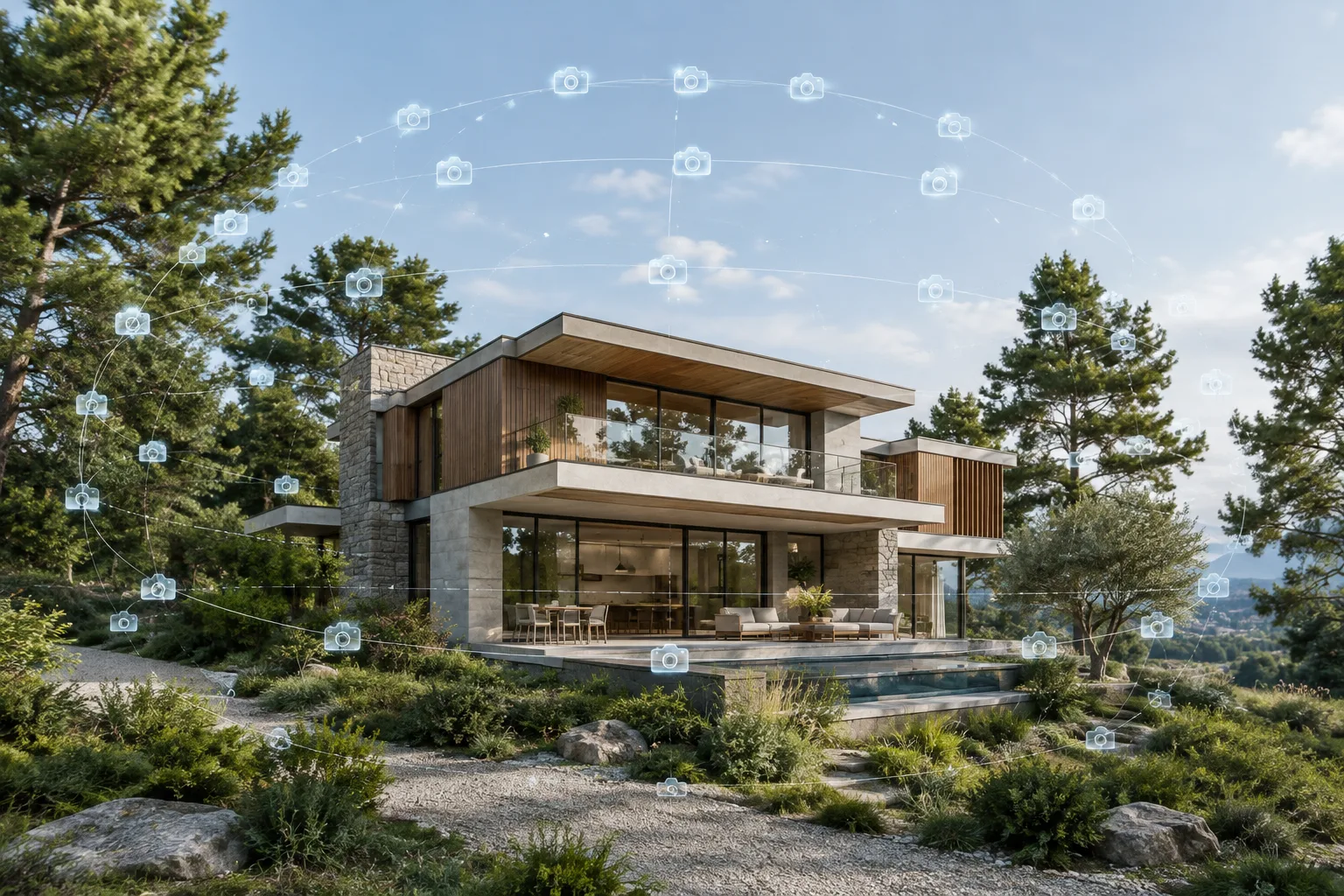
D5 Render prend également en charge la génération de sources 3DGS directement en rendant la scène avec des templates hemisphere, cube et sphere dans XR Tour. Les exemples de projets de la documentation montrent la stratégie de templates selon l'échelle :
| Projet | Nombre de templates | Nombre d'images |
|---|---|---|
| Villa avec jardin | 5 | 967 |
| Vue aérienne de campus | 6 | 950 |
Qu'est-ce que cela signifie pour les équipes de visualisation architecturale ?
Ce workflow convient aux agences souhaitant transformer à la fois des photos réelles de terrain et des scènes rendues dans D5 en visites 3D interactives partageables avec les clients. Côté matériel, l'installation de RealityScan nécessite l'Epic Games Launcher et un compte ; l'écran d'installation exige l'acceptation d'un plan tarifaire, donc la planification des coûts doit être clarifiée avant l'installation. Le temps de traitement peut s'allonger selon le nombre d'images, la résolution et la vitesse du disque. Côté D5 Render, l'animation osseuse n'est pas prise en charge dans les fichiers .fbx (il est recommandé de convertir en .abc) et les textures ne sont pas transférées dans les fichiers .abc ; ces limites de compatibilité doivent être prises en compte lors de la planification du workflow. Pour les projets nécessitant une sécurité des données d'entreprise, les fichiers de rendu locaux peuvent être partagés hors ligne, sans être téléchargés dans le cloud.
Erreurs fréquentes
Sélectionner le mauvais composant ou un composant trop petit lorsque plusieurs Component sont créés ; cela entraîne une incohérence des coordonnées.
Exporter les fichiers JSON et PLY depuis des composants différents.
Renommer ou déplacer la vidéo/le dossier source pendant l'extraction d'images ou l'alignement, ce qui corrompt les chemins d'images.
Laisser des objets en mouvement (personnes, véhicules, eau) dans le cadre pendant la prise de vue ; cela entraîne des images fantômes et du flou dans le résultat 3DGS.
Sources
3 sourcesLes textes sources ne sont pas republiés ; les courtes citations sont signalées, le reste est notre propre résumé et commentaire.
Pour les agences d'architecture et d'architecture d'intérieur en Turquie, la combinaison RealityScan + D5 Render XR Tour offre la possibilité de transformer des photos de terrain ou des scènes rendues en présentations client interactives, sans investissement logiciel séparé. Cependant, puisqu'il est précisé qu'un plan tarifaire doit être accepté lors de l'installation, les équipes doivent clarifier les conditions de licence/coût avant l'installation. Le véritable goulot d'étranglement sera le temps d'alignement et d'entraînement cloud qui s'allonge à mesure que le nombre d'images augmente.
En revanche, la discipline de gestion des fichiers est critique : un mauvais choix de Component ou le déplacement du dossier source peuvent faire repartir tout le processus à zéro. Pour les équipes, respecter les règles de chevauchement et de scène statique avant la prise de vue, et noter les numéros de composant lors de l'export, est le moyen le plus pratique d'éviter une perte de temps.
Questions fréquentes
Comment les données d'alignement sont-elles transférées entre RealityScan et D5 Render ?
Une fois l'alignement terminé dans RealityScan, on sélectionne le bon Component et on exporte transforms.json (Radiance Fields Transformation File) et sparse_points.ply (Sparse point cloud) ; ces deux fichiers sont ensuite chargés dans la fenêtre de création 3DGS de D5 Render.
Qu'est-ce que le 3D Gaussian Splatting (3DGS) ?
Le 3DGS est une méthode qui représente une scène non pas avec des modèles polygonaux classiques, mais avec un grand nombre de petits ellipsoïdes gaussiens porteurs d'informations de position, de couleur, de taille et de transparence ; ces données peuvent être stockées dans un fichier .ply ou .splat.
Quels formats de fichiers D5 Render peut-il importer directement ?
D5 Render prend en charge directement des formats comme SketchUp (.skp), FBX, Rhino (.3dm), Alembic (.abc), OBJ, Collada, 3ds, DXF, STL, glTF/glb, Gaussian Splatting (.ply) ; de plus, avec le plugin D5 Converter, une synchronisation en direct est possible avec Revit, 3ds Max, Cinema 4D, Blender, Archicad et Vectorworks.


