Kısaca
- RealityScan, Epic Games Launcher üzerinden kurulup D5 Render XR Tour iş akışında kamera hizalama için kullanılıyor; kurulum sırasında bir fiyatlandırma planının kabul edilmesi gerekiyor.
- Video veya fotoğraflardan kare çıkarma, hizalama ve bileşen (Component) seçimi adımları 3DGS eğitiminin kalitesini doğrudan etkiliyor.
- Doğru bileşenden dışa aktarılan transforms.json ve sparse_points.ply dosyaları, hizalama süresini kısaltmak için D5'e yüklenebiliyor.
- D5 Render, villa ölçeğinde 5 şablon/967 görüntü, kampüs ölçeğinde 6 şablon/950 görüntü örnekleriyle farklı proje büyüklükleri için şablon stratejileri sunuyor.
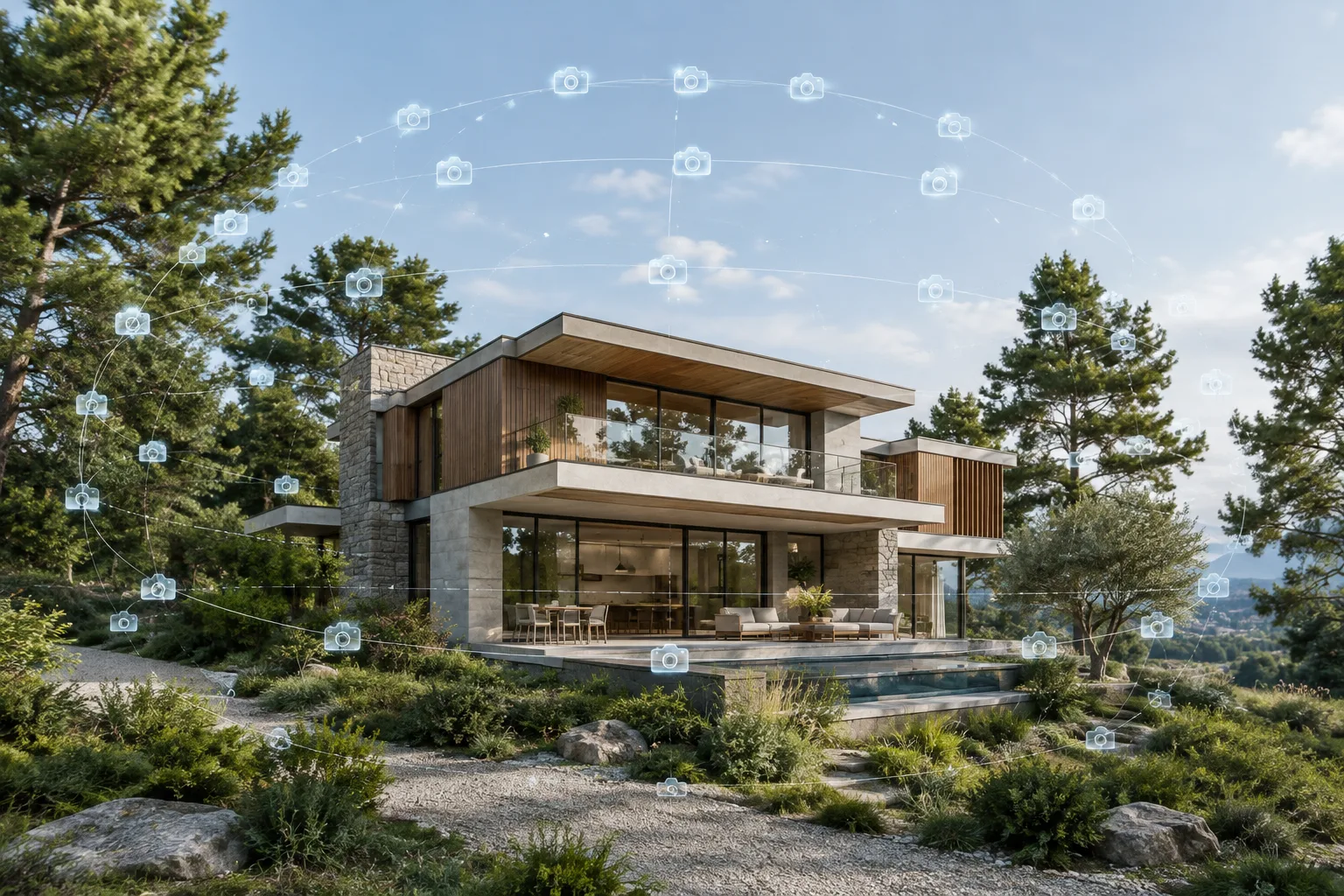
D5 Render'ın resmi kullanıcı dokümantasyonu, mimari ve iç mimari ofislerin render edilmiş sahnelerini veya gerçek fotoğraf/video çekimlerini interaktif bir 3D web deneyimine dönüştürmesi için RealityScan tabanlı bir kamera hizalama iş akışı tanımlıyor. Bu rehber, D5 Render XR Tour özelliğiyle 3D Gaussian Splatting (3DGS) üretmek isteyen ekipler için dokümantasyonda yer alan adımları, önerilen ayarları ve sık yapılan hataları bir araya getiriyor.
RealityScan nasıl kurulur ve proje nasıl başlatılır?
RealityScan, Epic Games Launcher üzerinden dağıtılıyor. Kurulum için önce Epic Games Launcher indirilip bir Epic Games hesabıyla oturum açılması gerekiyor; RealityScan oturum kapalıyken kurulamıyor. Launcher'da sol menüden Unreal Engine sekmesi açılıp RealityScan sekmesinden sürüm seçilerek kurulum başlatılıyor. İlk kullanımda varsayılan olarak seçilen en güncel kararlı sürüm öneriliyor. Kurulum ekranında, arayüzde gösterilen fiyatlandırma planı ve son kullanıcı lisans sözleşmesinin incelenip onaylanması gerekiyor.
Kurulumdan sonra RealityScan açılıp WORKFLOW sayfasında boş bir proje oluşturuluyor. Dokümantasyon, veri hazırlığı için şu noktaları vurguluyor:
Çekim sırasında komşu görüntüler arasında yeterli örtüşme bırakılmalı, ani açı sıçramalarından kaçınılmalı.
Hareket bulanıklığı, yansımalar, dokusuz geniş yüzeyler ve ani pozlama değişimleri minimumda tutulmalı.
Proje klasörü önceden planlanmalı; dışa aktarılan JSON dosyasındaki görüntü yolları bozulmaması için kare dosyaları sonradan rastgele taşınmamalı.
Video veya fotoğraflardan kamera hizalama nasıl yapılır?
Video dosyası veya fotoğraf klasörü doğrudan RealityScan arayüzüne sürüklenebiliyor ya da üst araç çubuğundaki Images/Folder düğmeleri kullanılabiliyor. Video içe aktarıldığında "Import Video Sequence" penceresi açılıyor ve kare çıkarma aralığı (Jumps' length(s)) belirleniyor.
| Ayar | Önerilen değer | Etkisi |
|---|---|---|
| Jumps' length(s) | 0,5 saniye | Her 0,5 saniyede bir kare çıkarır; daha kısa aralık daha fazla kare ve daha uzun işlem süresi demektir |
| Kayıt konumu | Videonun yanında kare klasörü oluştur | 3DGS eğitimi için gereken orijinal kare klasörünü korur |
Kareler çıkarıldıktan sonra Align Images komutu çalıştırılıyor; bu adım özellik tespiti, görüntü eşleştirme, kamera poz tahmini ve seyrek nokta bulutu üretimini aynı anda yapıyor. Hizalama bittiğinde 3D görünümde kamera yörüngesi ve seyrek nokta bulutu görülmeli; çoğu görüntünün "Registered" durumuna geçmesi başarı kriteri olarak belirtiliyor.
Doğru bileşeni seçip dosyaları nasıl dışa aktarılır?
Hizalama sırasında görüntü grupları tam bağlanamazsa birden fazla "Component" oluşabiliyor. Dokümantasyondaki örnekte Component 0'da 12/121, Component 1'de 107/121 ve Component 2'de 2/121 kamera kayıtlı; en çok kamerayı içeren ve geometrik olarak doğru olan bileşenin (örnekte Component 1) seçilmesi gerekiyor. JSON ve PLY dosyaları mutlaka aynı bileşenden dışa aktarılmalı, aksi halde koordinat sistemleri ve kamera sayıları birbiriyle uyuşmuyor.
Dışa aktarma penceresinde iki dosya üretiliyor:
Radiance Fields Transformation File → transforms.json
Sparse point cloud (Polygon File Format *.ply) → sparse_points.ply
D5 Render XR Tour'da 3DGS eğitimine yükleme
D5 Render tarafında "Create 3DGS from images/video" penceresinde bir proje adı girilip kaynak türü olarak Photos seçiliyor. Ardından aynı RealityScan bileşeninden üretilen üç dosya yükleniyor: Step 2'de oluşturulan orijinal kare/fotoğraf klasörü, transforms.json ve sparse_points.ply. Bu iki dosyanın yüklenmesi zorunlu değil; dokümantasyona göre yüklenmezse proje önce kamera çözümlemesi bekleyip sonra 3DGS eğitimine giriyor, yani hazır JSON/PLY dosyaları süreci hızlandırıyor.
D5 Render ayrıca XR Tour içinde hemisphere, cube ve sphere şablonlarıyla sahneyi doğrudan render ederek 3DGS kaynağı üretmeyi de destekliyor. Dokümantasyondaki örnek projeler, ölçeğe göre şablon stratejisini gösteriyor:
| Proje | Şablon sayısı | Görüntü sayısı |
|---|---|---|
| Bahçeli villa | 5 | 967 |
| Kampüs havadan görünüm | 6 | 950 |
Mimari görselleştirme ekipleri için ne anlama geliyor?
Bu iş akışı, hem gerçek saha fotoğraflarını hem de D5'te render edilmiş sahneleri müşteriyle paylaşılabilir interaktif 3D turlara dönüştürmek isteyen ofisler için uygun. Donanım tarafında RealityScan'in kurulumu Epic Games Launcher ve bir hesap gerektiriyor; kurulum ekranında bir fiyatlandırma planının onaylanması isteniyor, dolayısıyla maliyet planlaması kurulum öncesinde netleştirilmeli. İşlem süresi görüntü sayısı, çözünürlük ve disk hızına bağlı olarak uzayabiliyor. D5 Render tarafında ise .fbx dosyalarında kemik animasyonu desteklenmiyor (abc'ye çevrilmesi öneriliyor) ve .abc dosyalarında doku aktarılmıyor; bu uyumluluk sınırları iş akışı planlanırken dikkate alınmalı. Kurumsal/veri güvenliği gerektiren projelerde yerel render dosyaları buluta yüklenmeden offline da paylaşılabiliyor.
Sık yapılan hatalar
Birden fazla Component oluştuğunda yanlış veya küçük bileşenin seçilmesi; bu durum koordinat uyumsuzluğuna yol açıyor.
JSON ve PLY dosyalarının farklı bileşenlerden dışa aktarılması.
Kare çıkarma veya hizalama sırasında kaynak video/klasörün yeniden adlandırılması ya da taşınması, bu da görüntü yollarının bozulmasına neden oluyor.
Çekim sırasında hareketli nesnelerin (insan, araç, su) kadrajda bırakılması; bu, 3DGS sonucunda hayalet görüntü ve bulanıklığa yol açıyor.
Sık sorulan sorular
RealityScan ile D5 Render arasında hizalama verisi nasıl aktarılır?
RealityScan'de hizalama tamamlandıktan sonra doğru Component seçilip transforms.json (Radiance Fields Transformation File) ve sparse_points.ply (Sparse point cloud) dışa aktarılır; bu iki dosya D5 Render'ın 3DGS oluşturma penceresine yüklenir.
3D Gaussian Splatting (3DGS) nedir?
3DGS, sahneyi klasik poligon modeller yerine konum, renk, boyut ve saydamlık bilgisi taşıyan çok sayıda küçük Gaussian elipsoidle temsil eden bir yöntemdir; bu veri .ply veya .splat dosyasında saklanabilir.
D5 Render hangi dosya formatlarını doğrudan içe aktarabilir?
D5 Render doğrudan SketchUp (.skp), FBX, Rhino (.3dm), Alembic (.abc), OBJ, Collada, 3ds, DXF, STL, glTF/glb, Gaussian Splatting (.ply) gibi formatları destekler; ayrıca D5 Converter eklentisiyle Revit, 3ds Max, Cinema 4D, Blender, Archicad ve Vectorworks ile canlı senkronizasyon yapılabilir.
Kaynaklar
3 kaynakKaynak metinler yeniden yayımlanmaz; kısa alıntılar tırnak içinde verilir, geri kalanı özgün özet ve yorumdur.
Türkiye'deki mimarlık ve iç mimarlık ofisleri için RealityScan + D5 Render XR Tour kombinasyonu, saha fotoğraflarını veya render edilmiş sahneleri ayrı bir yazılım yatırımı yapmadan interaktif müşteri sunumuna çevirme imkânı sunuyor. Ancak kurulum sırasında bir fiyatlandırma planının onaylanması gerektiği belirtildiğinden, ekiplerin lisans/maliyet koşullarını kurulum öncesinde netleştirmesi gerekiyor. Asıl darboğaz ise görüntü sayısı arttıkça uzayan hizalama ve bulut eğitim süreleri olacaktır.
Buna karşılık dosya yönetimi disiplini kritik: yanlış Component seçimi veya kaynak klasörün taşınması tüm süreci baştan başlatabiliyor. Ekiplerin çekim öncesi örtüşme ve statik sahne kurallarına uyması, dışa aktarma adımında bileşen numaralarını not etmesi, zaman kaybını önlemenin en pratik yolu.



Yorumlar 0