En bref
- L’identifiant de modèle de Nano Banana 2.1 dans l’API Gemini est documenté sous le nom gemini-nano-banana-2.1.
- Le modèle permet de générer des images à partir d’un prompt textuel et de retoucher une image existante à l’aide de texte.
- Google mentionne la génération d’images en résolution 1K, 2K et 4K avec Nano Banana 2.1.
- Selon la source, les images générées contiennent un filigrane SynthID.
Ce que vous apprendrez dans ce guide
Dans ce tutoriel, nous expliquons comment utiliser Nano Banana 2.1 pour explorer des idées de visualisation de concepts architecturaux et d’intérieurs. Le but n’est pas de mémoriser les menus d’une application, mais de formuler des prompts qui décrivent une scène, précisent l’objectif visuel et, si nécessaire, demandent la retouche d’une image de référence. Cette méthode peut aider à tester rapidement différentes ambiances, matières et compositions au début de la conception. Les images générées ne doivent pas être considérées comme des dessins techniques vérifiés ni comme des documents d’exécution.
Dans la documentation de l’API Gemini de Google, Nano Banana 2.1 est présenté comme le modèle phare pour la génération d’images et la retouche conversationnelle. La source mentionne la qualité des images, la génération de texte, la cohérence sur plusieurs tours et les fonctionnalités Google Search grounding. Les prompts de ce guide sont des exemples originaux adaptés aux workflows architecturaux ; ils ne garantissent pas un résultat précis.
Prérequis
Ce workflow nécessite un accès à l’API Gemini et un client capable d’envoyer des requêtes API. La documentation propose des exemples en Python, JavaScript, Java, Go et REST. L’exemple REST transmet la clé API dans l’en-tête x-goog-api-key ; les exemples de SDK montrent également comment créer un client. Comme les détails concernant les comptes, la tarification ou les conditions d’accès à l’API ne sont pas précisés dans la source fournie, vérifiez les informations à jour sur l’accès et les tarifs avant de commencer.
L’identifiant du modèle est gemini-nano-banana-2.1. Pour générer une image à partir de texte, le prompt est transmis au modèle ; pour retoucher une image, les données de l’image et son type MIME sont ajoutés au prompt textuel. La source fournit un exemple avec un fichier PNG. La documentation mentionne des résolutions de 1K, 2K et 4K pour Nano Banana 2.1, mais ce guide ne recommande aucun paramètre ni aucune étape d’interface non documentés pour choisir la résolution.
Avant de téléverser une photo de référence, vérifiez que vous disposez des droits nécessaires. Google rappelle qu’il faut obtenir les droits requis pour les images téléversées et éviter de générer du contenu qui porte atteinte aux droits d’autrui.
Générer des visuels architecturaux étape par étape
1. Décrivez l’objectif de la scène et le cadrage
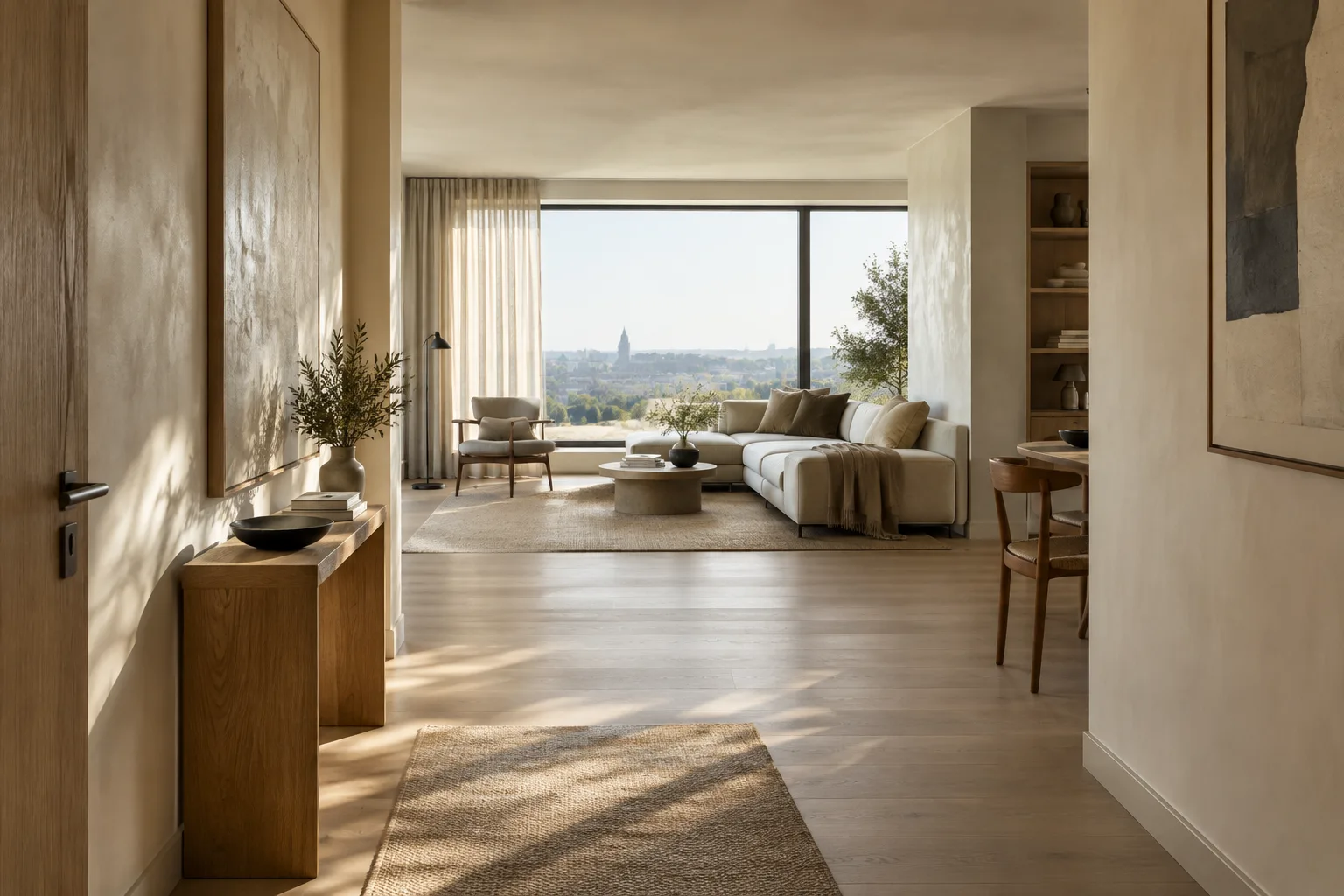
Dans le premier prompt, précisez ensemble le type d’espace, le point de vue, la qualité de la lumière et l’impression des matériaux. Plutôt que d’aligner des adjectifs sans lien entre eux, expliquez ce qui doit ressortir dans l’image. L’exemple ci-dessous propose une piste de concept pour un petit intérieur résidentiel.
Create an architectural concept image of a compact urban apartment living room, viewed from the entrance at eye level. Show a calm, functional layout with a pale oak floor, warm off-white walls, a linen sofa, and soft daylight entering from a large side window. Use realistic material textures and natural shadows. Keep the composition focused on the relationship between the seating area and the window; no people, no signage.Ce prompt définit l’espace, le point de vue, les principaux matériaux et la lumière. Si le premier résultat ne correspond pas à vos attentes, au lieu de tout reformuler, indiquez dans une nouvelle consigne le seul élément à modifier. Vous pouvez ainsi conserver la composition et tester séparément l’ambiance ou les matériaux.
2. Définissez les priorités visuelles d’un concept extérieur
Pour une image de façade, décrivez les abords du bâtiment, les conditions lumineuses et le sujet principal du cadrage. Ne présentez pas comme des valeurs techniques définitives des choix de conception qui ne sont pas encore arrêtés : l’objectif est d’explorer visuellement différentes options.
Create a photorealistic architectural concept view of a small contemporary cultural pavilion in a landscaped public courtyard. Show the entrance facade from a slightly elevated three-quarter angle, with a shaded outdoor threshold, textured light stone, and slender timber screens. Use overcast daylight and a restrained palette. Keep the building as the main subject and make the surrounding planting secondary; no text, no signage, no people.Ici, le seuil d’entrée et les écrans en bois sont mis en avant, tandis que le paysage environnant reste secondaire. Si le cadrage ou l’équilibre des matériaux ne vous convient pas dans le premier résultat, demandez une retouche ciblée sur ce seul aspect au tour suivant.
3. Retouchez une image de référence avec du texte
La documentation de l’API Gemini montre comment envoyer du texte et une image en entrée pour ajouter, supprimer ou remplacer des éléments d’une image existante, ou encore en modifier le style ou les couleurs. Lorsque vous utilisez votre propre référence, au lieu de formuler une demande générale comme « tout redessiner », distinguez clairement les éléments à conserver de ceux à modifier.
Edit the provided interior reference image. Preserve the camera viewpoint, room proportions, window position, and overall furniture layout. Change only the wall finish to a soft warm-white plaster and replace the dark coffee table with a low pale-oak table. Keep the existing daylight direction and avoid adding new objects.Cet exemple précise clairement les caractéristiques à conserver et les deux éléments à modifier. Lors de l’évaluation du résultat, vérifiez aussi les caractéristiques de la caméra et de l’agencement que le prompt demande de préserver ; une retouche générative ne signifie pas que la géométrie du projet a été vérifiée.
4. Faites évoluer l’identité visuelle de manière contrôlée
Pour étudier différentes ambiances autour d’une même idée de conception, ne modifiez qu’une seule caractéristique visuelle au tour suivant. Par exemple, conserver la palette de matériaux et ne changer que la lumière ou les couleurs facilite la comparaison entre les options.
Using the same architectural concept and composition, create a second visual direction with cooler morning light, muted grey-green accents, and a more tactile natural-stone finish. Preserve the room layout and camera position. Do not introduce additional furniture or decorative objects.La source souligne la cohérence de Nano Banana 2.1 sur plusieurs tours. Vous pouvez donc essayer d’améliorer l’image progressivement ; toutefois, en précisant à nouveau à chaque tour les caractéristiques à conserver, vous formulerez votre demande plus clairement.
Erreurs fréquentes
Accumuler trop de décisions dans un seul prompt : demander en même temps des changements d’espace, de matériaux, de lumière, de mobilier et de caméra peut compliquer l’évaluation du résultat. Commencez par définir la scène principale, puis demandez une ou plusieurs modifications ciblées.
Ne pas préciser les éléments à conserver : pour retoucher une référence, indiquez clairement si la caméra, l’agencement ou les ouvertures doivent rester inchangés.
Prendre une image de concept pour un document technique : les sources décrivent les capacités de génération et de retouche d’images du modèle ; elles ne garantissent ni les dimensions, ni la conformité réglementaire, ni la validité pour l’exécution.
Négliger les droits sur les références : vérifiez que vous avez le droit d’utiliser l’image téléversée et évitez les prompts susceptibles de porter atteinte aux droits d’autrui.
Oublier le marquage de l’image : selon la documentation de Google, les images générées contiennent un filigrane SynthID.
Étapes suivantes
Commencez par générer une image de départ pour une même scène, puis testez des retouches distinctes portant sur la lumière, les matériaux ou un seul élément de mobilier. Lorsque vous examinez les résultats avec l’équipe de conception, conservez également le prompt et la référence utilisée ; il sera ainsi plus facile de suivre l’influence de chaque consigne sur le rendu visuel. Pour des workflows de génération et de retouche d’images plus complexes, consultez la documentation de l’API Gemini sur la génération d’images et, pour les sorties de texte et d’images multimodales, les explications correspondantes sur les interactions.
Sources et licence
Ce guide s’appuie sur la description du modèle Nano Banana 2.1 et les workflows de génération d’images à partir de texte et de retouche d’images présentés dans la documentation de Google sur la génération d’images avec l’API Gemini ; il a été adapté aux workflows architecturaux. La source est sous licence CC BY 4.0. Les exemples de prompts ont été rédigés spécialement pour ce guide.
Sources
1 sourceLes textes sources ne sont pas republiés ; les courtes citations sont signalées, le reste est notre propre résumé et commentaire.
Pour les agences d’architecture et les étudiants, l’un des principaux atouts de Nano Banana 2.1 est la possibilité d’explorer rapidement une idée sous différents éclairages et avec diverses matières. La prise en charge des images de référence peut également aider les équipes qui souhaitent produire des variantes au début de la phase de concept.
Ce workflow ne remplace toutefois ni la vérification technique ni une scène 3D en temps réel. Avant de l’utiliser en Turquie, il est important de vérifier l’accès à l’API et les conditions tarifaires, de respecter les droits liés aux images de référence et de considérer les résultats comme des visuels de concept venant à l’appui des décisions de conception. Les options de résolution mentionnées dans la source ne permettent pas de déduire de promesses concernant le matériel ou les coûts.
Questions fréquentes
Quels types de visuels architecturaux peut-on créer avec Nano Banana 2.1 ?
Le modèle permet de générer des images à partir d’un prompt textuel et de retoucher une image existante avec du texte via l’API Gemini. Les exemples de concepts architecturaux et d’intérieurs peuvent s’adapter à ce workflow.
Quel est l’identifiant du modèle Nano Banana 2.1 dans l’API Gemini ?
La documentation indique l’identifiant de modèle gemini-nano-banana-2.1.
Les images générées avec Nano Banana 2.1 comportent-elles un filigrane ?
La documentation de Google sur la génération d’images indique que toutes les images générées contiennent un filigrane SynthID.