En bref
- Nano Banana 2 est le nom du modèle Gemini 3.1 Flash Image ; son identifiant dans l’API Gemini est gemini-3.1-flash-image.
- La génération d’images est possible à partir d’un prompt textuel ; pour retoucher une image, ajoutez une ou plusieurs images de référence au prompt.
- Google indique que Nano Banana 2 permet la génération en 4K, le traitement de plusieurs images de référence et la cohérence entre les images.
- Selon le guide source, les images générées comportent un filigrane SynthID.
Ce que vous apprendrez dans ce guide
Nous expliquons comment structurer un prompt pour créer un visuel conceptuel d’architecture avec Nano Banana 2, comment demander une retouche à partir d’une image de référence et comment évaluer le résultat dans votre workflow. Les exemples portent sur des choix de conception tels que la façade, l’intérieur, les matériaux et la lumière. Les prompts ont été rédigés pour ce guide ; ils ne sont pas repris des exemples de la documentation de Google.
Nano Banana est le nom donné aux capacités natives de génération d’images de Gemini. Dans la documentation API de Google, Nano Banana 2 est présenté comme Gemini 3.1 Flash Image, avec l’identifiant de modèle gemini-3.1-flash-image. Le fournisseur positionne ce modèle pour un usage général, mais aussi pour la génération en 4K, le traitement de plusieurs images de référence et la cohérence entre les images. Il s’agit de caractéristiques annoncées par le fournisseur ; elles ne doivent pas remplacer les standards d’un projet réel ni une validation technique.
Prérequis et préparation
Ce guide s’appuie sur l’utilisation de l’API Gemini pour générer et retoucher des images. Dans les exemples de Google, le prompt est envoyé via l’Interactions API en sélectionnant l’identifiant du modèle. L’utilisation de l’API nécessite une clé API ; Google AI Studio fait également partie des options mentionnées dans la documentation pour tester des prompts et gérer des clés. Les sources ne précisent aucune configuration matérielle particulière. Il n’est donc pas possible d’indiquer de minimum pour la carte graphique ou la mémoire système locale.
Avant de commencer, déterminez si votre objectif est une recherche de conception, un visuel de présentation ou une retouche contrôlée d’une image existante. Dans votre prompt de génération, décrivez aussi précisément que possible les éléments suivants :
Le type d’espace et sa fonction.
L’agencement souhaité, les éléments architecturaux importants et le cadrage.
Les matériaux, la palette de couleurs et l’éclairage.
L’objectif de l’image : par exemple, une étude conceptuelle ou une recherche d’ambiance.
Si vous utilisez une image de référence, les caractéristiques à conserver et celles à modifier.
Pour retoucher des images importées, vous devez disposer des droits d’utilisation nécessaires. Google recommande également d’éviter les contenus susceptibles de porter atteinte aux droits d’autrui, ou de tromper, harceler ou blesser des personnes.
Pas à pas : quatre exemples de prompts d’architecture
1. Générer un concept d’intérieur à partir de texte
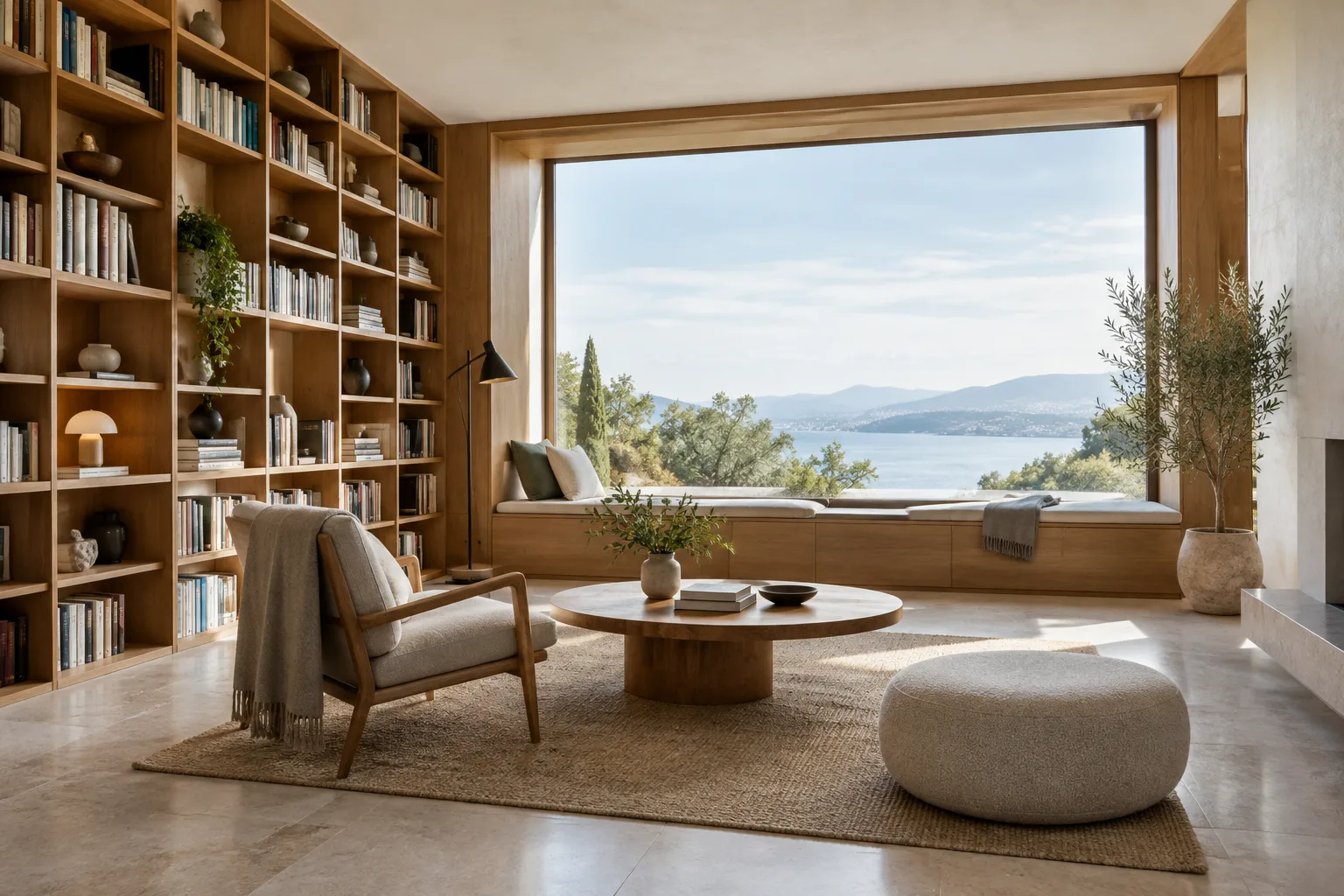
Pour un premier essai, choisissez un seul type d’espace et décrivez clairement vos choix de conception. Vous pouvez fournir le prompt suivant à Nano Banana 2 comme entrée textuelle :
Create a photorealistic architectural concept image of a compact urban reading room. Show a clear view from the entrance toward a full-height window, with built-in oak shelving, a pale stone floor, muted warm-white walls, and soft overcast daylight. Keep the furniture minimal and the circulation path unobstructed. Use a calm, editorial interior-architecture composition.Ce prompt décrit séparément la fonction de l’espace, le point de vue, les matériaux et la lumière. Si la composition du premier résultat vous convient, précisez ensuite un seul aspect, comme les matériaux ou l’éclairage, au lieu de modifier de nombreux éléments à la fois.
2. Créer une idée de façade
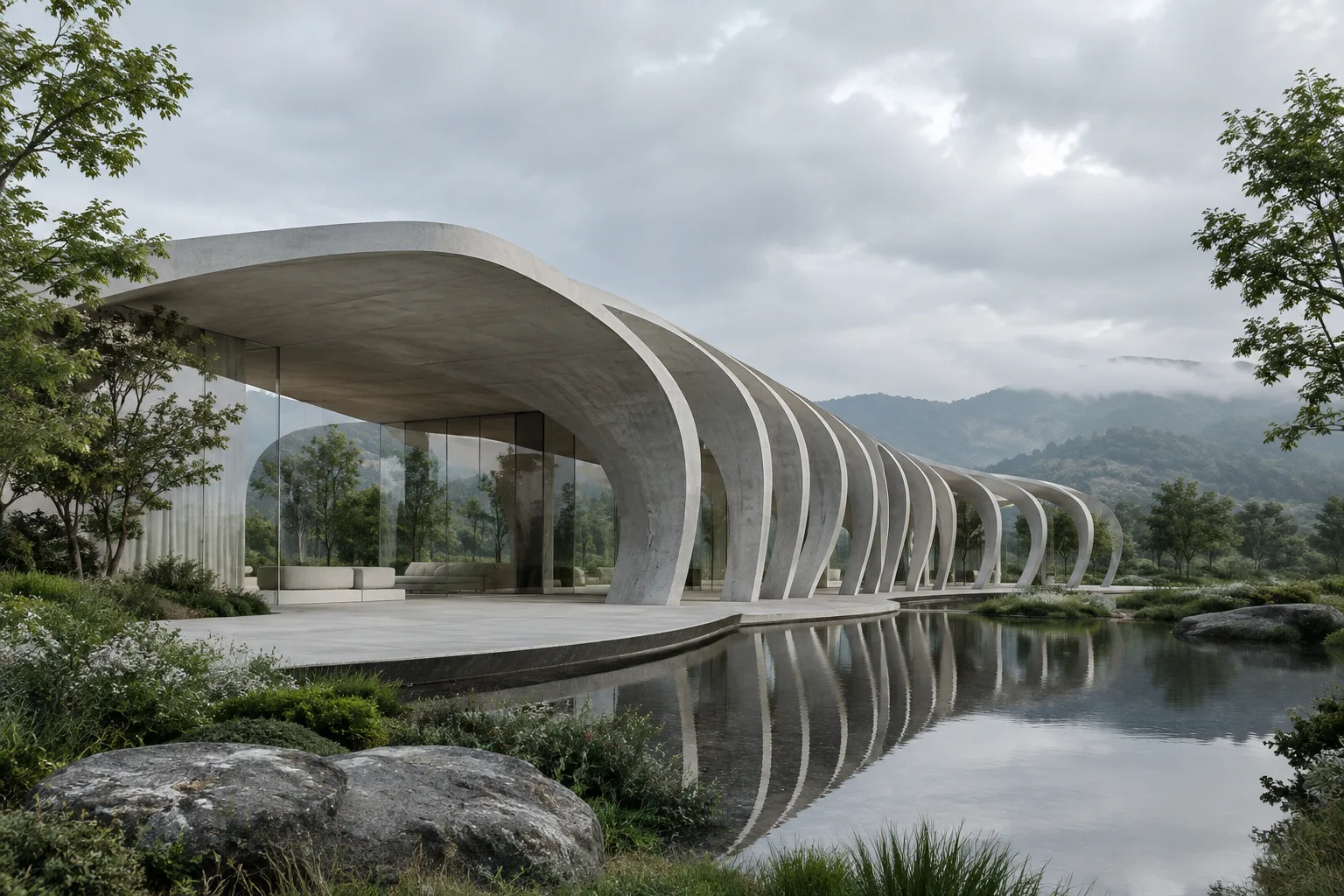
Pour une étude de façade, décrivez le volume, les ouvertures, les matériaux et la relation avec l’environnement. Cet exemple ne suppose pas que le modèle préservera à l’identique un dessin de projet existant ; il sert à générer un concept visuel :
Create a photorealistic architectural visualization of a small civic pavilion in a public garden. Use a simple low-rise volume, a deep entrance canopy, large glazed openings, and a restrained palette of light stone and timber. Frame the building at eye level with planting in the foreground and soft morning light. Present it as a design-concept image, not as a construction document.La mention « image de concept » rappelle que le résultat ne doit pas être considéré comme un dessin technique ou un document d’exécution. Ne présumez pas que les dimensions, les assemblages ou le système constructif du visuel généré sont exacts.
3. Retoucher une image existante
Pour effectuer une retouche, envoyez l’image source avec votre prompt textuel. La documentation de Google explique qu’il est possible de combiner image et texte pour demander des modifications, comme l’ajout, la suppression ou le remplacement d’éléments. Dans l’exemple ci-dessous, ajoutez en référence une image d’intérieur que vous êtes autorisé à utiliser :
Using the attached interior image as the reference, change the wall finish to a soft warm-white plaster and replace the loose seating with a simple timber bench. Keep the room layout, camera viewpoint, window positions, and overall daylight character as close to the reference as possible. Do not add signage or decorative text.Le prompt précise à la fois les caractéristiques à préserver et les éléments à modifier. Rien ne garantit que le modèle suivra ces consignes dans les moindres détails ; comparez le résultat à la référence et, si nécessaire, demandez une retouche plus ciblée.
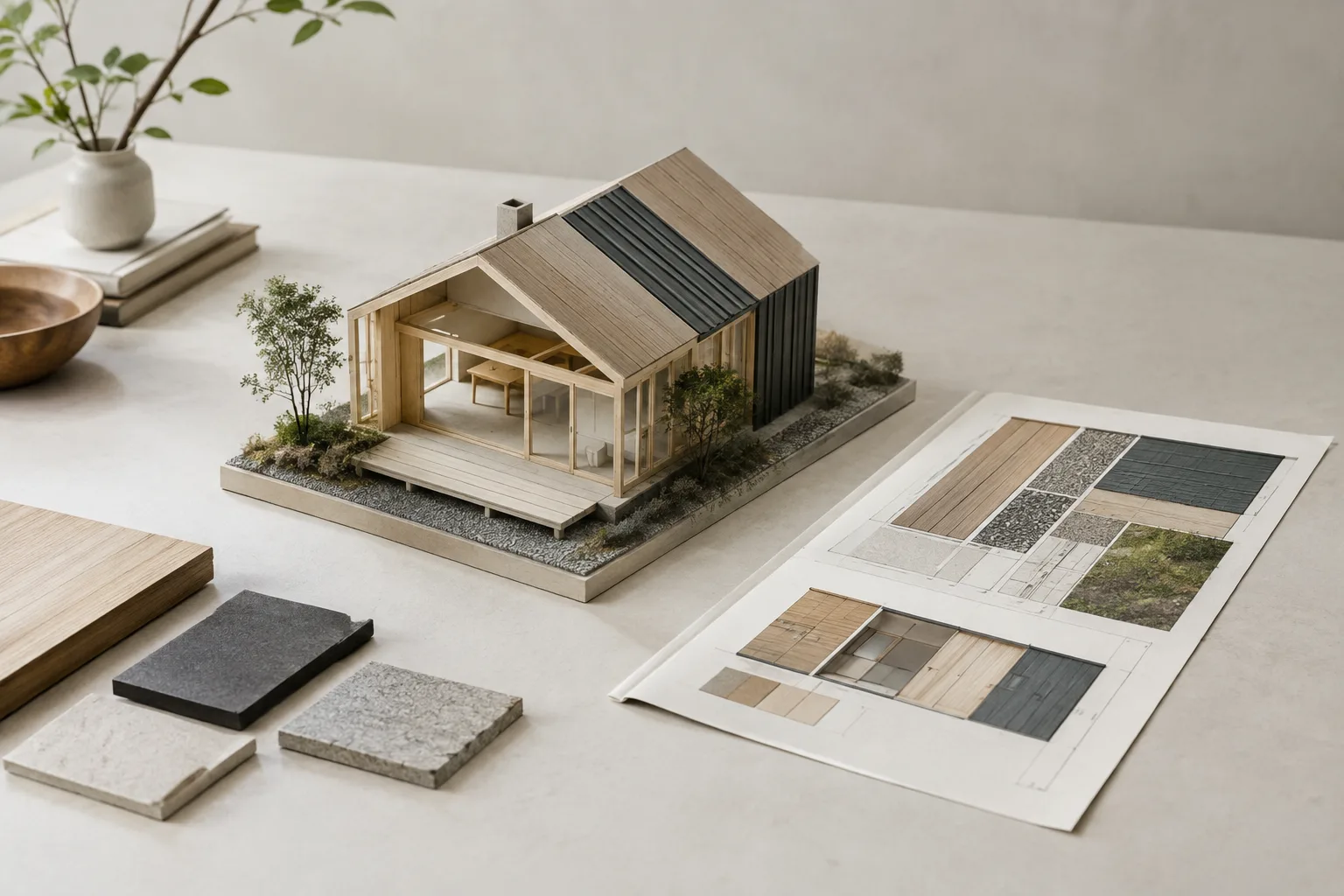
4. Explorer les matériaux et l’ambiance à partir de plusieurs références
Selon Google, Nano Banana 2 est conçu pour traiter plusieurs images de référence et assurer une certaine cohérence. Pour rendre votre essai plus clair, indiquez explicitement les informations à reprendre de chaque référence :
Use the first attached image as the reference for the room layout and camera view. Use the second attached image only as a material and color reference for the timber and stone. Create a calm contemporary lobby concept with soft natural light. Keep the room proportions readable and do not copy any logos, signage, or text from the references.Lorsque vous ajoutez plusieurs images, précisez le rôle de chacune. Toutefois, la cohérence annoncée par le fournisseur ne garantit pas la conformité technique de la géométrie ou des caractéristiques des matériaux du projet. Vérifiez séparément les choix de conception importants à partir du modèle source, des plans ou d’échantillons de matériaux.
Erreurs fréquentes et points de contrôle
Demander trop de choses dans un seul prompt : modifier en même temps le programme de l’espace, la caméra, les matériaux, la lumière, les plantations et l’ambiance peut compliquer l’identification de la cause des différences dans le résultat. Commencez par établir la composition de base, puis demandez une modification précise à chaque itération.
Ne pas préciser les éléments à conserver : pour travailler à partir d’une image de référence, le simple mot « retouche » n’est pas assez explicite. Indiquez clairement les caractéristiques à préserver, comme le cadrage, l’agencement ou la position des fenêtres. Vérifiez-les néanmoins sur l’image obtenue.
Prendre le visuel pour une validation technique : le résultat généré peut servir à discuter d’une conception ou à explorer une ambiance, mais les sources ne mentionnent aucune fonctionnalité permettant de vérifier les dimensions, les détails constructifs ou la conformité technique. Avant une présentation, comparez-le aux données du projet.
Négliger les droits et le filigrane : assurez-vous d’avoir le droit d’utiliser les images importées. Selon le guide de Google, les images générées comportent un filigrane SynthID ; tenez-en compte lors de la remise et du partage des fichiers.
Étapes suivantes
Reprenez un prompt dont vous appréciez le résultat et ne modifiez qu’une variable dans chaque nouvel essai. Utiliser la même image de référence avec différentes descriptions de matériaux ou d’éclairage peut faciliter la comparaison des variantes de conception. Si vous travaillez via l’API, suivez l’identifiant du modèle et les indications concernant les entrées image dans la documentation de Google sur la génération d’images. Les sources utilisées dans ce guide ne fournissent pas d’informations tarifaires ; il n’est donc pas possible d’indiquer ici un coût chiffré. Vérifiez les tarifs actuels de l’API avant de passer en production. Évaluez également les fonctions annoncées du modèle — sortie 4K, prise en charge de plusieurs références ou traitement du texte — directement sur les tâches qui vous intéressent.
Pour les équipes d’architecture et d’architecture d’intérieur, l’usage le plus pertinent consiste à considérer l’outil non comme un générateur de dessins finaux, mais comme un assistant de recherche visuelle qui permet d’explorer rapidement différentes pistes. Les étudiants peuvent tester des ambiances et des variantes de matériaux ; les équipes de visualisation peuvent faire évoluer une direction conceptuelle avant d’en discuter avec le client. En revanche, les décisions relatives à la géométrie, aux dimensions et aux standards du projet doivent être vérifiées à partir des données de conception existantes.
Sources et licence
Ce guide a été adapté en turc à partir du guide Gemini API de Google « Nano Banana image generation » et des informations de la documentation générale de l’API Gemini. Les deux pages sont sous licence CC BY 4.0, sauf indication contraire. Les exemples de prompts ont été rédigés spécifiquement pour cet article.
Sources
3 sourcesLes textes sources ne sont pas republiés ; les courtes citations sont signalées, le reste est notre propre résumé et commentaire.
Pour les agences d’architecture et les étudiants en Turquie, l’intérêt pratique de Nano Banana 2 est de pouvoir explorer rapidement des ambiances et des variantes de matériaux dès les premières phases de conception. La génération à partir de texte et la retouche d’images de référence peuvent faciliter le partage d’idées avant la visualisation ; elles ne remplacent toutefois ni la modélisation à l’échelle ni les plans de projet.
Les agences doivent aussi évaluer séparément le coût de l’API et les droits d’utilisation ; les sources citées ne fournissent aucune information tarifaire. Les prérequis matériels n’étant pas précisés, il serait hasardeux d’en tirer des conclusions sur un investissement dans des systèmes locaux. En particulier, il est important de vérifier la cohérence de la géométrie, des matériaux et du cadrage lors du travail avec des références, et de tenir compte du filigrane SynthID lors de la remise des livrables.
Questions fréquentes
Quel est l’identifiant du modèle Nano Banana 2 dans l’API Gemini ?
Dans la documentation de Google sur la génération d’images, Nano Banana 2 est présenté comme Gemini 3.1 Flash Image. Son identifiant dans l’API est `gemini-3.1-flash-image`.
Peut-on retoucher une image d’architecture existante avec Nano Banana 2 ?
Oui. Le guide de l’API Gemini décrit des retouches — comme l’ajout, la suppression ou le remplacement d’éléments — à partir d’un prompt textuel accompagné d’une image. Vous devez disposer des droits d’utilisation nécessaires pour les images importées.
Les images générées avec Nano Banana 2 comportent-elles un filigrane ?
Selon le guide de Google sur la génération d’images, toutes les images générées comportent un filigrane SynthID.