Kısaca
- Empty nesneleri geometri içermez ve render alınamaz; ancak referans görseli olarak görüntülenebilir.
- Lattice modifier; mesh, curve, surface, text, lattice ve parçacıkları deforme edebilir.
- Aynı Lattice nesnesi birden fazla nesneyi birlikte biçimlendirmek için kullanılabilir.
- Vertex Group ve Strength ayarları, deformasyonun etki alanını ve şiddetini kontrol eder.
Bu rehberde ne öğreneceksiniz?
Blender’da modelleme sırasında referans görsellerini sahneye yerleştirmek, bir grup nesneyi tek bir kontrol üzerinden yönetmek ve yoğun geometrili bir modeli doğrudan düzenlemeden biçimlendirmek gerekebilir. Empty ve Lattice bu ihtiyaçların farklı bölümlerine karşılık verir: Empty, görünür bir kontrol veya görsel referans taşıyıcısıdır; Lattice ise bağlı geometriyi deforme eden bir nesne ve modifier iş akışıdır.
Bu rehberde bir Empty’yi modelleme referansı olarak değerlendirmeyi, bir Empty ile nesneleri ya da kamera hedefini kontrol etme seçeneklerini ve Lattice modifier ile deformasyonu yönetmenin temel ilkelerini ele alacağız. İki aracın aynı işi yapmadığını da akılda tutmak önemli: Empty kendi başına geometriyi deforme etmez; Lattice ise referans görseli göstermek için kullanılmaz.
Gereksinimler ve iş akışına hazırlık
Blender’da çalışmanız ve sahnede düzenlemek istediğiniz nesnelerin bulunması yeterlidir. Kaynak kılavuz belirli bir Blender sürümü veya donanım gereksinimi belirtmiyor; bu nedenle burada sürüm numarası ya da performans garantisi vermiyoruz. Referansla çalışılacaksa kullanılacak görsel dosyasını önceden belirleyin. Lattice deformasyonu içinse hangi nesnelerin etkileneceğini ve tüm yüzeyin mi yoksa yalnızca bir bölümün mü değişmesi gerektiğini planlayın.
Empty’ler ek geometri taşımaz; bu nedenle render görüntüsünde görünmezler. Buna karşılık, Blender’ın 3D görünümünde farklı gösterim biçimleriyle kullanılabilirler. Görsel tipleri arasında eksenler, oklar, daire, küp, küre, koni ve Image bulunur. Image türü, çizim veya karakter sayfası gibi görselleri modelleme referansı olarak göstermeye yarar.
Lattice modifier, temel nesnenin şeklini bir Lattice nesnesine göre değiştirir. Etkilenecek nesneler yalnızca mesh’lerle sınırlı değildir; curve, surface, text, lattice ve parçacıklar da listelenir. Lattice’in aynı anda birden fazla nesneye uygulanabilmesi, ortak biçim değişikliklerini tek bir kontrol üzerinden yapmayı mümkün kılar.
Adım adım: Empty ile referans ve kontrol kurmak
Referans görseli Empty olarak kullanın. Görseli bir Empty’nin Image gösterimiyle sahnede görüntüleyin. Bu, görseli render edilebilir bir yüzeye dönüştürmek anlamına gelmez; Empty’nin kendisi render alınmaz. Kullanım amacı, modelleme sırasında görseli Blender görünümünde referans olarak görmektir.
Görselin konumunu ve görünürlüğünü ayarlayın. Empty ayarlarında görsel başlangıcının X ve Y ofseti değiştirilebilir. Kaynak kılavuzda 0,5 ve 0,5 değerleri merkez başlangıcına, 0,0 ve 0,0 sol alt köşeye, 1,0 ve 1,0 ise sağ üst köşeye karşılık gelir. Görselin diğer nesnelerin önünde görünmesi için Depth ayarı Front yapılabilir; düşük Opacity ile kullanmak da referansı arka planla harmanlamaya yardımcı olur.
Görseli ihtiyaç duyulan görünüşlerle sınırlayın. Empty’nin perspektif veya ortografik görünümde gösterilmesi kontrol edilebilir. Modeli incelerken referansın görüntüyü kapatması istenmiyorsa ilgili görünümde gösterimini kapatmak işe yarayabilir. Görselin yalnızca nesnenin yerel ekseniyle hizalanmış bakışta görünmesini sağlayan Only Axis Aligned seçeneği de mevcuttur.
Empty’yi kontrol tutamacı olarak değerlendirin. Bir Empty, birden fazla nesnenin ebeveyni olarak kullanılabilir; böylece grubun kontrolü render’a ek bir geometri taşımadan sağlanır. Ayrıca normal veya kemik kısıtlamalarında hedef olabilir. Örneğin kameranın Empty’ye yönelmesini Track To kısıtlamasıyla kurmak mümkündür. Empty, Array Modifier için ofset kontrolü olarak da kullanılabilir.
Adım adım: Lattice ile tahribatsız deformasyon
Deforme edilecek nesneleri belirleyin. Lattice modifier; mesh, curve, surface, text, lattice ve parçacıklara etki edebilir. Bir nesnenin büyük bölümünü hızlıca biçimlendirmek veya aynı değişikliği birden fazla nesneye uygulamak hedefleniyorsa Lattice yaklaşımı değerlendirilebilir.
Lattice nesnesini deformasyon kontrolü olarak kullanın. Modifier, temel nesneyi Lattice nesnesinin şekline göre deforme eder. Seçili nesnelere modifier eklemenin pratik yollarından biri, bunları Lattice Deform seçeneğiyle ebeveynlemektir. Böylece deformasyon ilişkisi kurulur; modelin başlangıç geometrisi ise modifier mantığıyla korunur.
Etkiyi bölgesel hâle getirin. Modifier’daki Vertex Group alanı, etkinin temel mesh’in belirli bir bölümüyle sınırlandırılmasına imkân verir. Invert seçeneği etkinleştirildiğinde grubun ağırlıkları tersine çevrilir; grup bu durumda deforme edilmeyecek köşeleri temsil eder. Bu seçeneklerin kontrolü, modelin tamamını değiştirmeden belirli alanlarda sonuç almayı sağlar.
Strength ile geçişi ayarlayın. Strength, özgün ve deforme edilmiş köşe konumları arasındaki karışım miktarını kontrol eder. Bu ayarı kullanarak deformasyonun etkisini azaltabilir veya artırabilirsiniz. Lattice’in yumuşak biçim değişiklikleri, özellikle yoğun köşeli nesnelerde noktaları tek tek düzenlemeye kıyasla daha hızlı bir kontrol sunabilir.
Birden fazla nesnede ortak değişikliği sınayın. Aynı Lattice birden fazla nesne tarafından kullanılabilir. Bu, bir grup modeli birlikte biçimlendirmek için yararlıdır. Bununla birlikte her nesnenin deformasyona uygunluğunu ayrı ayrı kontrol edin; sahneye ilişkin sonuçlar kaynak kılavuzda örneklenmediğinden proje özelindeki görünümü deneme render’ı veya görünüm kontrolüyle doğrulayın.
Sık karşılaşılan hatalar
Empty’yi render’da görmeyi beklemek temel bir yanılgıdır: Empty’nin hacmi ve yüzeyi olmadığı için render edilemez. Görsel referansı sahneye yerleştirmek, onu render edilecek bir yüzey hâline getirmez. Bir başka karışıklık, Empty ile Lattice’i aynı işlevde düşünmektir. Empty; grup kontrolü, hedef veya referans olarak kullanılabilirken Lattice geometriyi deforme eder.
Lattice kullanırken Vertex Group seçiminin ve Invert durumunun etkisini gözden kaçırmak, deformasyonun beklenmeyen bölgeye uygulanmasına yol açabilir. Strength ise özgün ve değiştirilmiş konumlar arasındaki karışımı etkiler; yalnızca grup seçimini değiştirerek aynı kontrolü elde etmeye çalışmak doğru yaklaşım değildir.
Parçacıklarda modifier sırası ayrıca önem taşır. Blender kılavuzuna göre Lattice modifier, parçacıkları deforme etmek için Particle System modifier’ından sonra yer almalıdır. Doku koordinatlarının da Lattice deformasyonundan etkilenmediğini not edin. Böylece geometrik değişimi doku koordinatlarının değişmesiyle karıştırmazsınız.
Mimarlık ve görselleştirme iş akışında sonraki adımlar
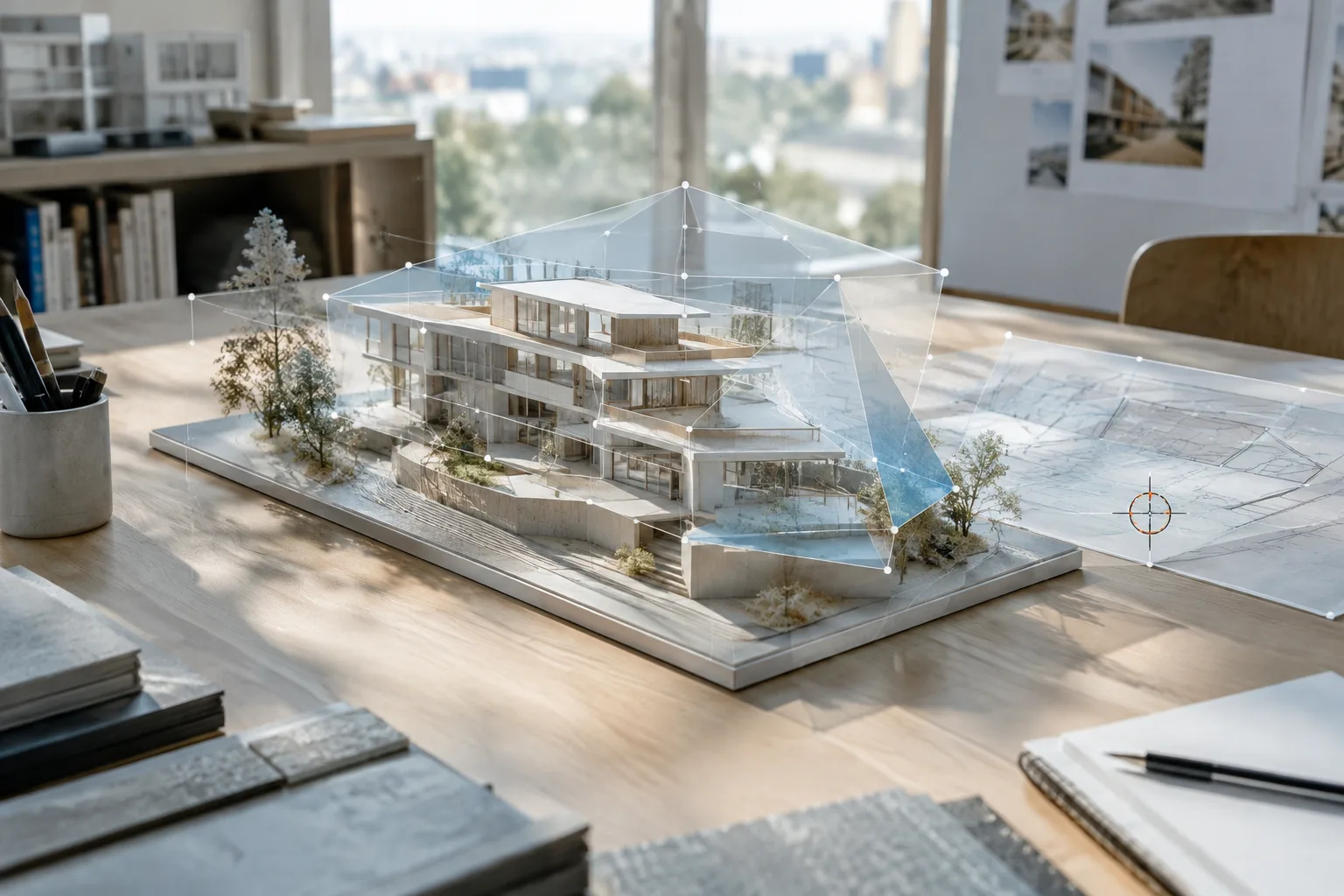
Mimari modellemede Empty, çizim veya görsel referansını görünümde tutmak, kamera hedefini kontrol etmek ya da bir nesne grubunu birlikte yönetmek için değerlendirilebilir. Lattice ise çok sayıda köşesi olan bir modeli doğrudan Edit Mode’da parça parça düzenlemek yerine daha geniş ve yumuşak bir biçim değişikliği gerektiğinde yarar sağlayabilir. Aynı Lattice’in birden fazla nesneye etki edebilmesi, tekrarlanan parçaların birlikte ayarlanacağı sahnelerde de incelenmeye değer.
İş akışını küçük bir test sahnesinde kurup referansın görünürlük ayarlarını ve deformasyonun hangi nesnelere uygulandığını doğrulayın. Özellikle parçacıklarda modifier sırasını, bölgesel etki gerekiyorsa Vertex Group’u kontrol edin. Kaynaklar belirli bir donanım, fiyat veya sürüm koşulu vermediği için bu başlıklarda varsayım yapmayın; üretim sahnesindeki kendi dosyanızla uyumluluğu ve çalışma performansını değerlendirin.
Kaynak ve lisans
Bu rehber, Blender’ın resmi kılavuzundaki “Lattice Modifier” ve “Empties” sayfalarından çevrilerek ve uyarlanarak hazırlanmıştır. Her iki kaynak da CC BY-SA 4.0 lisansıyla yayımlanmıştır.
Sık sorulan sorular
Blender Empty render’da görünür mü?
Hayır. Empty’nin hacmi ve yüzeyi olmadığı için render edilemez. Image türü, görselleri 3D görünümde referans olarak göstermeye yarar.
Blender Lattice modifier hangi nesnelere uygulanabilir?
Kılavuza göre mesh, curve, surface, text, lattice ve parçacıklar Lattice ile deforme edilebilir.
Lattice modifier parçacıklarda hangi sırada olmalı?
Parçacıkları Lattice ile deforme ederken modifier, Particle System modifier’ından sonra yer almalıdır.
Kaynaklar
2 kaynakKaynak metinler yeniden yayımlanmaz; kısa alıntılar tırnak içinde verilir, geri kalanı özgün özet ve yorumdur.
Mimarlık ofisleri ve görselleştirme ekipleri için bu iki araç, farklı sorunlara sade çözümler sunuyor: Empty sahne düzenini ve referans takibini kolaylaştırırken Lattice, modelin özgün geometrisini koruyarak kontrollü biçim değişikliği sağlıyor. Özellikle kalabalık modellerde aynı Lattice ile birden fazla nesneyi yönetmek pratik olabilir.
Türkiye’deki öğrenciler ve küçük ekipler, iş akışını mevcut projelerinin bir kopyasında deneyip sonuçları kendi sahne büyüklükleriyle değerlendirmeli. Kaynaklar lisans ücreti, donanım ihtiyacı veya belirli Blender sürümü hakkında bilgi vermiyor; bu nedenle maliyet ya da performans avantajı varsaymak yerine kullanılan kurulumda uyumluluk ve çalışma hızını kontrol etmek gerekir.



Yorumlar 0