
Kısaca
- Landscape Grass sistemi yalnızca Landscape Terrain Actor üzerinde çalışır.
- Çim yoğunluğu ve rastgele yerleşim, Landscape Grass Type içindeki ayarlarla belirlenir.
- Landscape materyalindeki Landscape Grass Output düğümü, boyanan katmandan çim üretilmesini sağlar.
- Boyama sırasında yoğunluğu geçici olarak düşürmek, düzenleyicinin yavaşlamasını azaltmaya yardımcı olabilir.
Unreal Engine’in resmî belgeleri, Landscape arazisine statik mesh tabanlı çim eklemek için Grass sisteminin nasıl kurulacağını ve katmanlarla nasıl kontrol edileceğini açıklıyor. Bu yöntem, sanal arazi üzerinde çimin nerede görüneceğini Landscape Paint araçlarıyla belirlemeye dayanıyor. Belgelerde belirli bir Unreal Engine sürümü belirtilmediği için aşağıdaki adımlar, kaynaklarda anlatılan Landscape iş akışını temel alıyor.
1. Landscape ve Grass Type hazırlığı
Landscape oluşturun. Yeni bir level açın; ana araç çubuğunda
Modes › Landscapeyolunu izleyipCreateseçeneğiyle Landscape Actor ekleyin. Resmî hızlı başlangıç belgesi, örnek içeriğindeki mesh ve dokuları kullanmak için Open World Demo Collection paketini projeye ekliyor. Bu paket, Grass sisteminin çalışma koşulu değil; rehberdeki örnek varlıkların kaynağıdır.Landscape Grass Type varlığı oluşturun. Content Browser’da sağ tıklayıp
Foliage › Landscape Grass Typeseçeneğini kullanın. Oluşturduğunuz varlığı açın veGrass Varietiesdizisine yeni bir öğe ekleyin. Örnek kurulumdaGrass MeshalanınaSM_FieldGrass_01atanıyor.
Çim yerleşimini ayarlayın. Örnekte yoğun çim görünümü için Grass Density değeri 400.0 olarak veriliyor; Use Grid, Random Rotation ve Align to Surface etkinleştiriliyor. Bunlar örneğe ait ayarlardır, her projede kullanılacak zorunlu ya da ideal değerler değildir. Random Rotation mesh’in aynı yönünün sürekli görünmesini önlemeye, Align to Surface ise mesh’in Landscape yüzeyine uyum sağlamasına yarar.
| Ayar | Önerilen değer | Etkisi |
|---|---|---|
| Grass Density | 400.0 (belgedeki örnek) | Arazide üretilecek mesh miktarını belirler; yoğun görünüm için örnekte yüksek tutulmuştur. |
| Use Grid | Etkin | Mesh’lerin yerleşiminde grid kullanır. |
| Random Rotation | Etkin | Tekrarlayan yön görünümünü azaltarak görsel çeşitlilik sağlar. |
| Align to Surface | Etkin | Mesh’i Landscape yüzeyine uyarlar. |
2. Katman materyalini kurma
Materyal ve katmanları tanımlayın. Yeni bir Material oluşturup Material Editor’da
Landscape Layer Blenddüğümü ekleyin. Örnekte iki katman,GrassveRock, oluşturuluyor; her birininPreview Weightdeğeri1.0yapılıyor. Preview Weight, materyal düzenleyicisindeki önizleme içindir; arazide hangi katmanın boyanacağını belirleyen değer değildir.Doku örneklerini katmanlara bağlayın. Hızlı başlangıç örneği,
T_GDC_Grass01_D_NoisyAlphadokusunu Grass girişine,T_AlpinePatch001_D_alt_Rdokusunu Rock girişine bağlayıp Layer Blend çıktısını ana materyal düğümününBase Colorgirişine aktarıyor. Kendi projenizde farklı dokular kullanılabilir; kaynakların gösterdiği temel yaklaşım, her katmanın görünümünü ayrı bir giriş üzerinden birleştirmektir.Grass Type’ı materyale bağlayın. Material Graph’a
Landscape Layer SampleveLandscape Grass Outputdüğümlerini ekleyin. Layer Sample düğümününParameter NamealanınaGrassyazıp çıktısını Grass Output’a bağlayın. Landscape Grass Output, materyal katmanına göre Landscape üzerinde Grass Type üretimini etkinleştirir. ArdındanLandscape Grass Typevarlığındaki Material bölümününGrass Typeseçeneğine bu varlığı atayın. Materyali uygulayıp kaydedin.
3. Katmanları Landscape üzerinde boyama
Materyali Landscape’e atayın. Viewport’ta Landscape Actor’ı seçin. Details panelindeki
Landscape Materialalanından hazırladığınız materyali atayın. SonraModes › Landscapeüzerinden Paint sekmesine geçin.Target Layer bilgilerini oluşturun.
Target Layersbölümünde hem Grass hem Rock için Layer Info oluşturun. Örnek belgede katman türü olarakWeight-Blended Layer (normal)seçiliyor. Bu varlıklar, boyama ağırlıklarının Landscape tarafından tutulmasını sağlar. Resmî Landscape materyal belgesi de boyanabilir bir katmanın Landscape Layer Info varlığıyla ilişkilendirilmesi gerektiğini vurguluyor.Grass alanlarını boyayın. Grass Target Layer’ı seçip viewport üzerinde sol fare düğmesini basılı tutarak çimi istediğiniz bölgelere uygulayın. Çimi kaldırmak ya da alana Rock dokusunu getirmek için Rock katmanını seçip aynı biçimde boyayın. Fırça boyutu ve Tool Strength, boyamanın alanını ve etkisini kontrol etmeye yardımcı olur.
4. Mimarlık ve görselleştirme iş akışında karşılığı
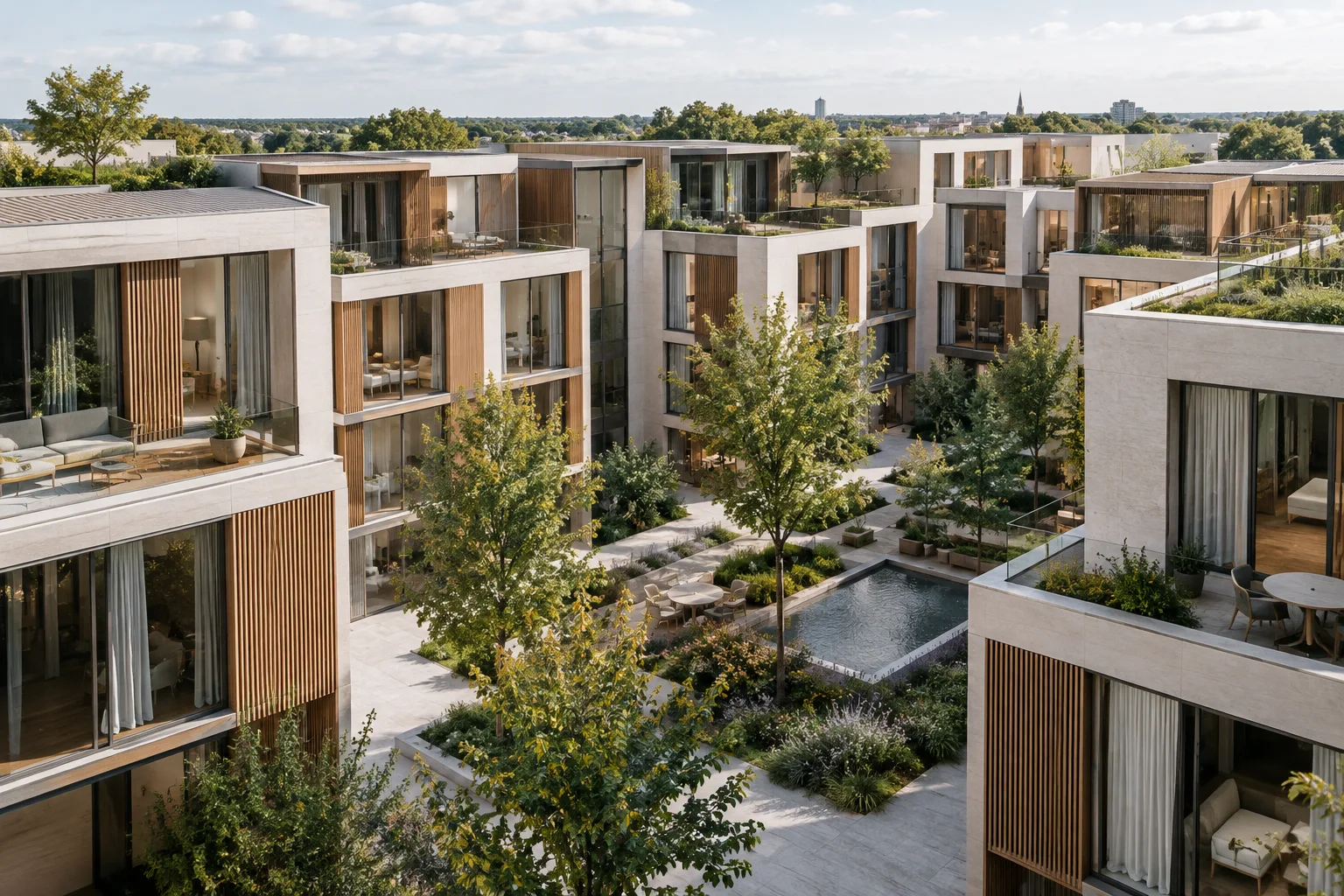
Bu yöntem, araziyi tek bir yüzey dokusuyla kaplamak yerine çim mesh’lerini seçilen Landscape katmanlarında üretmek isteyen mimarlık ve archviz ekipleri için kullanışlıdır. Çim sınırları, kaya dokusuyla boyama yapılarak görsel olarak düzenlenebilir; katmanlı materyal yaklaşımı da farklı yüzeylerin aynı Landscape üzerinde bir arada kullanılmasını sağlar. Özellikle dış mekân görselleştirmelerinde çimin nerede yoğunlaşacağını sahne içinden kontrol etmek isteyenler bu iş akışından yararlanabilir.
Donanım açısından belgeler belirli bir ekran kartı ya da bellek gereksinimi vermiyor. Ancak hızlı başlangıç dokümanı, yoğun çim boyanırken geliştirme bilgisayarının gücüne bağlı olarak editörün yanıt vermeyebileceğini belirtiyor. Bu nedenle çalışırken Grass Density değerini düşürüp son görünüm için yeniden yükseltmek, kaynakta önerilen pratik önlemdir. Lisans, ücret veya sürümler arası uyumlulukla ilgili bu belgelerde bilgi verilmediğinden, proje için ayrıca doğrulanmalıdır.
Sık yapılan hatalar
Grass sistemini Landscape Terrain Actor dışında bir Actor üzerinde çalıştırmaya çalışmak. Resmî belgeye göre sistem diğer Actor türlerinde çalışmaz.
Materyaldeki katman adını Landscape Paint içindeki Target Layer adıyla eşleştirmemek.
Landscape Layer Sample, adını verdiğiniz hedef katmanın ağırlığını okur; karşılığı bulunmayan katman ağırlığı sıfır kabul edilir.Bir katman için Layer Info oluşturmadan boyamaya geçmek. Boyanabilir katmanın Layer Info varlığıyla ilişkilendirilmesi gerekir.
Boyama sırasında yoğunluğu yüksek bırakmak. Editör geçici olarak yavaşlarsa Grass Density değerini çalışma sırasında azaltıp daha sonra hedef değere getirin.
Bu kurulum, Landscape katmanlarıyla statik mesh çimini eşleştirmenin temel yolunu sunuyor. Örnek varlık adları ve yoğunluk değeri, resmî hızlı başlangıçtaki örneğe aittir; üretim sahnesinde ihtiyaçlara göre farklı mesh ve katmanlar kullanılabilir.
Sık sorulan sorular
Unreal Engine Grass sistemi her yüzeyde çalışır mı?
Hayır. Resmî hızlı başlangıç belgesine göre Grass sistemi yalnızca Landscape Terrain Actor üzerinde çalışır.
Landscape üzerinde çim alanları nasıl belirlenir?
Grass ve diğer yüzeyler için Target Layer ile Layer Info oluşturulur; ardından Landscape Paint modunda Grass katmanı boyanır.
Çim boyarken Unreal Engine editörü yavaşlarsa ne yapılabilir?
Belgede önerildiği üzere Landscape Grass Type içindeki Grass Density geçici olarak düşürülebilir ve çalışma bitince istenen değere getirilebilir.
Kaynaklar
2 kaynakKaynak metinler yeniden yayımlanmaz; kısa alıntılar tırnak içinde verilir, geri kalanı özgün özet ve yorumdur.
Türkiye’de dış mekân sahneleri üreten ofisler için bu yaklaşımın pratik değeri, çim alanını materyal katmanları üzerinden doğrudan boyayarak kontrol edebilmek. Özellikle kaya ve çim geçişlerini aynı Landscape üzerinde düzenlemek, sahne kurulumunu daha anlaşılır hâle getirebilir.
Bununla birlikte, yüksek yoğunluklu mesh üretimi çalışma sırasında editörü zorlayabilir; belge de bilgisayar gücüne bağlı takılma ihtimalini not ediyor. Bu nedenle yoğunluğu iş akışına göre geçici azaltmak yerinde. Kaynaklarda donanım gereksinimi, lisans koşulu ve sürüm uyumluluğu açıklanmıyor; üretim öncesinde kullanılan Unreal Engine kurulumu ve varlıkların lisansı ayrıca kontrol edilmeli.


Yorumlar 0