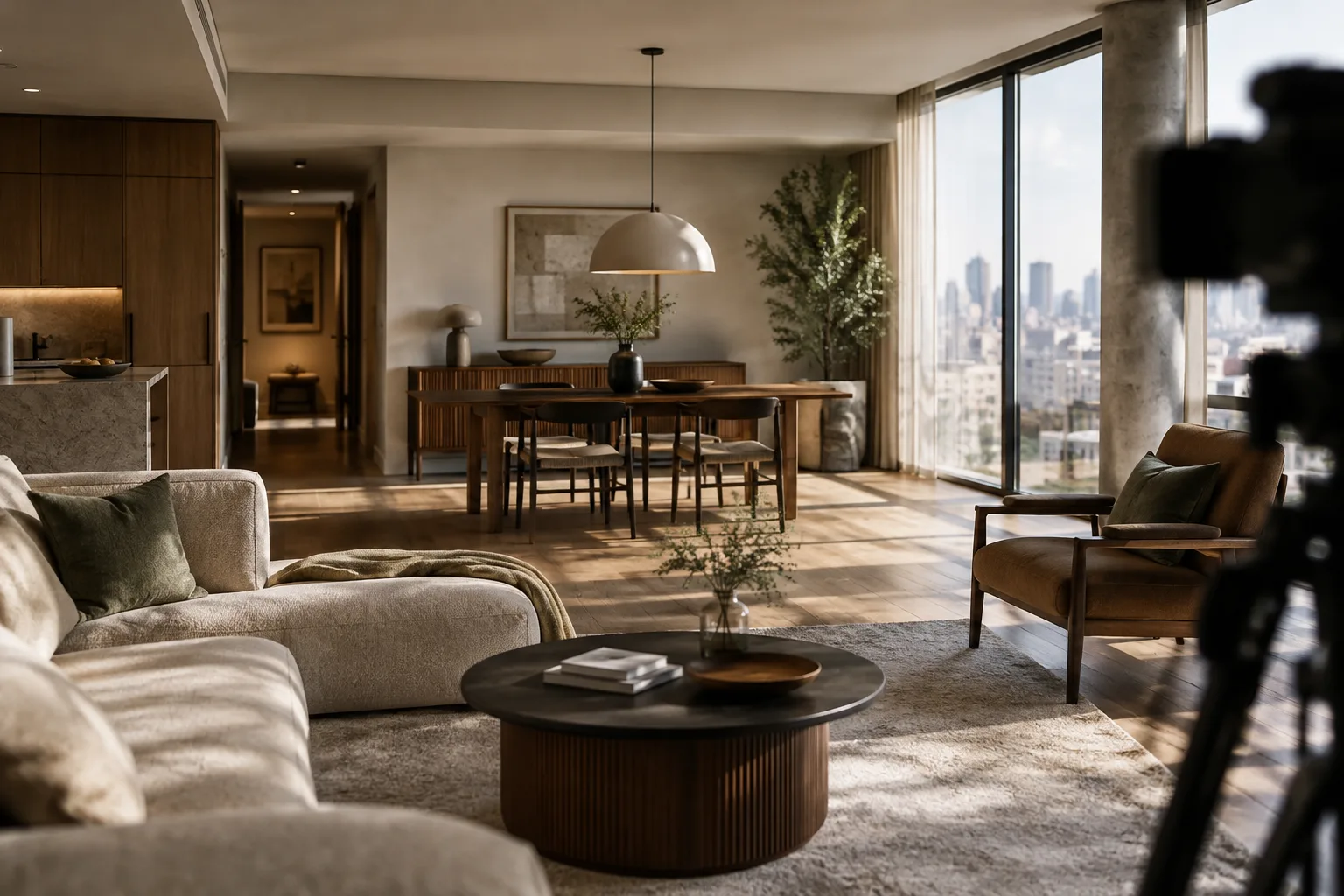
Kısaca
- Cine Camera Actor, filmback, lens ve odak ayarlarıyla gerçek kamera davranışını taklit eder.
- Kamerayı Place Actors, Quick Add veya Sequencer üzerinden sahneye eklemek mümkündür.
- Sequencer’da kamera oluşturmak, bir Cine Camera Actor ve Camera Cut Track ekleyebilir.
- Kamera önizleme penceresi kadraj kontrolü sağlar; açık olması performansı etkileyebilir.
Bu rehberde ne öğreneceksiniz?
Bu rehber, Unreal Engine’de mimari bir sahne için sinematik kamera kurmayı ve kamera görüntüsünü Sequencer’da düzenlemeyi ele alıyor. Cine Camera Actor ile sensör ve lens tercihlerini belirleyebilir, odağı manuel ayarlayabilir veya sahnedeki bir aktöre bağlayabilirsiniz. Ardından Sequencer’da kamera içeren bir Level Sequence oluşturup zaman çizelgesinde inceleyebilirsiniz.
İş akışı, proje sunumları, iç mekân gezintileri ve mimari görselleştirme animasyonları için uygundur. Buradaki adımlar belirli bir render kalitesi ya da donanım sonucu vaat etmez; temel amaç, kadrajı ve zamanlamayı düzenlemektir.
Gereksinimler
Unreal Engine kurulu olmalı ve içinde kamera yerleştirilebilecek bir proje ile seviye bulunmalıdır. Kamera eklemek, Sequencer’ı kullanmak ve aktör özelliklerini düzenlemek için editör arayüzüne erişim gerekir. Resmî kılavuzlarda belirli bir Unreal Engine sürümü veya hesap gereksinimi belirtilmediği için burada sürüm numarası ya da hesap koşulu verilmiyor.
Sahnede kadrajlamak istediğiniz mimari modeli, iç mekânı veya diğer aktörleri hazırlayın. Odağı takip ettirmek isteniyorsa hedef aktörün de seviyede bulunması gerekir. Animasyon için Sequencer kullanılır; kaynaklarda ek bir eklentinin temel kamera ve Sequencer iş akışı için zorunlu olduğu belirtilmiyor.
Adım adım kamera kurulum ve animasyon
1. Cine Camera Actor’ı seviyeye ekleyin
Kamerayı birkaç yöntemle oluşturabilirsiniz. Place Actors panelinde Cinematic bölümünü açıp Cine Camera Actor’ı seviyeye sürükleyin. Alternatif olarak ana araç çubuğundaki Quick Add menüsünden Cinematic ve ardından Cine Camera Actor seçeneklerini kullanın.
Sequencer içindeyseniz araç çubuğundaki Camera düğmesi de bir Cine Camera Actor oluşturabilir. Bu yöntem, geçerli sequence içinde geçici (spawnable) bir kamera yaratır ve onu geçerli kamera kesmesi olarak ayarlar. Spawnable kamera oluşturma davranışı Sequencer Editor Preferences içindeki Create Spawnable Cameras tercihiyle yönetilebilir.
2. Kamerayı sahneye göre kadrajlayın
Viewport’ta kameraya sağ tıklayıp Pilot CineCameraActor seçeneğini seçerek görünümü kameranın perspektifinden kontrol edin. Seçili kamerayı pilot moda almak için Ctrl + Shift + P kısayolu da kullanılabilir. Pilot modundan çıkınca viewport’un konum ve yönü kameradan bağımsız hâle gelir; kamera seçili kalır.
Kamera seçiliyken viewport’un sağ alt bölümünde Picture-in-Picture (PIP) önizlemesi görünür. Bu küçük pencereden kameranın görüntüsünü izleyip pozisyon ve diğer ayarları gözden geçirebilirsiniz. Birden fazla kamera seçildiğinde ayrı önizlemeler gösterilebilir. PIP’yi sabitlemek için pencerenin Pin düğmesini kullanın. Önizlemeyi kapatmak veya boyutunu değiştirmek için Edit > Editor Preferences içindeki Level Editor bölümünde Preview Selected Cameras ve Camera Preview Size ayarlarına bakın. Önizleme performansı düşürebileceğinden, sahne yavaşladığında bu seçeneği kontrol edin.
3. Filmback ve lens ayarlarını düzenleyin
Seçili Cine Camera Actor’ın özelliklerinde Filmback ve Lens Settings bölümleri bulunur. Filmback önayarları sensör genişliği ve yüksekliğini etkiler; sensör ölçüleri de kameranın temel görüş açısı ve en-boy oranıyla ilişkilidir. Lens Settings içinden gerçek lens önayarları seçilebilir veya odak uzaklığı, F-stop, anamorfik lens sıkıştırma faktörü ve diyafram kanadı sayısı gibi değerler düzenlenebilir.
Bu değerleri sahnenin amacına göre deneyerek belirleyin; kaynaklar mimari çekim için tek bir doğru değer önermiyor. Diyafram kanadı sayısının bokeh biçimini etkilediğini, düşük sayıların daha köşeli, yüksek sayıların daha yuvarlak bir görünüm oluşturduğunu unutmayın.
4. Odağı belirleyin
Focus Settings bölümünde Focus Method seçimi yapılır. Manual seçildiğinde Manual Focus Distance ile kamera konumuna göre odak mesafesi girilebilir. Görünüm penceresindeki nesneye tıklayarak odak uzaklığını seçmek için damlalık aracı da kullanılabilir.
Tracking seçeneği, odağı bir aktöre bağlar. Actor to Track ile hedef belirleyin; Relative Offset ile odak noktasının yerini ince ayarlayın. Takip noktasını kontrol etmek için Draw Debug Tracking Focus veya Draw Debug Focus Plane seçeneklerinden yararlanabilirsiniz. Smooth Focus Changes açıkken odak değişimleri zamana yayılarak yumuşatılır. Odak derinliği kullanılmayacaksa Disable seçeneği bu etkiyi kapatır.
5. Kamera önizlemesini ve post-processing’i kontrol edin
Cine Camera Actor’ın kendi post-processing katmanı vardır ve kamera pilot modundayken etkinleşir. Bloom, Exposure, Vignetting ve Color Grading gibi etkiler bu katmanda düzenlenebilir. PIP önizlemesi, kameranın görüntüsünü izlemek için kullanılabilir; ancak post-processing ayarlarını değerlendirirken nihai iş akışındaki diğer etkileri de göz önünde bulundurun.
Kamera bir aktörü takip edecekse Details panelindeki Look at Tracking Settings bölümünden Enable Look at Tracking’i açın ve Actor to Track alanında hedefi seçin. Bu özellik kameranın dönüşünü hedefe yönlendirir. Hedefi oynatım boyunca değiştirmek gerekiyorsa Actor to Track özelliği Sequencer’da anahtarlanabilir.
6. Sequencer’da zaman çizelgesini düzenleyin
Sequencer araç çubuğundaki Create Camera düğmesi yeni bir Cine Camera Actor oluşturur. Daha önce Camera Cut Track eklenmemişse bu işlem ilgili kamera için bir Camera Cut Track de oluşturur. Outliner, sequence içindeki kamera ve diğer aktörlere ait izleri listeler; zaman çizelgesi ise klipleri, anahtar kareleri ve oynatma aralığını gösterir.
Playhead’i sol fare düğmesiyle sürükleyerek zaman içinde ilerleyin ve viewport’taki değişimleri izleyin. Ctrl ile fare tekerleğini kullanmak zaman çizelgesinde yakınlaşmayı sağlar; Home tuşu görünümü ve zaman çizelgesi çerçevesini sıfırlar. Auto Key etkinse özellik veya dönüş değiştirildiğinde anahtar kareler otomatik oluşturulur. İnce ayar için Curve Editor kullanılabilir.
Önemli anları işaretlemek için zaman çubuğuna sağ tıklayıp Add Mark seçin. İşaretlere etiket, açıklama ve renk eklenebilir. Özellikle doğru değerlendirilmesi gereken karelerde Is Determinism Fence özelliğini etkinleştirmek önerilir; bu işaretler, Sequencer bileşenlerinin o konumda değerlendirilmesini güvence altına alır.
Sık karşılaşılan hatalar
PIP açıkken performansın düşmesi: Seçili kameraların canlı önizlemesi performansı etkileyebilir. Gerekmediğinde Preview Selected Cameras ayarını kapatın.
Odağın yanlış noktaya gitmesi: Tracking kullanırken hedef aktörü ve Relative Offset değerini kontrol edin. Debug odak göstergeleri, takip noktasını görmeyi kolaylaştırır.
Kamera ekleme yöntemlerini karıştırmak: Sequencer Camera düğmesi geçerli sequence içinde geçici bir kamera oluşturabilir. Spawnable tercihinin açık olup olmadığını ve kameranın sequence kapsamını kontrol edin.
Zaman çizelgesinde önemli anları kaçırmak: Playhead ve oynatma aralığını kontrol edin; kritik kareleri özel işaretlerle belirginleştirin.
Mimarlık ve görselleştirme iş akışına etkisi
Mimarlar, iç mimarlar ve görselleştirme ekipleri bu araçlarla aynı sahne içinde farklı kadrajlar kurabilir, odağı belirli bir aktöre yöneltebilir ve kamera zamanlamasını Sequencer’da inceleyebilir. Özellikle proje sunumlarında mekânı kontrollü bir kamera akışıyla anlatmak isteyenler için işlevseldir. Öğrenciler de filmback ve lens ayarlarının kadraj üzerindeki etkisini sahne içinde deneyebilir.
Donanım gereksinimi, fiyat veya belirli bir sürüm uyumluluğu kaynaklarda açıklanmıyor. Bu nedenle performans değerlendirmesinde kendi proje sahnesinde test yapmak; PIP önizlemesinin etkisini, mevcut bilgisayarın çalışma hızını ve ekibin kamera/sequence iş akışını gözlemlemek gerekir. Ekip içi teslimlerde spawnable kamera tercihinin ve sequence içindeki kamera kesmelerinin nasıl yönetileceğini baştan kararlaştırmak da düzeni korur.
Sonraki adımlar
Önce tek bir kamera ile kadraj, odak ve PIP davranışını test edin. Ardından Sequencer’da kısa bir Level Sequence oluşturarak kamera görüntüsünü playhead boyunca gözden geçirin. Kameraların sayısı ve animasyon karmaşıklığı arttığında izleri adlandırıp zaman çizelgesini işaretlerle düzenli tutun. Kamera görüntüsünü değerlendirirken yalnızca önizlemeye değil, sahnenin gerçek kullanım amacına ve hedeflenen sunum biçimine de bakın.
Kaynak ve lisans
Bu rehber, Epic Games’in “Cinematic Cameras in Unreal Engine” ve “Sequencer Cinematic Editor” dokümantasyonundaki bilgiler temel alınarak Türkçeye uyarlanmıştır. Her iki kaynak da verilen kaynak kayıtlarında “lisans=serbest” olarak işaretlenmiştir.
Sık sorulan sorular
Unreal Engine’de Cine Camera Actor nasıl eklenir?
Place Actors panelindeki Cinematic bölümünden, Quick Add menüsünden veya Sequencer’daki Camera düğmesinden eklenebilir. Sequencer yöntemi geçerli sequence içinde geçici bir kamera oluşturabilir.
Cine Camera Actor’da odak nasıl ayarlanır?
Focus Method alanında Manual seçilerek mesafe girilebilir veya Tracking seçilerek odak bir aktöre bağlanabilir. Takip odağı Relative Offset ile ince ayarlanabilir.
Unreal Engine Sequencer kamera önizlemesi performansı etkiler mi?
Seçili kameraların PIP önizlemesi performansı azaltabilir. Preview Selected Cameras ayarı Editor Preferences içindeki Level Editor bölümünden değiştirilebilir.
Kaynaklar
2 kaynakKaynak metinler yeniden yayımlanmaz; kısa alıntılar tırnak içinde verilir, geri kalanı özgün özet ve yorumdur.
Mimarlık ve görselleştirme ekipleri için Cine Camera Actor’ın asıl katkısı, kadraj ve odağı düzenli bir animasyon akışına bağlaması. Sequencer içindeki kamera izleri ve işaretler, sunumun önemli anlarını planlamayı kolaylaştırabilir; özellikle sahne üzerinde çalışan ekiplerin kamera kapsamını baştan netleştirmesi yararlı olur.
Türkiye’deki ofisler ve öğrenciler için bu iş akışını benimsemeden önce mevcut bilgisayarda PIP önizlemesini ve gerçek proje sahnesindeki performansı denemek daha sağlıklı. Kaynaklar fiyat, donanım gereksinimi ve sürüm uyumluluğu vermiyor; bu nedenle maliyet ya da performans beklentisi varsayılmamalı. Spawnable kamera tercihi ve sequence düzeni de ekip standardına göre test edilmeli.

Yorumlar 0