Kurz gesagt
- Beim UV-Mapping werden Mesh-Oberflächen in eine oder mehrere UV-Inseln umgewandelt, damit sich 2D-Bilder auf das Modell projizieren lassen.
- Zum Backen braucht das Mesh eine UV-Map und als Ziel ein Color Attribute oder ein Image Texture.
- Cycles greift beim Backen auf die Render-Einstellungen der Szene zurück; der Bake-Typ legt fest, welche Oberflächeninformationen übernommen werden.
- Ein Margin um die UV-Inseln hilft, durch Texturfilterung und Mipmapping verursachte Nahtprobleme zu reduzieren.
Was Sie in diesem Leitfaden lernen
Eine Textur auf die Oberfläche eines Architekturmodells aufzubringen, bedeutet mehr, als nur ein Material auszuwählen. Auch die UV-Koordinaten müssen vorbereitet werden, denn sie bestimmen, wo und wie das Bild auf dem Modell erscheint. Der UV-Workflow in Blender umfasst das Abwickeln der Mesh-Oberflächen auf eine 2D-Ebene und das Anordnen der UV-Inseln. Anschließend lassen sich mit Cycles Farben, Normalen, Ambient Occlusion, Schatten oder andere Oberflächeninformationen in ein Bild backen.
In diesem Leitfaden bereiten Sie zuerst das Modell vor und wickeln es ab. Danach legen Sie das Bake-Ziel fest und erstellen die passende Map. Ziel ist nicht, ein einziges Rezept auf jedes Modell anzuwenden, sondern die Methode passend zur Geometrie des Architekturmodells und seiner späteren Verwendung auszuwählen.
Voraussetzungen
Der Workflow wird anhand von Blender und Cycles beschrieben. Da die Quellen keine konkrete Blender-Versionsnummer nennen, wird hier keine Version vorausgesetzt. Auch Angaben zu Kontoanforderungen finden sich in den Quellen nicht.
Halten Sie vor dem Start Folgendes bereit:
Ein Mesh, das abgewickelt werden soll. Bei in Blender erstellten Meshes sind UVs möglicherweise nicht standardmäßig vorhanden.
Wenn Sie backen möchten: eine UV-Map und ein Color Attribute oder ein Bild, das mit einem Image Texture Node als Ziel verbunden ist.
Je nach gewähltem Bake-Typ die passende Geometrie. Selected to Active wird beispielsweise verwendet, um Informationen von einem hochdetaillierten Objekt auf ein aktives Objekt zu übertragen.
Überlegen Sie auch, wann Sie das UV-Mapping vornehmen. Das offizielle Handbuch empfiehlt, damit zu beginnen, wenn an der Geometrie nur noch kleine Änderungen anstehen. Nach dem Erstellen der UVs können Sie zwar Flächen hinzufügen oder bestehende unterteilen; in diesem Fall sollten Sie jedoch die Zuordnung der neuen Flächen prüfen und die UVs gegebenenfalls anpassen.
1. Mesh für die UV-Bearbeitung vorbereiten
Führen Sie das UV-Mapping im 3D Viewport im Edit Mode durch. Wenn Sie über die Arbeitsbereichsauswahl oben den Arbeitsbereich UV Editing öffnen, sehen Sie in einem Bereich den 3D Viewport und im anderen den UV Editor. Sie können im Vertex-, Edge- oder Face-Auswahlmodus arbeiten.
UVs lassen sich als Projektion der Modelloberfläche auf ein 2D-Bild verstehen: Punkte des Modells entsprechen Koordinaten in der UV-Map, Kanten werden zu Linien und Flächen zu UV-Flächen. Diese Koordinaten bestimmen, wie ein Bild oder eine Textur auf der Mesh-Oberfläche angeordnet wird. Da die Flächen eines Modells unterschiedlichen UV-Texturen zugewiesen werden können, lassen sich auch Teile eines einzelnen Modells mit separaten Texturlayouts bearbeiten.
Wenn es die Krümmung oder Form des Modells erfordert, sollten Sie vor dem UV-Mapping Seams markieren. Wählen Sie anschließend im 3D Viewport die benötigten Mesh-Flächen aus und verwenden Sie eine der Unwrap-Methoden im UV-Menü. Prüfen Sie nach dem Abwickeln die entstandenen Inseln im UV Editor. Die Einstellungen des letzten Vorgangs können Sie im Adjust Last Operation-Panel ändern. Fügen Sie ein Testbild hinzu und kontrollieren Sie das UV-Layout, um mögliche Verzerrungen zu erkennen.
2. UV-Inseln prüfen und anpassen
Prüfen Sie nach dem Abwickeln die Verteilung der UV-Inseln im Bildbereich. Die UV-Koordinaten einer Fläche bestimmen, wie die Textur auf dieser Fläche sitzt. Probleme bei der Anordnung der Inseln können deshalb dazu führen, dass die Textur auf dem Modell unerwartet aussieht. Berücksichtigen Sie bei den Anpassungen im UV Editor auch Änderungen an der Geometrie des Modells.
Wenn Sie nach dem Erstellen der UVs neue Flächen hinzufügen oder vorhandene Flächen unterteilen, kann die neue Geometrie automatisch in die UV-Zuordnung aufgenommen werden. Trotzdem sollten Sie überprüfen, ob die Zuordnung korrekt ist. Wickeln Sie die UVs bei Bedarf erneut ab oder passen Sie sie an. Verlassen Sie sich nicht allein darauf, dass der Abwickelvorgang abgeschlossen ist, sondern überprüfen Sie die Zuordnung auf der Oberfläche anhand eines Testbilds.
3. Bake-Ziel und Map-Typ auswählen
Zum Backen braucht das Mesh eine UV-Map und ein festgelegtes Ausgabeziel. Als Ziel kann die aktive Color-Attribute-Ebene oder ein Bild dienen, das mit einem aktiven und ausgewählten Image Texture Node verbunden ist. Wenn Sie in ein Bild backen, kann es für ein Material zu keiner Ausgabe kommen, wenn dort kein aktiver und ausgewählter Image Texture Node vorhanden ist.
In Cycles bestimmt der Bake-Typ, welche Informationen in die Map geschrieben werden. Beispiele:
Ambient Occlusion backt Informationen zur Umgebungsverdeckung, ohne die Lichter in der Szene zu berücksichtigen.
Shadow überträgt Schatten- und Lichtinformationen.
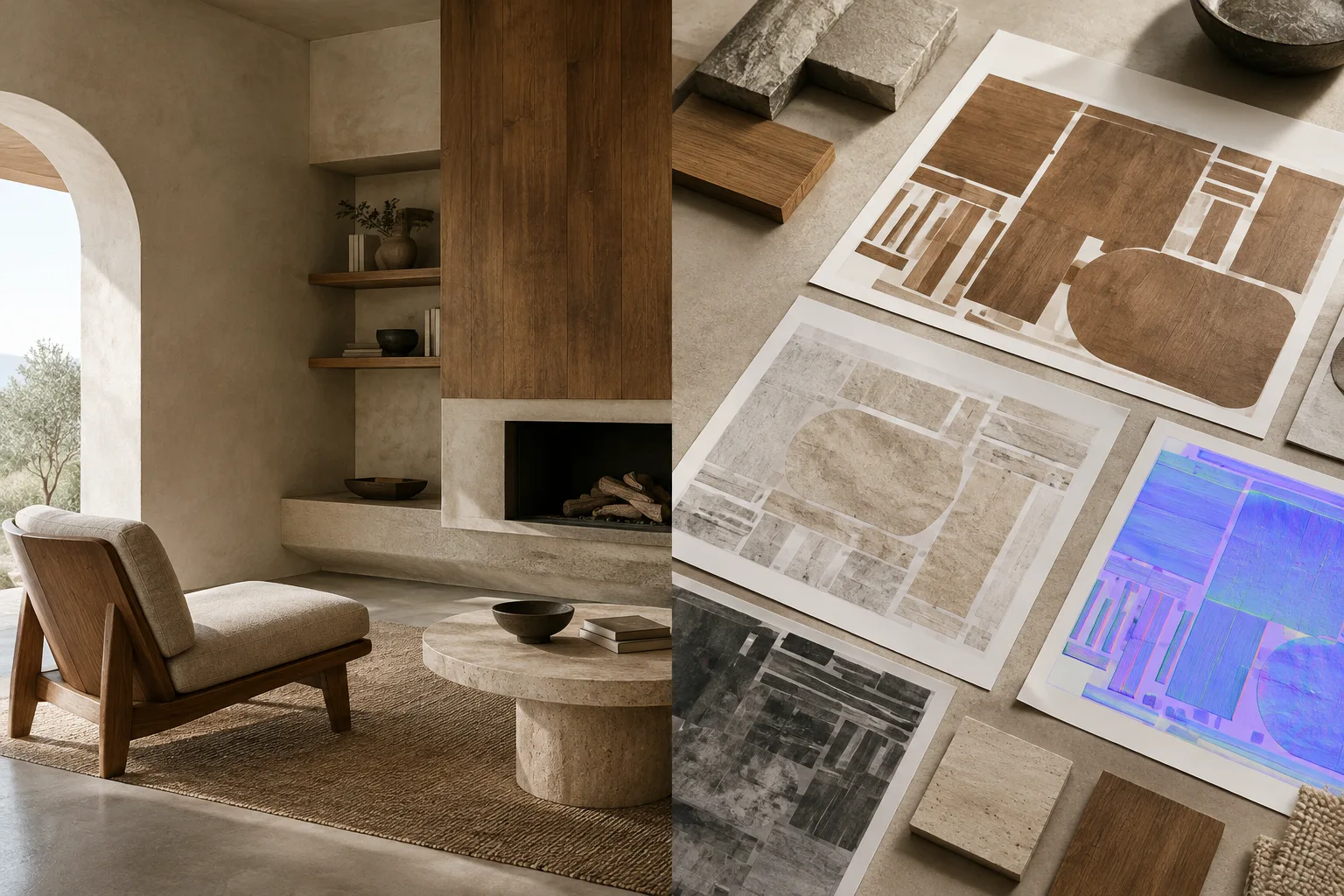
Normal schreibt die Oberflächennormalen in ein RGB-Bild.
Diffuse, Roughness, Emit, Glossy und Transmission erzeugen die entsprechenden Material-Pässe.
Combined kombiniert Material-, Textur- und Beleuchtungsinformationen, ausgenommen Spiegelungen.
Die Auswahl hängt davon ab, wofür die Map später verwendet wird. Wenn Sie beispielsweise eine Normal-Map benötigen, wählen Sie den Typ Normal. Sollen Lichtbeiträge übernommen werden, wählen Sie einen Typ, der die gewünschten Informationen enthält. Cycles verknüpft die Bake-Qualität mit den Render-Einstellungen der Szene. Berücksichtigen Sie daher, wie sich Einstellungen wie Sampling und Licht-Bounces auf das Ergebnis auswirken.
4. Bake ausführen und Ergebnis prüfen
Aktivieren Sie das Zielbild oder die Color-Attribute-Ebene, wählen Sie den Bake-Typ und starten Sie den Vorgang im Render Bake-Panel. Bei der Ausgabe in ein Bild löscht die Option Clear Image das vorhandene Bild vor dem Backen. Prüfen Sie, ob diese Option aktiviert ist – je nachdem, ob das bestehende Bild erhalten bleiben soll.
Ein Margin um die UV-Inseln hilft, Unterbrechungen an den Nähten zu verhindern. Denn Bildfilterung und Mipmapping können die UV-Grenzen beeinflussen. Als Margin-Methode erweitert Extend die Randpixel nach außen; Adjacent Faces verwendet die angrenzenden Flächen auf der gegenüberliegenden Seite der Nähte. Die Margin-Größe lässt sich ebenfalls in Pixeln festlegen.
Prüfen Sie nach dem Bake nicht nur, ob die Map erstellt wurde, sondern auch die Ränder der UV-Inseln und das Ergebnis auf dem Modell. Wenn unerwartete Lücken oder Nähte auftreten, kontrollieren Sie zuerst, ob das richtige Ziel ausgewählt ist, und prüfen Sie danach das UV-Layout und die Margin-Einstellungen.
Häufige Fehler
Bake ohne UV-Map starten: Das Mesh muss für den Bake-Vorgang eine UV-Map haben.
Den falschen Image-Texture-Node als Ziel verwenden: Prüfen Sie, ob der richtige Image Texture Node aktiv und ausgewählt ist. Für Materialien ohne Ziel wird möglicherweise keine Ausgabe erstellt.
Den Bake-Typ nicht passend zum Bedarf auswählen: Normal, Ambient Occlusion und Shadow erzeugen unterschiedliche Informationen. Legen Sie vorher fest, welche Ausgabe Sie benötigen.
Das Margin an den Nähten ignorieren: Ein Margin von null oder mit zu geringer Breite kann bei der Bildfilterung zu Unterbrechungen an den UV-Grenzen führen.
UVs nach Geometrieänderungen nicht prüfen: Auch wenn neue Flächen in die Zuordnung aufgenommen werden, kann eine Kontrolle des Layouts nötig sein.
Wenn Sie mit Selected to Active von einem hochdetaillierten Modell auf ein aktives Modell mit geringerem Detailgrad backen, werden die Strahlen vom Low-Poly-Objekt zum High-Poly-Objekt gesendet. Wenn das hochdetaillierte Objekt das niedrig aufgelöste nicht vollständig umschließt, können die Optionen Max Ray Distance oder Cage bei der Anpassung helfen. Bei Verwendung eines Cage kann zusätzlich ein Cage Object angegeben werden. Das Quellhandbuch weist außerdem darauf hin, dass sich Bake-Speicherprobleme verringern lassen, wenn hochauflösende Objekte, die als Bake-Quelle dienen, zusammengefügt werden.
Nächste Schritte
Testen Sie UV-Mapping, Testbild und Bake zunächst an einem kleinen, repräsentativen Teil des Modells. Wenn das Ergebnis stimmt, wenden Sie denselben Ansatz auf den Rest des Modells an. Wenn Sie die Map für einen anderen Zweck verwenden, wählen Sie den Bake-Typ entsprechend neu aus. Für einen Normal-Bake können Sie den Object- oder Tangent-Raum verwenden. Tangent ist die Standardeinstellung und gilt in den meisten Fällen als passend. Damit das Ergebnis korrekt ist, muss der beim Backen ausgewählte Normalraum mit dem Normal-Map-Raum in den Einstellungen der Bildtextur übereinstimmen.
Quelle und Lizenz
Dieser Leitfaden wurde anhand der Blender-Manual-Seiten zur Einführung ins UV-Mapping und zum Cycles Render Baking ins Türkische übertragen. Beide Quellen stehen unter der Lizenz CC BY-SA 4.0.
Quellen
2 QuellenQuelltexte werden nicht neu veröffentlicht; kurze Zitate sind gekennzeichnet, der Rest ist eigene Zusammenfassung und Einordnung.
Für Teams aus Architektur und Innenraumvisualisierung liegt der praktische Nutzen dieses Workflows darin, Informationen von Modelloberflächen in separate Maps übertragen und das UV-Layout vor der Produktion testen zu können. Besonders wenn eine Echtzeitnutzung oder eine spätere Bearbeitung der Texturen geplant ist, sollten der richtige Bake-Typ und das Ziel früh im Prozess festgelegt werden.
Für Büros und Studierende in der Türkei ist eine Stärke dieses Leitfadens, dass er die grundlegenden Schritte beschreibt, ohne zusätzliche Lizenz- oder Hardwareanforderungen zu behaupten. Da die Bake-Qualität jedoch von den Render-Einstellungen der Szene abhängt, ist es wichtig, die Ergebnisse mit den Einstellungen des jeweiligen Projekts zu testen. Außerdem sollte geprüft werden, wie sich die verwendete Blender-Version verhält und ob die Ausgaben mit dem nachfolgenden Workflow kompatibel sind.
Häufige Fragen
Ist eine UV-Map erforderlich, um in Blender zu backen?
Ja. Laut Blender Manual muss das Mesh eine UV-Map haben und als Ziel ein Color Attribute oder ein Image Texture ausgewählt sein.
Welche Arten von Informationen kann Blender Cycles backen?
Cycles bietet Bake-Typen wie Ambient Occlusion, Shadow, Normal, Diffuse, Roughness, Emit, Glossy, Transmission und Combined.
Wie lassen sich Lücken an UV-Nähten reduzieren?
Beim Backen in ein Bild können Sie ein Margin um die UV-Inseln hinzufügen. Blender bietet dafür die Methoden Extend und Adjacent Faces.