En bref
- Le dépliage UV transforme les surfaces d’un mesh en un ou plusieurs îlots UV afin de projeter des images 2D sur le modèle.
- Pour baker, le mesh doit posséder une carte UV et une cible Color Attribute ou Image Texture.
- Cycles s’appuie sur les paramètres de rendu de la scène pendant le baking ; le type de bake détermine les informations de surface obtenues.
- La marge autour des îlots UV contribue à réduire les problèmes de coutures dus au filtrage des textures et au mip-mapping.
Ce que vous apprendrez dans ce guide
Appliquer une texture à la surface d’un modèle architectural ne se limite pas à choisir un matériau. Il faut aussi préparer les coordonnées UV, qui déterminent où et comment l’image apparaîtra sur le modèle. Le flux de travail UV de Blender consiste à déplier les surfaces du mesh sur un plan 2D et à organiser les îlots UV. Vous pouvez ensuite baker dans une image, avec Cycles, des informations de couleur, de normale, d’occlusion ambiante, d’ombre ou d’autres données de surface.
Ce guide vous montre d’abord comment préparer et déplier le modèle, puis comment définir la cible de bake et générer la carte appropriée. L’objectif n’est pas d’appliquer une recette unique à tous les modèles, mais de choisir la méthode adaptée à la géométrie de l’objet architectural et à son utilisation ultérieure.
Prérequis
Le flux de travail présenté utilise Blender et Cycles. Les guides sources ne précisant pas de numéro de version de Blender, aucune version particulière n’est indiquée ici. Les sources ne mentionnent pas non plus de prérequis concernant un compte.
Avant de commencer, préparez les éléments suivants :
Un mesh à déplier en UV. Les meshes créés dans Blender ne disposent pas nécessairement d’UV par défaut.
Pour le baking, une carte UV et une cible : un Color Attribute ou une image reliée à un nœud Image Texture.
Une géométrie adaptée au type de bake choisi. Par exemple, la méthode Selected to Active sert à transférer des informations d’un objet très détaillé vers l’objet actif.
Pensez également au moment où vous déplierez les UV si la modélisation est encore en cours. Le guide officiel recommande de commencer lorsque seules de petites modifications de géométrie restent à effectuer. Il est possible d’ajouter des faces ou de subdiviser des faces existantes après la création des UV, mais il faudra alors vérifier le mappage des nouvelles faces et éventuellement modifier les UV.
1. Préparer le mesh pour l’édition UV
Effectuez le dépliage dans le 3D Viewport, en Edit Mode. Sélectionner l’espace de travail UV Editing dans la barre supérieure permet d’afficher le 3D Viewport dans une zone et l’UV Editor dans l’autre. Vous pouvez travailler en mode de sélection des sommets, des arêtes ou des faces.
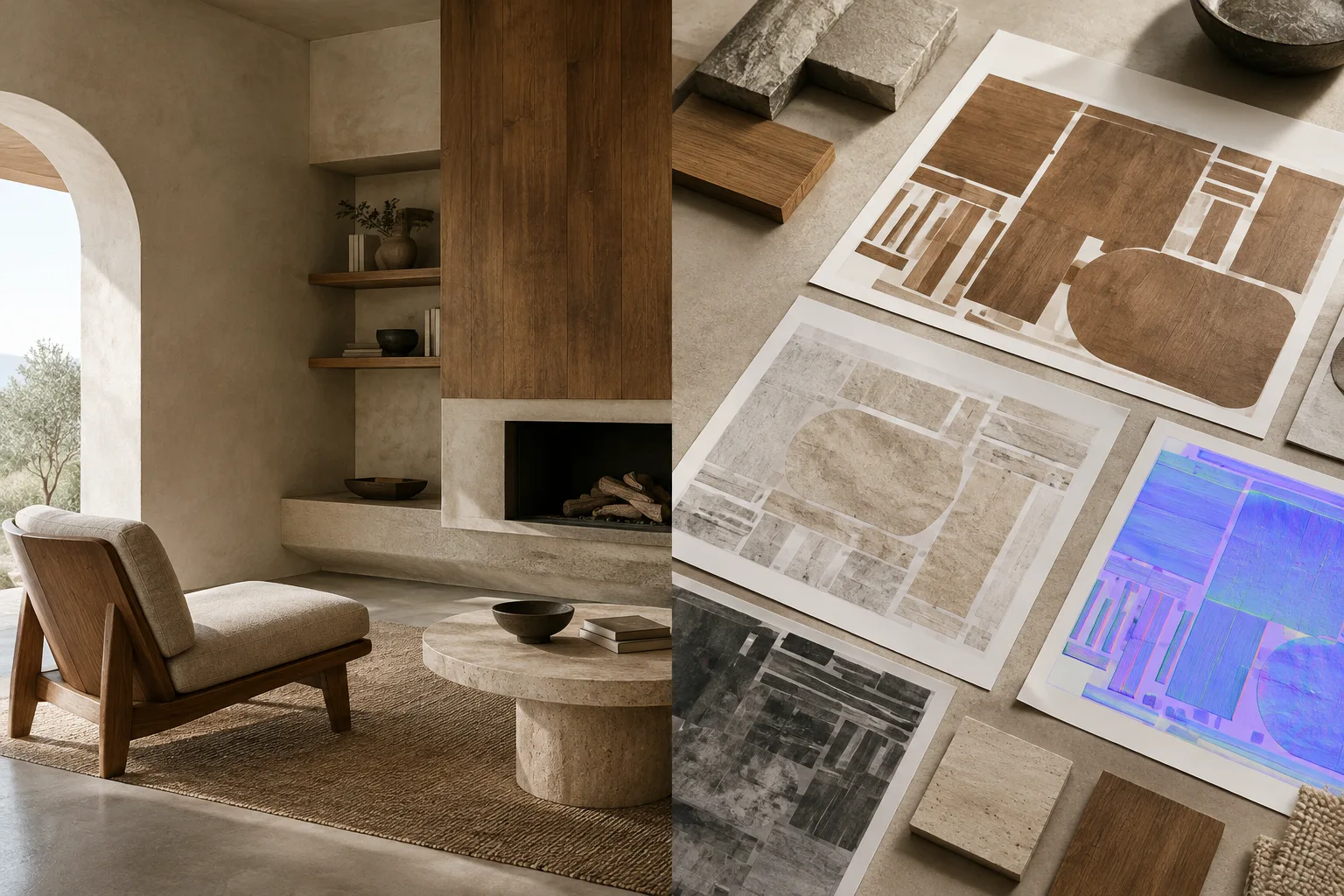
Les UV peuvent être envisagées comme la projection des surfaces du modèle sur une image 2D : les points du modèle correspondent à des coordonnées dans la carte UV, les arêtes à des lignes et les faces à des surfaces UV. Ces coordonnées déterminent la position de l’image ou de la texture sur le mesh. Comme les faces du modèle peuvent être associées à différentes textures UV, il est également possible de traiter des parties d’un même modèle avec des agencements de textures distincts.
Si la forme ou les courbes du modèle le justifient, envisagez de marquer des seams avant le dépliage. Sélectionnez ensuite les faces nécessaires du mesh dans le 3D Viewport, puis utilisez l’une des méthodes Unwrap du menu UV. Après le dépliage, vérifiez les îlots créés dans l’UV Editor ; vous pouvez modifier les paramètres de la dernière opération dans le panneau Adjust Last Operation. Ajoutez une image de test pour repérer d’éventuelles distorsions et vérifier la disposition des UV.
2. Vérifier et organiser les îlots UV
Une fois le dépliage terminé, examinez la répartition des îlots UV dans l’espace de l’image. Les coordonnées UV d’une face déterminent la manière dont la texture s’applique à celle-ci ; une mauvaise disposition des îlots peut donc produire un résultat inattendu sur le modèle. À ce stade, évaluez les modifications dans l’UV Editor en tenant compte des changements de géométrie du modèle.
Si vous ajoutez de nouvelles faces ou subdivisez des faces existantes après avoir créé les UV, la nouvelle géométrie peut être ajoutée automatiquement au mappage UV. Il faut tout de même vérifier que le résultat est correct ; si nécessaire, remappez ou modifiez les UV. L’essentiel est de ne pas se fier uniquement à la fin de l’opération de dépliage, mais de vérifier le mappage sur la surface à l’aide d’une image de test.
3. Choisir la cible de bake et le type de carte
Pour effectuer un bake, le mesh doit posséder une carte UV et une cible de sortie doit être définie. La cible peut être la couche Color Attribute active ou une image reliée à un nœud Image Texture actif et sélectionné. Si vous bakez dans une image, l’absence d’un nœud Image Texture actif et sélectionné dans le matériau concerné peut empêcher la création d’une sortie pour ce matériau.
Dans Cycles, le type de bake détermine les informations inscrites dans la carte. Par exemple :
Ambient Occlusion bake les informations d’occlusion ambiante sans tenir compte des lumières de la scène.
Shadow transfère les informations d’ombre et de lumière.
Normal inscrit les normales de surface dans une image RGB.
Diffuse, Roughness, Emit, Glossy et Transmission produisent les passes de matériau correspondantes.
Combined regroupe les informations de matériau, de texture et d’éclairage, à l’exception de la spécularité.
Le choix dépend de l’utilisation prévue de la carte. Par exemple, sélectionnez le type Normal pour obtenir une normal map ; si vous souhaitez récupérer les contributions lumineuses, choisissez le type qui contient les informations recherchées. Cycles lie la qualité du bake aux paramètres de rendu de la scène : tenez donc compte de l’influence de paramètres tels que l’échantillonnage et les rebonds de lumière sur le résultat.
4. Lancer le bake et vérifier le résultat
Activez l’image cible ou la couche Color Attribute, choisissez le type de bake, puis lancez l’opération depuis le panneau Render Bake. Lors d’une sortie vers une image, l’option Clear Image efface l’image existante avant le bake. Vérifiez si cette option est activée en fonction de la nécessité de conserver ou non l’image actuelle.
La marge créée autour des îlots UV aide à éviter les ruptures au niveau des coutures. En effet, le filtrage de l’image et le mip-mapping peuvent affecter les bords UV. La méthode de marge Extend prolonge les pixels des bords vers l’extérieur ; Adjacent Faces utilise les faces voisines situées de l’autre côté des coutures. Vous pouvez également définir la taille de la marge en pixels.
Après le bake, vérifiez non seulement que la carte a été créée, mais aussi les bords des îlots UV et le rendu de l’image sur le modèle. Si des espaces ou des coutures inattendus apparaissent, vérifiez d’abord que la bonne cible a été sélectionnée, puis contrôlez la disposition des UV et les paramètres de marge.
Erreurs fréquentes
Lancer un bake sans carte UV : le mesh doit posséder une carte UV pour que le bake fonctionne.
Choisir le mauvais nœud d’image comme cible : vérifiez que le nœud Image Texture voulu est actif et sélectionné ; une sortie peut ne pas être créée pour les matériaux qui n’ont pas de cible.
Ne pas choisir le type de bake adapté au besoin : Normal, Ambient Occlusion et Shadow produisent des informations différentes. Déterminez à l’avance le résultat recherché.
Négliger la marge au niveau des coutures : une marge nulle ou insuffisante peut provoquer des ruptures le long des bords UV lors du filtrage de l’image.
Ne pas vérifier les UV après une modification de la géométrie : même si les nouvelles faces sont intégrées au mappage, il peut être nécessaire de vérifier leur disposition.
Lors d’un bake avec Selected to Active, effectué depuis un modèle très détaillé vers un modèle actif moins détaillé, les rayons sont envoyés de l’objet low-poly vers l’objet high-poly. Si l’objet très détaillé n’entoure pas complètement l’objet moins détaillé, les options Max Ray Distance ou Cage peuvent aider à ajuster le résultat. Si vous utilisez Cage, vous pouvez également indiquer un Cage Object. Le guide source précise aussi que fusionner les objets high-poly servant de source au bake peut contribuer à réduire les problèmes liés à la mémoire du bake.
Étapes suivantes
Commencez par tester le dépliage UV, l’image de test et le bake sur une petite partie représentative du modèle. Si le résultat est correct, appliquez la même approche au reste du modèle. Si la carte doit servir à un autre usage, choisissez le type de bake en conséquence. Pour un bake de normales, vous pouvez utiliser l’espace Object ou Tangent ; Tangent est l’option par défaut et convient dans la plupart des cas. Pour obtenir un résultat correct, l’espace de normales choisi pendant le bake doit correspondre à celui de l’option Normal Map dans les paramètres de la texture d’image.
Sources et licence
Ce guide a été adapté en turc à partir des guides Introduction to UVs et Cycles Render Baking du Blender Manual. Les deux sources sont sous licence CC BY-SA 4.0.
Sources
2 sourcesLes textes sources ne sont pas republiés ; les courtes citations sont signalées, le reste est notre propre résumé et commentaire.
Pour les équipes d’architecture et de visualisation intérieure, l’intérêt pratique de ce flux de travail est de pouvoir transférer les informations de surface du modèle vers des cartes distinctes et de tester la disposition UV avant la production. En particulier, si une utilisation en temps réel ou un travail supplémentaire sur la texture est prévu, il est important de définir dès le début le type de bake et la cible appropriés.
Pour les bureaux et les étudiants en Turquie, l’un des points forts de ce guide est qu’il décrit les étapes essentielles sans avancer d’exigences supplémentaires en matière de licence ou de matériel. Toutefois, la qualité du bake dépendant des paramètres de rendu de la scène, il est important de tester les résultats avec les paramètres du projet en cours. Il faut également vérifier le comportement de la version de Blender utilisée et la compatibilité des sorties avec le flux de travail ultérieur.
Questions fréquentes
Une carte UV est-elle nécessaire pour baker dans Blender ?
Oui. Selon le Blender Manual, le mesh doit posséder une carte UV et une cible Color Attribute ou Image Texture doit être sélectionnée pour effectuer le bake.
Quels types d’informations Blender Cycles peut-il baker ?
Les types de bake disponibles comprennent Ambient Occlusion, Shadow, Normal, Diffuse, Roughness, Emit, Glossy, Transmission et Combined.
Comment réduire les espaces au niveau des coutures UV ?
Lors d’un bake vers une image, vous pouvez ajouter une marge autour des îlots UV. Blender propose les méthodes Extend et Adjacent Faces.