En resumen
- El despliegue UV convierte las superficies de una malla en una o varias islas UV para asignar imágenes 2D al modelo.
- Para hornear, la malla necesita un mapa UV y un destino: un Color Attribute o una imagen conectada a un nodo Image Texture.
- Cycles utiliza los ajustes de render de la escena durante el horneado; el tipo de bake determina qué información de superficie se obtiene.
- El margen alrededor de las islas UV ayuda a reducir los problemas de costuras causados por el filtrado de texturas y el mipmapping.
¿Qué aprenderás en esta guía?
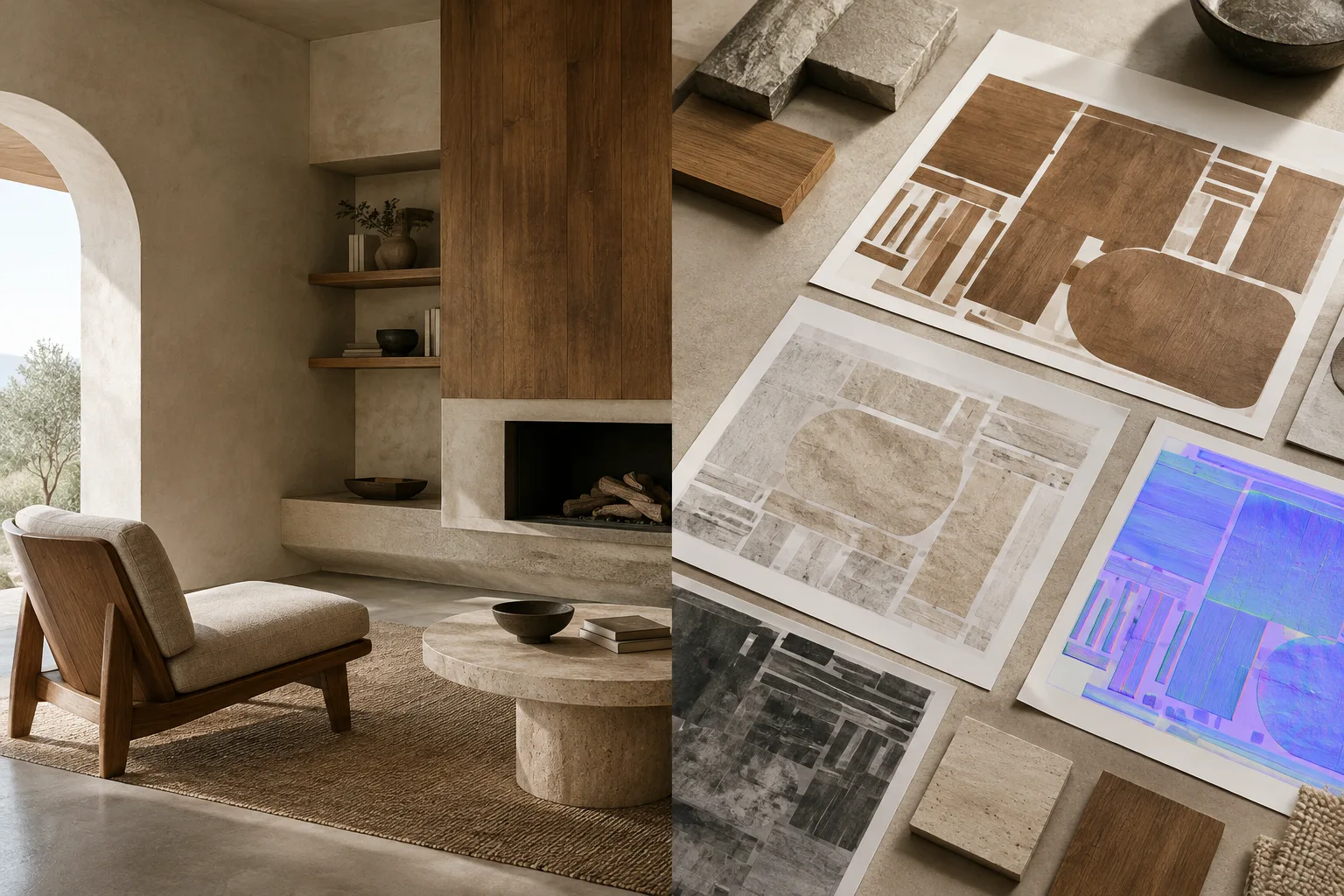
Aplicar una textura a la superficie de un modelo arquitectónico no consiste únicamente en elegir un material. También hay que preparar las coordenadas UV, que determinan dónde y cómo se verá la imagen en el modelo. El flujo de trabajo UV de Blender comprende desplegar las superficies de la malla en un plano 2D y organizar las islas UV. Después, con Cycles se pueden hornear en una imagen colores, normales, oclusión ambiental, sombras u otros datos de superficie.
En esta guía aprenderás primero a preparar y desplegar el modelo y, después, a producir el mapa adecuado definiendo el destino del bake. El objetivo no es aplicar una receta única a todos los modelos, sino elegir el método correcto según la geometría del objeto arquitectónico y el uso que se le dará posteriormente.
Requisitos
El flujo de trabajo se explica con Blender y Cycles. Como los manuales de referencia no indican un número de versión específico de Blender, aquí no se establece ningún requisito de versión. Las fuentes tampoco mencionan requisitos de cuenta.
Antes de empezar, prepara lo siguiente:
Una malla para desplegar en UV. Las mallas creadas en Blender quizá no tengan UV preparados de forma predeterminada.
Si vas a hornear, un mapa UV y un destino: un Color Attribute o una imagen conectada a un nodo Image Texture.
Geometría adecuada al tipo de bake elegido. Por ejemplo, Selected to Active se utiliza para transferir información de un objeto con mucho detalle a un objeto activo.
Ten en cuenta también cuándo vas a desplegar los UV si el modelado aún continúa. El manual oficial recomienda empezar cuando solo queden pequeños cambios en la geometría. Después de preparar los UV, es posible añadir caras o subdividir las existentes; sin embargo, en ese caso puede ser necesario comprobar cómo se asignan las caras nuevas y, si hace falta, editar los UV.
1. Prepara la malla para editar los UV
Realiza el despliegue UV en Edit Mode, dentro del 3D Viewport. Si seleccionas el espacio de trabajo UV Editing desde el selector de la parte superior, podrás ver el 3D Viewport en un área y el UV Editor en la otra. Puedes trabajar en modo de selección de vértices, aristas o caras.
Piensa en los UV como una proyección de la superficie del modelo sobre una imagen 2D: los puntos del modelo corresponden a coordenadas del mapa UV, las aristas a líneas y las caras a superficies UV. Estas coordenadas determinan cómo se posicionará una imagen o textura en la superficie de la malla. Como las caras del modelo pueden vincularse a distintas texturas UV, también es posible trabajar con disposiciones de textura independientes para distintas partes de un mismo modelo.
Si las curvas o la forma del modelo lo requieren, considera marcar seams antes de desplegar los UV. Después, selecciona las caras necesarias de la malla en el 3D Viewport y utiliza uno de los métodos Unwrap del menú UV. Una vez completado el despliegue, comprueba las islas resultantes en el UV Editor; puedes modificar los ajustes de la última operación desde el panel Adjust Last Operation. Añade una imagen de prueba y revisa la disposición UV para comprobar si la imagen que utilizarás se distorsiona.
2. Comprueba y organiza las islas UV
Cuando termine el despliegue, examina cómo se distribuyen las islas UV dentro del área de la imagen. Las coordenadas UV de una cara determinan cómo se ajustará a ella la imagen de textura; por eso, una mala disposición de las islas puede hacer que la textura se vea de forma inesperada en el modelo. En esta etapa, evalúa las ediciones en el UV Editor junto con los cambios de geometría del modelo.
Si se han añadido caras o subdividido las existentes después de crear los UV, la nueva geometría puede incorporarse automáticamente al mapa UV. Aun así, hay que comprobar que la asignación sea correcta; si es necesario, vuelve a asignar los UV o edítalos. Lo importante es no dar por hecho que basta con completar el despliegue: verifica la correspondencia sobre la superficie mediante una imagen de prueba.
3. Elige el destino del bake y el tipo de mapa
Para hornear, la malla debe tener un mapa UV y hay que definir un destino de salida. Puede ser la capa Color Attribute activa o una imagen vinculada a un nodo Image Texture activo y seleccionado. Si vas a hornear en una imagen, la falta de un nodo Image Texture activo y seleccionado en el material correspondiente puede hacer que no se genere una salida de bake para ese material.
En Cycles, el tipo de bake determina qué información se escribirá en el mapa. Por ejemplo:
Ambient Occlusion hornea la información de oclusión ambiental sin tener en cuenta las luces de la escena.
Shadow transfiere información de sombras e iluminación.
Normal escribe las normales de superficie en una imagen RGB.
Diffuse, Roughness, Emit, Glossy y Transmission generan los pases correspondientes del material.
Combined combina información del material, las texturas y la iluminación, excepto la especularidad.
La elección depende del uso posterior del mapa. Por ejemplo, si necesitas un mapa de normales, debes elegir el tipo Normal; si quieres incluir la contribución de la iluminación, elige el tipo que contenga la información que necesitas. Cycles relaciona la calidad del bake con los ajustes de render de la escena, así que ten en cuenta cómo pueden influir en el resultado ajustes como el muestreo y los rebotes de luz.
4. Ejecuta el bake y verifica el resultado
Activa la imagen de destino o la capa Color Attribute, elige el tipo de bake y, a continuación, inicia el proceso desde el panel Render Bake. Al generar una imagen, la opción Clear Image borra la imagen existente antes del bake. Comprueba si está activada en función de si necesitas conservar la imagen actual.
El margen alrededor de las islas UV ayuda a evitar interrupciones en las costuras. Esto se debe a que el filtrado de imágenes y el mipmapping pueden verse afectados por los límites UV. Como método de margen, Extend extiende hacia fuera los píxeles de los bordes; Adjacent Faces utiliza las caras vecinas situadas al otro lado de las costuras. También puedes definir el tamaño del margen en píxeles.
Después del bake, comprueba no solo que se haya creado el mapa, sino también los límites de las islas UV y cómo se ve la imagen sobre el modelo. Si observas huecos o costuras inesperados, comprueba primero que el destino sea el correcto y, después, revisa la disposición UV y los ajustes de margen.
Errores frecuentes
Iniciar el bake sin un mapa UV: la malla debe tener un mapa UV para poder hornear.
Elegir el nodo de imagen equivocado como destino: comprueba que el nodo Image Texture esté activo y seleccionado; es posible que no se genere una salida para los materiales que no sean el destino.
No elegir el tipo de bake según lo que necesitas: Normal, Ambient Occlusion y Shadow generan información diferente. Decide de antemano qué resultado buscas.
Ignorar el margen de las costuras: dejar el margen en cero o con un valor insuficiente puede provocar interrupciones en los límites UV durante el filtrado de imágenes.
No comprobar los UV después de modificar la geometría: aunque las caras nuevas se incorporen al mapa, puede ser necesario revisar su disposición.
Al hornear con Selected to Active desde un modelo de alta resolución a un modelo activo de baja resolución, los rayos se envían desde el objeto de pocos polígonos hacia el de muchos polígonos. Si el objeto de alta resolución no rodea por completo al de baja resolución, las opciones Max Ray Distance o Cage pueden ayudar a ajustar el resultado. Si utilizas Cage, también puedes especificar Cage Object. El manual de referencia indica además que se pueden combinar los objetos de alta resolución que sirven como fuente del bake para reducir los problemas relacionados con la memoria del bake.
Próximos pasos
Prueba primero el despliegue UV, una imagen de prueba y el bake en una parte pequeña y representativa del modelo; si el resultado es correcto, aplica el mismo método al resto. Si vas a utilizar el mapa con otro propósito, vuelve a elegir el tipo de bake según corresponda. Para el bake de normales se puede usar el espacio Object o Tangent; Tangent es la opción predeterminada y suele considerarse adecuada en la mayoría de los casos. Para obtener el resultado correcto, el espacio de normales seleccionado durante el bake debe coincidir con el espacio Normal Map en los ajustes de la textura de imagen.
Fuentes y licencia
Esta guía se ha adaptado al turco a partir de los manuales UV Editing y Cycles Render Baking de Blender Manual. Ambas fuentes están bajo la licencia CC BY-SA 4.0.
Fuentes
2 fuentesNo republicamos los textos de las fuentes; las citas breves van marcadas y el resto es resumen y comentario propios.
Para los equipos de visualización arquitectónica y de interiores, el valor práctico de este flujo de trabajo está en que permite transferir a mapas independientes la información de la superficie del modelo y probar la disposición UV antes de pasar a producción. En particular, si se prevé trabajar en tiempo real o editar la textura posteriormente, conviene definir desde el inicio el tipo de bake y el destino adecuados.
Para las oficinas y los estudiantes de Turquía, uno de los puntos fuertes de la guía es que describe los pasos básicos sin hacer afirmaciones sobre licencias o hardware adicionales. Sin embargo, como la calidad del bake depende de los ajustes de render de la escena, es importante probar los resultados con los ajustes del proyecto en curso. También hay que verificar por separado el comportamiento de la versión de Blender que se vaya a utilizar y la compatibilidad de los resultados con el flujo de trabajo posterior.
Preguntas frecuentes
¿Se necesita un mapa UV para hacer bake en Blender?
Sí. Según Blender Manual, la malla debe tener un mapa UV y hay que elegir un destino: un Color Attribute o un Image Texture.
¿Qué tipos de información puede hornear Blender Cycles?
Ofrece tipos de bake como Ambient Occlusion, Shadow, Normal, Diffuse, Roughness, Emit, Glossy, Transmission y Combined.
¿Cómo puedo reducir los huecos en las costuras UV?
Al hornear en una imagen, puedes añadir un margen alrededor de las islas UV. Blender ofrece los métodos Extend y Adjacent Faces.