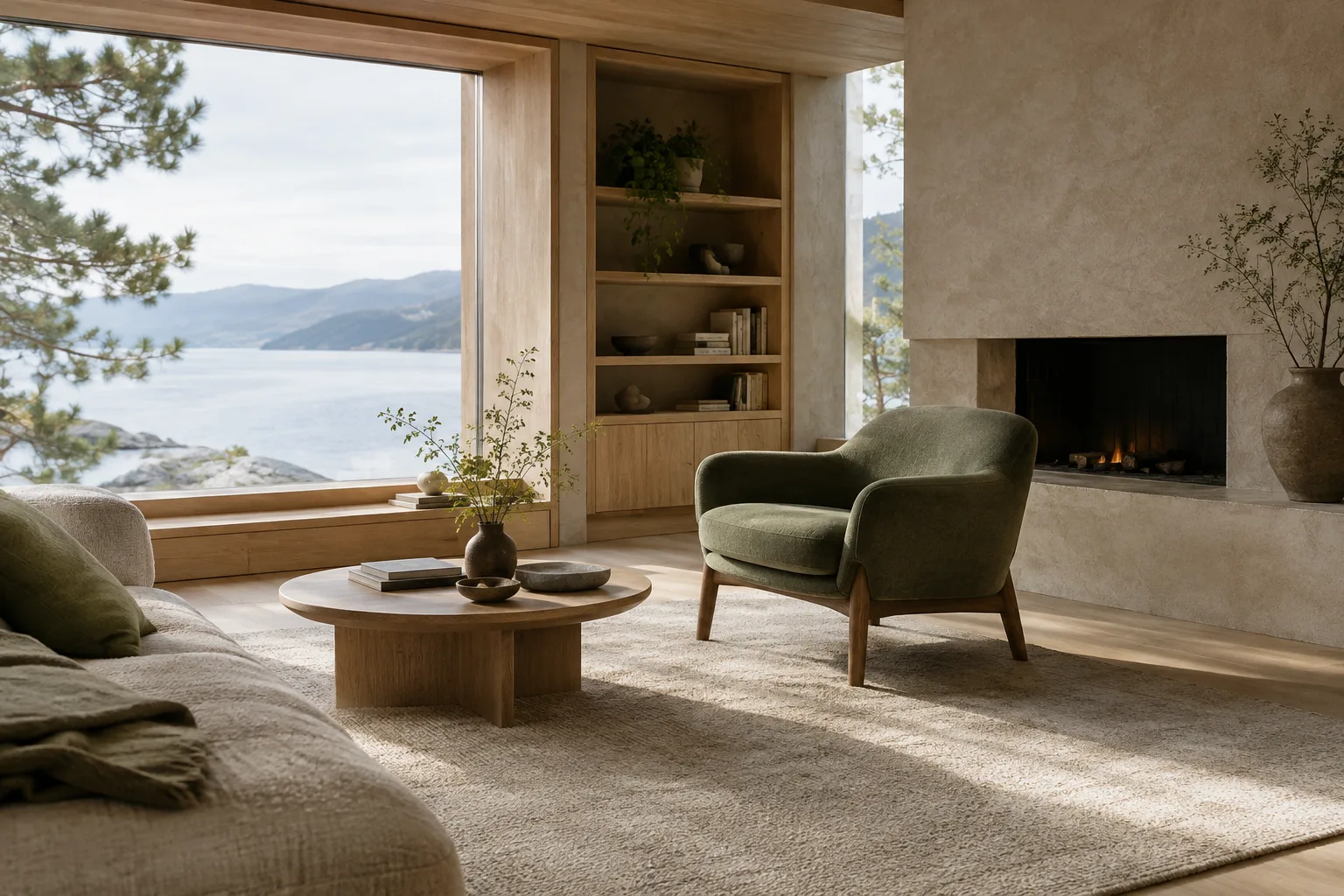
En bref
- Dans la documentation de Google Gemini API, Nano Banana 2.1 est présenté comme le modèle recommandé pour la génération d’images et l’édition conversationnelle.
- Les exemples de Gemini API montrent comment générer une image à partir d’un prompt textuel et modifier une image en envoyant une référence avec du texte.
- Des instructions claires et précises, la description du format de sortie et l’amélioration itérative des résultats figurent parmi les recommandations essentielles du guide de rédaction des prompts.
- Selon la documentation source, les images générées comportent un filigrane SynthID.
Ce que vous allez apprendre dans ce guide
Ce guide montre comment structurer vos prompts pour utiliser Nano Banana 2.1 afin de visualiser des idées d’architecture et d’aménagement intérieur. Il ne promet pas qu’un seul prompt permettra d’obtenir un design définitif prêt pour la production ; l’objectif est plutôt de poser des bases plus maîtrisées en décrivant clairement le type d’espace, les matériaux, la lumière et le cadrage.
Dans la documentation de Google Gemini API, Nano Banana est le nom donné aux capacités natives de génération d’images de Gemini. Le document présente Nano Banana 2.1 comme le principal modèle haute efficacité pour la génération d’images et l’édition conversationnelle, et recommande cette version pour les nouveaux projets. Il indique également que Gemini peut générer et modifier des images à partir de texte, d’images, de vidéos ou d’une combinaison de ces contenus. Ces fonctionnalités peuvent être utiles dans les premières étapes, notamment pour la recherche de design, le développement d’idées avant une présentation et la comparaison de différentes ambiances.
Prérequis : modèle, API et image
Ce processus s’appuie sur les méthodes de génération et de modification d’images décrites dans la documentation de Gemini API. Dans l’exemple de l’API, l’identifiant du modèle est gemini-nano-banana-2.1. L’exemple Python utilise le client google-genai de Google ; la documentation ne précisant pas de numéro de version, aucune version spécifique du package n’est requise ici. Les exemples sources utilisent une clé API pour envoyer des requêtes. La création de la clé et les conditions liées au compte ne sont pas détaillées dans le texte de référence de ce guide ; vérifiez la documentation actuelle de Gemini API avant de mettre en œuvre le processus.
Un prompt textuel peut suffire pour générer une image à partir de zéro. Pour travailler sur une image existante, il est également possible d’envoyer une image avec le texte à l’API. Cette méthode peut servir à demander des modifications à partir d’une esquisse conceptuelle ou d’une image de référence dont vous avez le droit d’usage. Vous devez disposer des droits nécessaires pour utiliser les images importées ; Google rappelle également qu’il ne faut pas générer de contenu portant atteinte aux droits d’autrui.
Lorsque vous rédigez des prompts comme ceux ci-dessous, évitez d’entasser tous les détails dans une seule phrase. Organisez plutôt les éléments qui influenceront le résultat : l’espace et son usage, le cadrage, les matériaux principaux, la lumière et l’ambiance, ainsi que les éléments à conserver ou à modifier. La conception d’un prompt est un processus itératif : le premier résultat n’est pas une décision définitive, mais un point de départ pour ajuster le prompt suivant.
Cinq exemples de prompts d’architecture
1. Image conceptuelle de base pour un intérieur
Create a photorealistic 3:2 landscape interior concept image of a compact contemporary apartment living room. Show the complete seating area and one large window in a wide eye-level view. Use pale oak flooring, warm off-white walls, a muted green sofa, and soft natural daylight. Keep the furniture simple and the composition uncluttered. No people, no signage, no decorative text.Ce prompt commence par préciser l’espace et son usage, puis le cadrage, la palette de matériaux et la lumière. La demande d’une composition horizontale au format 3:2 permet d’envisager l’image comme une vue conceptuelle destinée à un panneau de présentation ; examinez le résultat pour déterminer si le cadrage et la disposition du mobilier correspondent à vos besoins.
2. Variantes d’ambiance pour un même espace
Create a photorealistic 3:2 landscape architectural interior image of a small reading lounge. Show the same room from an eye-level corner view, with a built-in bookcase, a low reading chair, and a narrow side table. Use natural stone, dark stained timber, and linen upholstery. Set the scene in soft late-afternoon light with gentle shadows. Keep the layout calm and the materials clearly visible.Cet exemple conserve la description de l’espace et ses éléments essentiels, tout en mettant l’accent sur les matériaux et la lumière. Si vous testez plusieurs ambiances, notez quelle partie du prompt vous modifiez. Vous pourrez ainsi évaluer les variantes en testant un choix de design précis, plutôt qu’en changeant toute la description à chaque fois.
3. Matériaux de façade et lumière
Create a photorealistic 3:2 landscape exterior concept image of a modest contemporary cultural building. Use a frontal three-quarter view that clearly shows the entrance and the main facade. Describe the facade with pale textured masonry, recessed glazing, and a simple metal canopy. Use overcast daylight and restrained contrast. Include a few small trees for scale, but keep the architecture as the main subject.Le prompt de façade précise tout particulièrement l’angle de vue et les éléments à faire apparaître. N’attendez pas de la génération d’images un résultat aux dimensions exactes, conforme à la réglementation ou de niveau exécution ; cet exemple décrit une image conceptuelle qui permet de discuter des matériaux et de la volumétrie.
4. Modification ciblée d’une image de référence
Using the supplied reference image, keep the room layout, camera view, window positions, and built-in elements unchanged. Change only the wall finish to a warm off-white plaster and the loose furniture upholstery to muted blue fabric. Preserve the existing natural daylight and avoid adding new objects. Return a photorealistic interior concept image.Ce prompt reprend la méthode décrite dans la documentation, qui consiste à envoyer simultanément du texte et une image pour effectuer une modification. Ajoutez l’image de référence à la requête API et distinguez dans le texte les éléments à conserver de ceux à modifier. Si certains éléments qui devaient rester inchangés ont été modifiés, précisez davantage ces contraintes dans le prompt suivant.
5. Comparer des palettes de matériaux
Create a photorealistic 3:2 landscape image of a calm contemporary kitchen interior. Show the island, cabinetry, and backsplash clearly in an eye-level wide view. Use light oak cabinetry, a pale stone island, and a softly textured neutral backsplash. Use even natural daylight and a restrained color palette. Avoid people, labels, and extra decorative objects.Cet exemple met l’accent sur la lecture des relations entre les matériaux dans une même scène. Pour générer une deuxième variante, modifiez uniquement la description du matériau que vous souhaitez changer ; il sera ainsi plus facile de comparer les résultats. Ne partez pas du principe que le modèle représente les matériaux avec une exactitude technique et n’utilisez pas l’image comme substitut à une fiche produit ou de détail.
Erreurs fréquentes
La première erreur consiste à réunir trop d’objectifs indépendants dans un seul prompt. Lorsque vous demandez à la fois différents styles, de nombreux objets et des conditions d’éclairage variables, il devient difficile de savoir quels éléments influencent le résultat. Commencez par définir l’espace et le cadrage, puis ajustez une ou deux variables.
La deuxième erreur est de croire que des adjectifs généraux comme « beau », « luxueux » ou « moderne » suffisent à eux seuls. Complétez-les par des descriptions observables, comme les matériaux, la lumière, l’agencement ou le cadrage. La troisième erreur consiste à ne pas préciser ce qui doit rester inchangé lors de la modification d’une image de référence. Décrivez séparément la surface à modifier et les caractéristiques de l’espace à préserver.
Enfin, ne considérez pas le premier résultat comme un design définitif et vérifié. Comme le souligne également le guide de conception des prompts, leur rédaction exige des essais et des améliorations. Vérifiez si l’image produite correspond à l’intention de design et, si nécessaire, recommencez avec un nouveau prompt. Selon la documentation de Gemini API, les images générées comportent un filigrane SynthID.
Quelle place dans les workflows d’architecture et de visualisation ?
Les architectes, architectes d’intérieur, étudiants et équipes de visualisation peuvent envisager cette méthode pour réaliser des études d’ambiance en phase amont, explorer des orientations de matériaux ou tester des modifications limitées sur une image de référence. Une esquisse visuelle rapide peut notamment être utile pour discuter de différentes options au sein d’une équipe. Les sources ne précisent pas de configuration matérielle requise, de mode d’utilisation local ni de grille tarifaire chiffrée. Bien que le modèle soit décrit comme efficace et rentable, ces caractéristiques ne remplacent pas des informations tarifaires ; vérifiez séparément les tarifs et conditions actuels de l’API avant toute mise en œuvre.
Vérifiez également les dimensions et les décisions techniques du design lorsque vous choisissez une image à utiliser dans un projet. Les sources décrivent la génération et la modification d’images ; la documentation ne présente pas cet outil comme un moyen de produire des dessins d’architecture, des modèles ou des éléments de validation technique. Pour les agences, l’utilisation la plus sûre consiste à en faire un outil d’aide à la recherche conceptuelle, tout en plaçant l’évaluation de l’équipe de conception au cœur du processus.
Étapes suivantes
Commencez par rédiger un prompt de base pour un espace donné, puis examinez le résultat. Essayez ensuite un nouveau prompt en ne modifiant que la lumière, la palette de matériaux ou la description du cadrage. Pour effectuer une modification à partir d’une image de référence, joignez l’image à la requête API avec le texte, vérifiez que vous avez le droit de l’utiliser et précisez clairement les caractéristiques à préserver. Pour l’intégration API, la documentation indique que l’image générée peut être récupérée via interaction.output_image ; pour les sorties plus complexes, où les contenus textuels et visuels sont imbriqués, elle recommande d’examiner également les étapes correspondantes.
Source et licence
Ce guide est une adaptation en turc de la documentation de Google sur la génération d’images dans Gemini API et de son guide sur les stratégies de conception de prompts. Les deux sources sont sous licence CC BY 4.0. Les exemples de prompts d’architecture ont été rédigés spécialement pour ce guide ; les exemples de prompts des sources n’ont pas été copiés.
Sources
2 sourcesLes textes sources ne sont pas republiés ; les courtes citations sont signalées, le reste est notre propre résumé et commentaire.
Pour les agences d’architecture et les étudiants en Turquie, cette approche peut notamment aider à discuter rapidement des ambiances et des options de matériaux en phase de conception préliminaire. Les cinq exemples vont au-delà d’une simple demande du type « un bel intérieur » et décomposent le prompt en aspects évaluables, comme le cadrage, les surfaces et la lumière.
Il faut toutefois considérer cette méthode comme un outil d’aide à la recherche conceptuelle, et non comme un outil de production. Les tarifs et conditions d’utilisation actuels de l’API doivent être vérifiés séparément avant toute mise en œuvre ; les sources ne précisent aucune configuration matérielle requise. Il est important de respecter les droits de partage des images de référence et de valider les décisions de conception finales sans se fonder uniquement sur les images générées.
Questions fréquentes
Comment générer une image d’architecture avec Nano Banana 2.1 ?
Dans Gemini API, vous pouvez envoyer un prompt textuel en utilisant l’identifiant de modèle `gemini-nano-banana-2.1`. Il est recommandé de décrire clairement l’espace, le cadrage, les matériaux et la lumière, puis d’améliorer le résultat par itérations.
Nano Banana 2.1 peut-il modifier une image d’intérieur existante ?
La documentation de Gemini API présente une méthode de modification qui consiste à envoyer ensemble du texte et une image. Le prompt doit préciser séparément les éléments à modifier et les caractéristiques à préserver.
Les images générées avec Gemini API comportent-elles un filigrane ?
Selon la documentation source, toutes les images générées comportent un filigrane SynthID.


