
Kısaca
- UV Flatten, dikişlerle ayrılan parçaları açar; etkileşimli kısıtlar ve yeniden paketleme seçenekleri sunar.
- UV Unwrap, geometriyi farklı düzlemlere yansıtarak başlangıç UV bölgeleri oluşturur.
- UV Layout, adaları tek birim kareye, özel dikdörtgenlere veya UDIM karolarına yerleştirebilir.
- Dokümantasyonda UV Flatten ve UV Layout için Houdini 17.0’dan itibaren kullanım bilgisi veriliyor.
Houdini’nin SideFX tarafından yayımlanan resmî dokümantasyonu, UV Flatten, UV Unwrap ve UV Layout düğümlerini UV hazırlığının farklı ihtiyaçları için açıklıyor. UV Unwrap başlangıç bölgeleri üretmeye, UV Flatten dikiş ve kısıtlarla açılımı biçimlendirmeye, UV Layout ise oluşan adaları hedef alanlara yerleştirmeye yarıyor. UV Flatten ve UV Layout dokümantasyon sayfalarında bu düğümlerin Houdini 17.0’dan beri bulunduğu belirtiliyor; UV Unwrap sayfasında başlangıç sürümü bilgisi yer almıyor.
1. İş akışına uygun düğümü belirleyin
UV hazırlığına başlamadan önce hedefin ne olduğu netleştirilmeli: karmaşık bir yüzey için ilk açılımı oluşturmak mı, eldeki açılım üzerinde dikiş ve biçim kontrolü sağlamak mı, yoksa adaları belirli bir doku alanına sığdırmak mı? Dokümantasyondaki düğümler bu ihtiyaçlara ayrı ayrı karşılık veriyor.
UV Unwrap, yüzeyleri farklı düzlemsel yönlere aktararak bir başlangıç düzeni kurar. Aynı düzleme yönlendirilen ve birbirine bağlı poligonlar bölgeler oluşturur; bu bölgeler üst üste gelmeyecek biçimde yerleştirilir. Oluşan parçalar daha sonra UV Edit ile taşınabilir, UV Fuse ile yeniden birleştirilebilir.
UV Flatten’de parçaların nereden ayrılacağını belirleyen dikişler ve açılımı yönlendiren kısıtlar öne çıkar. UV Layout ise mevcut UV adalarını paketlemek için kullanılabilir. Bu nedenle, modele göre UV Unwrap veya UV Flatten ile açılım hazırlayıp ardından UV Layout ile yerleşimi düzenlemek bir seçenek olabilir; her model için aynı sıra zorunlu değildir.
2. UV Flatten’de dikiş ve kısıtlarla çalışın
Görüntüleyicide UV alanını görünür hâle getirin. Görünüm düzenini çoklu panele çevirip panellerden birini
Set view › UV Viewportolarak ayarlayabilir veya ilgili panelin üzerindeykenSpace+5tuşlarını kullanabilirsiniz.Geometriyi seçin ve
Texturesekmesindeki UV Flatten aracını başlatın. Ayarlar parametre düzenleyicisinden ya da görüntüleyicinin üstündeki işlem araç çubuğundan değiştirilebilir.Açılımın nerelerden ayrılacağını dikişlerle tanımlayın. UV Flatten dikişleri otomatik eklemez. Dikiş bulunmadığında düğüm, geometriyi UV düzlemine yansıtma yaklaşımına dönebilir; basit olmayan modellerde bu, çakışan parçalar veya yüksek bozulma oluşturabilir. Dikişleri Cut aracıyla elle eklemek ya da işlem zincirinde önce UV Auto Seam kullanmak mümkündür.
Açılımı şekillendirmek için pinleme, hizalama, doğrultma veya dikdörtgenleştirme gibi kısıtlardan yararlanın. Pin, bir noktayı UV koordinatında sabitler; çevresindeki diğer noktalar yeni konuma uyum sağlayacak şekilde değişebilir. Birbiriyle çelişen kısıtlar varsa kenarlar hedeflenen doğrultuya tam olarak gelmeyebilir.
Etkileşimli düzenlemede değişiklikleri yerleşime dâhil etmek için
Repackdüğmesine basın. Bu işlem, etkileşim sırasında eklenen açılım kısıtlarını paketleme aşamasına aktararak parçaları yeniden yerleştirir. Parametre değişikliklerinin her seferinde çıktıya yansıdığı prosedürel bir iş akışı içinEnable manual layoutseçeneğini kapatın.
3. UV Unwrap ile ilk bölgeleri oluşturun
Texturesekmesindeki UV Unwrap aracını seçin; açılacak poligonları işaretleyip seçimiEnterile onaylayın.Parametre düzenleyicisinde kullanılacak düzlemleri, bölgelerin dizilişini, ölçek davranışını ve aralık miktarını belirleyin. UV Unwrap, yüzey parçalarını şekil bozulmasını azaltmaya çalışacak biçimde düzlemlere aktarır; bu yüzden sonuç, seçilen düzlem düzenine ve model geometrisine bağlıdır.
Yerleşim biçimini ihtiyaca göre seçin.
Strip, bağlantılı bölgeleri U yönünde ardışık dizer.Square, geniş bölgelerden başlayarak kareye yakın bir düzen kurmayı dener.Ölçek seçeneklerinin farkını göz önünde bulundurun.
Noneölçeği değiştirmez;Uniformyerleşimi eşit oranla birim kareye uyarlar;Stretchise kareyi doldurmak için yatay ve dikey ölçüyü farklılaştırabilir. Açılımı UV Edit ile düzenleyebilir, birleştirme gereken bölgelerde UV Fuse kullanabilirsiniz. Bu düğüm UV koordinatlarını vertex seviyesinde üretir.
| Ayar | Önerilen değer | Etkisi |
|---|---|---|
| UV Unwrap › Layout | Strip veya Square | Bölgeleri şerit biçiminde dizer ya da kareye yakın bir düzen kurmaya çalışır. |
| UV Unwrap › Scale | None, Uniform veya Stretch | Ölçek uygulamaz, eşit oranlı ölçekler ya da birim kareye eşit olmayan biçimde yayar. |
| UV Layout › Scale | Largest packable veya Fixed | Hedefe sığan en büyük boyutu arar ya da sabit ölçek uygular. |
4. UV Layout ile ada paketleme ve UDIM
UV Layout, adaları 0,0–1,1 birim karesine, farklı boyut ve konumlardaki dikdörtgenlere ya da UDIM hedeflerine yerleştirebilir. Dokümantasyonda tipik UDIM ızgarası 10 hücre genişliğinde tanımlanıyor ve sol alt hücrenin numarası 1001 olarak veriliyor; bu düzenin bazı özellikleri düğüm parametreleriyle değiştirilebilir.
UV Layout’u mevcut UV adalarının ardından kullanın. Koordinat niteliğinin adı genellikle
uvolur. Yalnızca belirli poligonları işlemek içinGroupalanı kullanılabilir.Ölçek yöntemini ve hedefleri belirleyin.
Largest packable, adaları hedeflere sığabilecek en büyük boyutta düzenler.Fixedseçildiğinde belirtilen ölçek korunur; hedefe sığmayan adalar hedef kutusunun dışında sıralanabilir.Döndürme ve boşluk ayarlarını sonucu gözlemleyerek değerlendirin. Daha fazla dönüş denemesi daha iyi bir yerleşim bulabilir, ancak hesaplama süresini uzatabilir ve eksen hizasını azaltabilir.
Island Padding, adalar arasındaki mesafeyi Search resolution değerine bağlı olarak tanımlar. Hedef sınırlarıyla adalar arasında da boşluk isteniyorsaApply Padding Between Island Target Boundaryaçılabilir.Yalnızca bir poligon grubu paketleniyorsa seçilmeyen adaların hesaba katılıp katılmadığını kontrol edin.
Avoid Packing Over Non-Group Islandaçıkken düğüm seçili adaları diğerlerinin çevresine yerleştirmeye çalışır; kapalı olduğunda diğer adalar göz ardı edilebilir ve çakışma ihtimali doğabilir.
Mimari görselleştirme iş akışında nelere dikkat edilmeli?
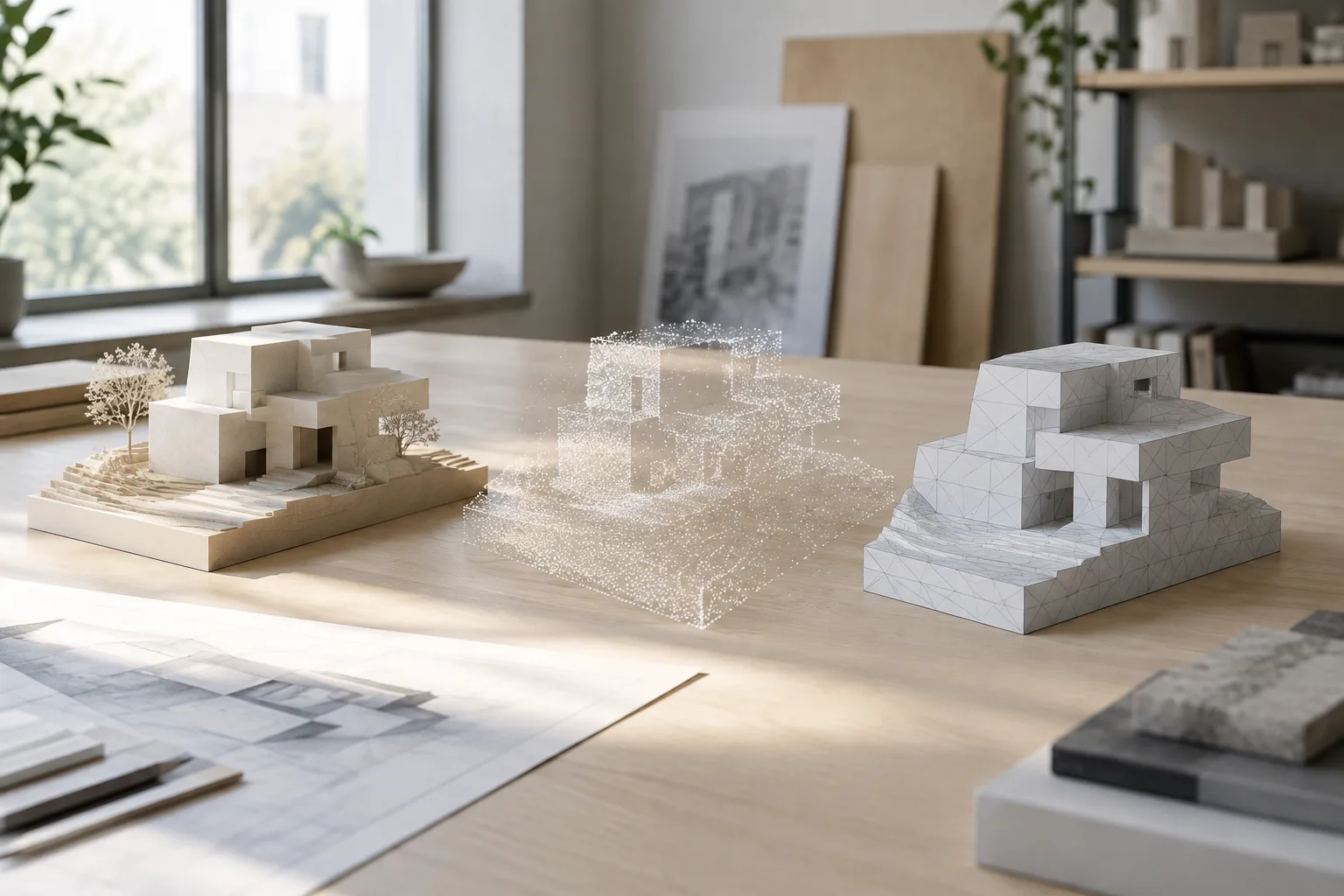
İç mekân ve mimari modellerde farklı yüzey grupları, doku alanı kullanımı ve adaların düzeni önem kazanabilir. Houdini dokümantasyonu UV Layout’un UDIM hedeflerini, dikdörtgenleri ve ada ölçekleme seçeneklerini desteklediğini; UV Flatten’in ise etkileşimli dikiş ve kısıt düzenlemesi sunduğunu belirtiyor. Bunlar UV hazırlığını projeye göre kontrol etmeye yardımcı olur; ancak hangi açılımın uygun olduğu model geometrisine ve istenen doku düzenine bağlıdır.
UV Flatten’in etkileşimli yerleşimi çalışma sırasında hızlı düzenlemeye göre tasarlanmıştır. Daha sıkı paketleme veya farklı hedef seçenekleri gerektiğinde UV Layout ayrı bir aşama olarak değerlendirilebilir. Donanım gereksinimleri, lisans koşulları ve diğer yazılımlarla uyumluluk hakkında verilen kaynaklarda bilgi bulunmadığından bu başlıklarda belirli bir sonuç çıkarılmamalıdır.
Sık yapılan hatalar
UV Flatten’de dikiş eklemeden açılım beklemek: model karmaşıksa parçalar çakışabilir veya biçim bozulabilir.
Etkileşimli kısıtları değiştirdikten sonra yeni yerleşimi görmek için gereken
Repackadımını atlamak.UV Layout’ta
Groupkullanırken seçilmeyen adaların paketleme hesabına katılmadığını gözden kaçırmak.Fixedölçeklemenin tüm adaları hedef alanına sığdıracağını varsaymak; sığmayan parçalar dışarıda kalabilir.
Sık sorulan sorular
Houdini’de UV Flatten ne işe yarar?
UV Flatten, dikişlerle ayrılmış geometri parçalarını UV alanında açar. Pin ve hizalama gibi kısıtlarla açılım düzenlenebilir; etkileşimli değişiklikler `Repack` ile yerleşime aktarılabilir.
Houdini UV Layout UDIM paketlemesi yapabilir mi?
Evet. UV Layout, tek birim kareye ek olarak UDIM karolarına ve özel boyutlu dikdörtgen hedeflere paketleme yapabilir.
UV Unwrap ile UV Flatten arasındaki fark nedir?
UV Unwrap düzlemlere yansıtma yoluyla başlangıç UV bölgeleri üretir. UV Flatten ise dikişlerle belirlenen parçaların açılımını ve kısıtlarla düzenlenmesini sağlar.
Kaynaklar
3 kaynakKaynak metinler yeniden yayımlanmaz; kısa alıntılar tırnak içinde verilir, geri kalanı özgün özet ve yorumdur.
Bu düğümlerin ofisler ve görselleştirme ekipleri için pratik değeri, UV hazırlığını tek bir otomatik adıma bırakmak yerine açılım, düzeltme ve paketleme aşamalarını ayırabilmesinde. Özellikle dikişleri ve kısıtları kontrollü düzenlemek, modelden modele değişen UV ihtiyaçlarını yönetmeyi kolaylaştırabilir.
Bununla birlikte, otomatik yerleşim her zaman istenen sonucu vermez: dikişler, grup seçimi, ölçek ve yeniden paketleme davranışı kontrol edilmelidir. Kaynaklar belirli donanım gereksinimleri veya lisans koşulları sunmuyor; ekiplerin kendi Houdini sürüm ve iş akışı uyumluluğunu ayrıca doğrulaması gerekir.


Yorumlar 0